Na této stránce
- 1. Než začnete: jak BOWLMINE o akcích přemýšlí
- 2. Role a profil pořadatele
- 3. Založení akce
- 4. Kola: srdce celé akce
- 5. Zveřejnění a sdílení
- 6. Přihláška hráče na stránce akce
- 7. Odhlášení hráče
- 8. Správa přihlášek a ruční zápis
- 9. Verze pro tisk
- 10. Výsledky
- 11. Tréninky, oslavy a další akce
- 12. Když se něco nedaří
- 13. Omezení, o kterých je dobré vědět
- 14. Kontrolní seznam před zveřejněním
Průběžně odpovídáme na otázky, které pořadatele obvykle napadnou. Upozorňujeme také na omezení, na která je dobré myslet předem.
Jak návod číst: Pokud zakládáte první akci, čtěte kapitoly 1 až 10 popořadě. Když už BOWLMINE znáte a něco nefunguje, jděte rovnou na kapitolu 12 Když se něco nedaří.
1. Než začnete: jak BOWLMINE o akcích přemýšlí
Než otevřete první formulář, vyplatí se pochopit několik pojmů. Na nich stojí všechno ostatní.
| Pojem | Co to je | Příklad z našeho turnaje |
|---|---|---|
| Událost (akce) | „Obal“ akce: název, herna, termín, popis a kontakt na pořadatele. Má jeden ze tří typů: turnaj, trénink, nebo obecná událost. | Podzimní pohár 2026 |
| Kolo | Konkrétní termín v rámci události. Má vlastní čas startu, kapacitu, cenu a okno zápisu. Hráč se vždy hlásí na kolo, ne na celou událost. | Kvalifikace A (so 9:00), Kvalifikace B (so 13:00), Finále (ne 10:00) |
| Startů celkem | Kapacita kola, tedy kolik hráčů hraje. | 8 |
| Náhradníci | Kolik dalších přihlášek kolo přijme navíc. Kdo se přihlásí po naplnění kapacity, je automaticky náhradník. | 2 |
| Reentry (reenter) | Možnost, aby se jeden hráč přihlásil do více kol téže události (typicky opakovaný start v kvalifikaci). Zapíná se u turnaje volbou „Povolit reentery“. U tréninku a obecné události je stejná volba pojmenovaná „Povolit přihlášení do více kol“ a slovo reentry se tam nepoužívá. | Povoleno, opakovaný start za 500 CZK |
| Okno zápisu | Od kdy do kdy se lze do kola přihlásit („Zahájení zápisů“ a „Ukončení zápisů“). | od 22. 10. 8:00 do 13. 11. 20:00 |
| Postupové kolo | Kolo, do kterého se hráč nehlásí sám: účast se určuje podle výsledků předchozích kol a hráče zapisuje pořadatel ručně. Takto se zakládá i finále nebo semifinále. U turnaje podle jeho začátku určuje také fázi: pozdější začátek = vyšší fáze. | Finále |
| Herna z katalogu / vlastní název herny | Akci můžete navázat na hernu z katalogu BOWLMINE (město a stát se převezmou), nebo zadat vlastní název herny. | Strike Arena (vlastní název) |
| Časová zóna akce | Místní čas herny. V ní se počítají starty kol a okna zápisu. | Europe/Prague |
| Soukromá akce | Zveřejněná akce, která není v kalendáři ani ve vyhledávání a je dostupná jen přes odkaz. | Narozeninová oslava |
| Průběžné a konečné výsledky | Výsledky kol zveřejněné na stránce akce; po ukončení turnaje se z nich stanou konečné výsledky. | viz kapitola 10 |
| Celkové pořadí | Pořadí hráčů přes všechna kola v tabulce výsledků akce. U turnaje s postupovými koly rozhoduje nejvyšší odehraná fáze, ostatní hráče řadí kvalifikace. Pravidla jsou v kapitole 10.3. | Finalisté podle Finále, pak ostatní podle kvalifikace |
Otázka: Pořádám jednodenní turnaj s jediným startem. Potřebuji vůbec kola?
Odpověď: Ano, alespoň jedno. Hráč se hlásí na kolo, takže bez kola se nemá kam přihlásit. Jednodenní akce s jedním startem má prostě jedno kolo.
Otázka: Kdy použít víc kol?
Odpověď: Kdykoli má akce víc časů startu: kvalifikační směny, finále, jednotlivé tréninkové lekce, nebo večery ligy. Každé kolo může mít jinou kapacitu, cenu i hernu.
2. Role a profil pořadatele
Pořadatelská zóna je dostupná jen účtům s rolí Pořadatel. Roli nedostanete automaticky: o přidělení požádáte a žádost posoudí administrátor BOWLMINE.
2.1 Stránka „Pro pořadatele“
Stránku Pro pořadatele najdete přes tlačítko Přidat událost v kalendáři událostí.
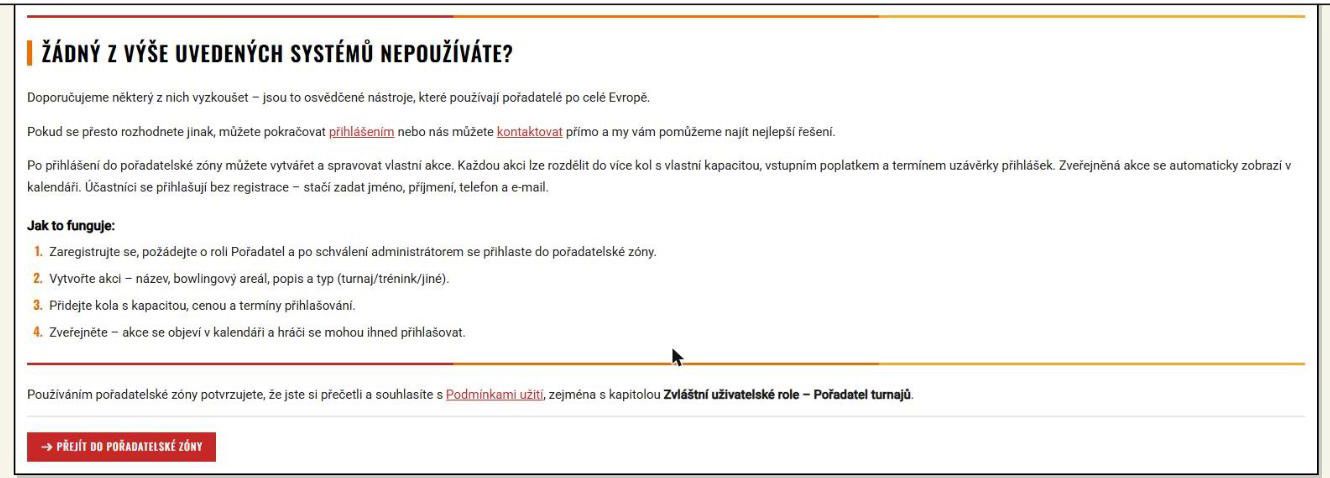
Stránka vám nejdřív nabídne, abyste zvážili, jestli BOWLMINE vůbec potřebujete jako systém pro přihlášky. Je tam seznam systémů, ze kterých BOWLMINE turnaje načítá, a tři otázky:
- Už používáte některý z těchto systémů pro přihlášky? Pak můžete akce v BOWLMINE nechat zobrazovat z něj.
- Máte přihlášky na vlastním webu nebo v jiném systému? Stránka vás odkáže na roli Vývojář a funkci Importy.
- Žádný z výše uvedených systémů nepoužíváte? Pak je pro vás tento návod.
Stránka také shrnuje postup „Jak to funguje“ ve čtyřech krocích: zaregistrovat se a požádat o roli Pořadatel, vytvořit akci, přidat kola a zveřejnit ji. Spodní část se liší podle vašeho účtu:
- Máte roli Pořadatel: tlačítko Přejít do pořadatelské zóny.
- Jste přihlášeni, ale roli nemáte: žlutá hláška „Přístup vyžaduje roli Pořadatel. Pro získání role Pořadatel přejděte na stránku Požádat o roli.“ s odkazem Požádat o roli.
- Nejste přihlášeni: tlačítka pro přihlášení a registraci.
Pod tím je věta o souhlasu s Podmínkami užití (kapitola o roli Pořadatel turnajů).
2.2 Žádost o roli
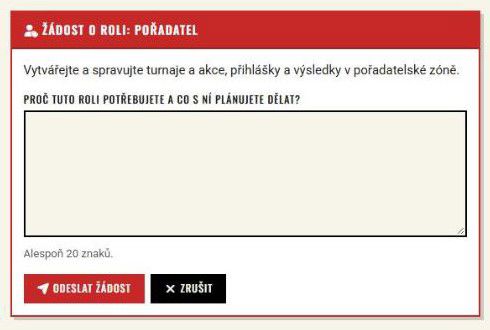
Do pole „Proč tuto roli potřebujete a co s ní plánujete dělat?“ napište krátce a konkrétně, co a kde pořádáte. Text musí mít alespoň 20 znaků. Žádost odešlete tlačítkem Odeslat žádost. Po schválení administrátorem se přihlaste do pořadatelské zóny.
Tip: Dobrá žádost zní třeba „Pořádám v herně XY měsíční turnaje jednotlivců a úterní tréninky mládeže, chci zde vést přihlášky a výsledky.“ Žádost typu „chci pořádat“ se posuzuje hůř.
2.3 Profil pořadatele
Před vytvořením první události vás BOWLMINE požádá o kontaktní údaje pořadatele: Jméno a příjmení, E-mailová adresa a Telefonní číslo. Uložíte je tlačítkem Uložit profil. Bez profilu nelze pokračovat ve vytváření událostí.
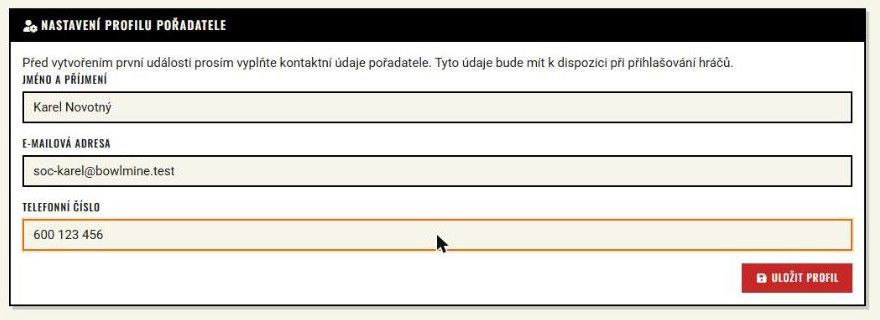
Údaje z profilu se předvyplní do každé nové události a zobrazí se hráčům u akce. U konkrétní akce je můžete přepsat (viz kapitola 11, oslava s jiným kontaktním jménem). Později je také můžete změnit.
Pozor, údaje jsou veřejné. Jméno, telefon a e-mail pořadatele uvidí každý, kdo otevře stránku akce. Pokud nechcete zveřejnit osobní číslo, použijte telefon herny nebo klubu.
2.4 Pořadatelská zóna: přehled událostí
Pořadatelskou zónu najdete v menu Moje nástěnka (záložka Události).
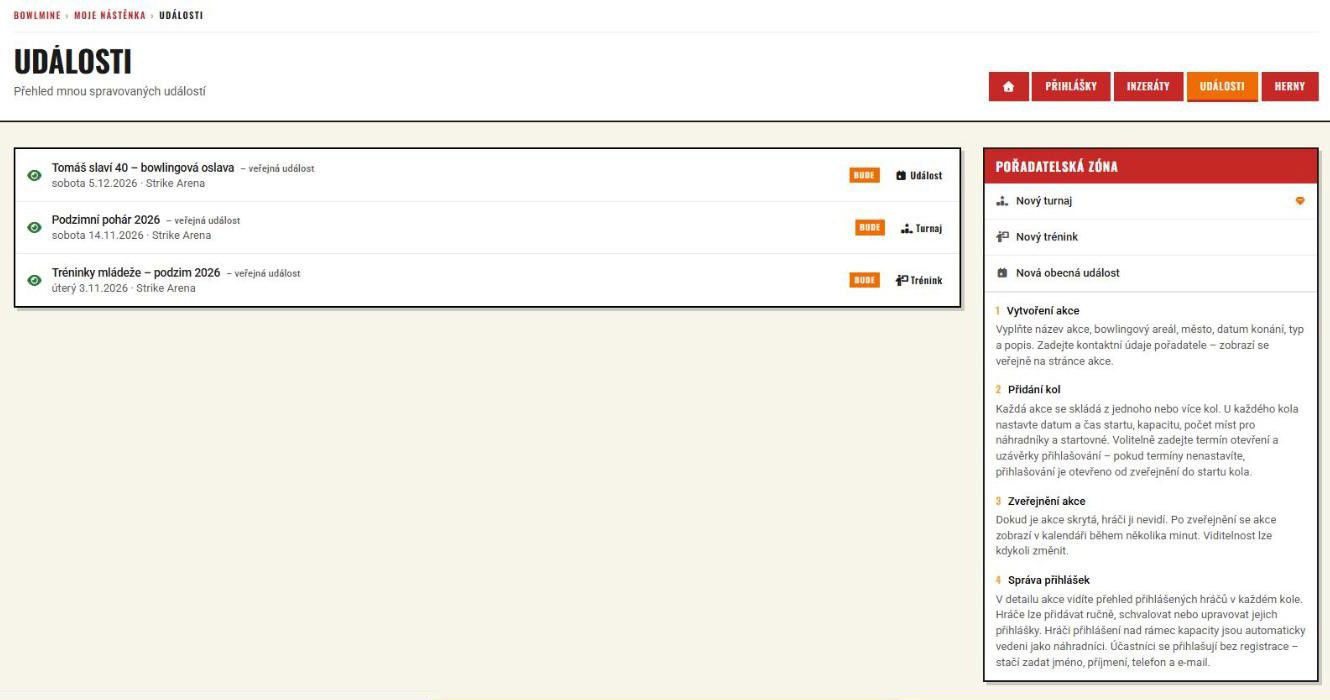
Co na stránce vidíte:
- Seznam vašich událostí. Řádek má tvar „název – veřejná / skrytá / soukromá událost“, pod ním je datum a herna. Štítek vpravo ukazuje stav (Bude, Proběhlo) a typ akce (Turnaj, Trénink, Událost).
- Pořadatelská zóna s odkazy Nový turnaj, Nový trénink a Nová obecná událost. Ikona drahokamu u odkazu Nový turnaj označuje placenou funkci, aktuální podmínky najdete v Ceníku.
- Stručný postup ve čtyřech krocích: vytvoření akce, přidání kol, zveřejnění akce a správa přihlášek.
Otázka: Který typ zvolit?
Odpověď:
| Typ | Kdy ho použít | Čím se liší |
|---|---|---|
| Turnaj | Soutěž s výsledky, kvalifikacemi a finále. | Má navíc podtypy (kategorie, formát, struktura, účastníci), podle kterých hráči filtrují kalendář. |
| Trénink | Pravidelné lekce, kurzy, kempy, tréninky mládeže. | Bez podtypů; v kalendáři se zobrazí po přepnutí typu na Trénink. |
| Obecná událost | Cokoli jiného: oslava, firemní akce, klubové setkání, dobročinný večer. | Bez podtypů; v kalendáři se zobrazí po přepnutí typu na Obecná událost. |
Typ zvolte hned na začátku dobře. Později ho změnit nejde: formulář úprav typ jen zobrazuje, ale nenabízí jeho změnu. Kdo se splete, musí akci založit znovu.
3. Založení akce
Klikněte na Nový turnaj. Otevře se formulář nové události.
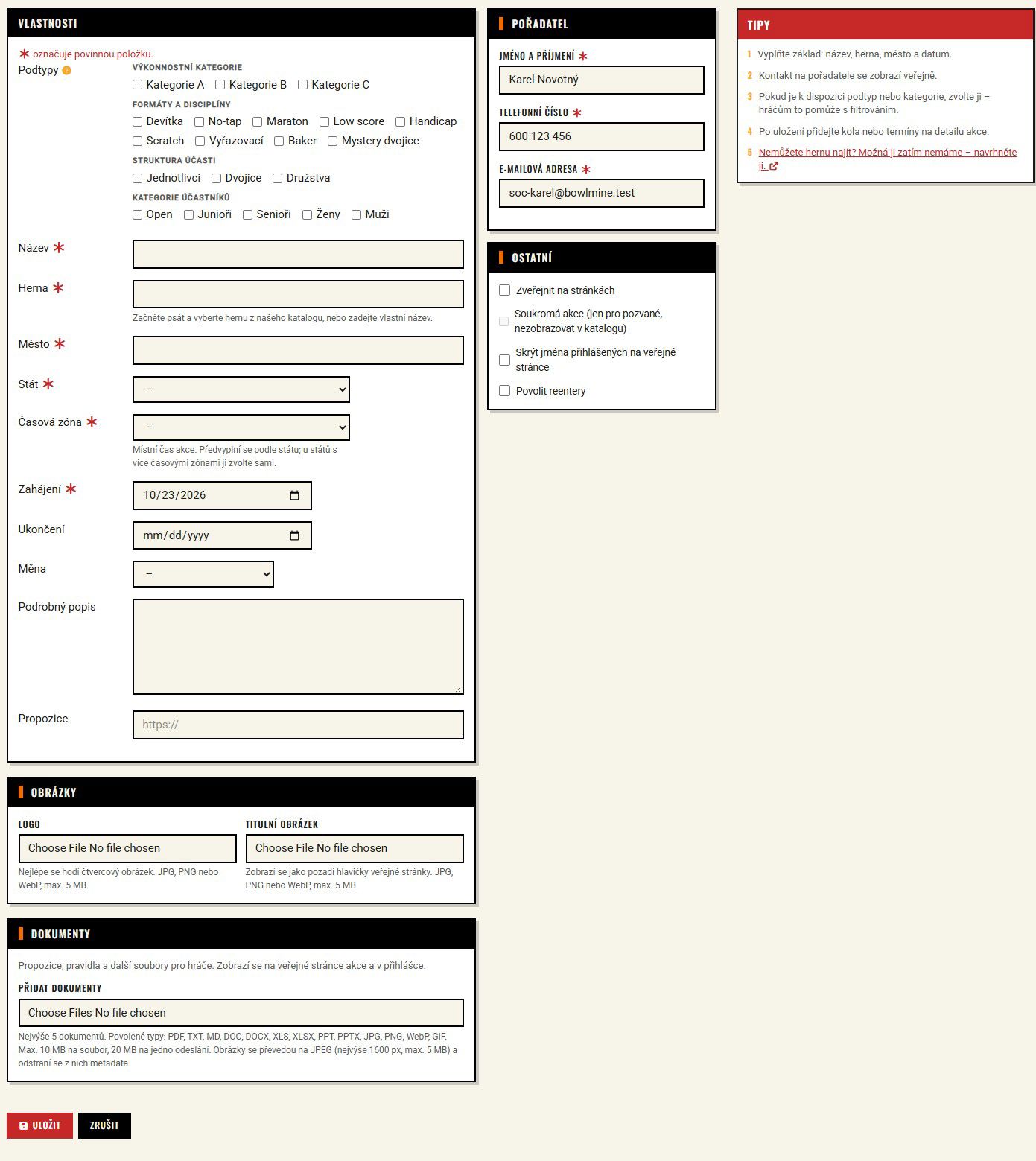
Formulář má karty Vlastnosti, Obrázky, Dokumenty, Pořadatel a Ostatní; vpravo jsou Tipy. Kontakt na pořadatele je už předvyplněný z profilu. Povinná pole jsou označena hvězdičkou (poznámka „✱ označuje povinnou položku.“): Název, Herna, Město, Stát, Časová zóna, Zahájení a v části Pořadatel Jméno a příjmení, Telefonní číslo, E-mailová adresa.
3.1 Pole formuláře události
| Pole | Povinné | K čemu slouží a na co myslet |
|---|---|---|
| Podtypy | ne | Jen u turnaje (u tréninku a obecné události se nenabízejí). Pomáhají hráčům najít turnaj filtrem v kalendáři. Skupiny: Výkonnostní kategorie, Formáty a disciplíny, Struktura účasti, Kategorie účastníků. Zaškrtněte jen to, co opravdu platí. Vysvětlení otevře ikona otazníku (dialog „Podtypy turnaje“). |
| Název | ano | Krátký a jednoznačný, nejvýše 100 znaků. Rok nebo ročník do názvu patří („Podzimní pohár 2026“), datum ne, to se zobrazuje samo. |
| Herna | ano | Název herny, viz kapitola 3.2. Předvyplní se do každého nového kola. |
| Město, Stát | ano | U herny z katalogu se převezmou a nelze je upravit, u vlastního názvu je vyplníte sami. Stát se používá pro filtr Země v kalendáři. |
| Časová zóna | ano | Místní čas akce, viz kapitola 3.3. |
| Zahájení | ano | První den akce. Výchozí hodnota je dnešek, vždy ji přepište. |
| Ukončení | ne | Poslední den akce. Nesmí být dřív než zahájení akce ani než začátek posledního kola a žádné kolo nesmí začínat po ukončení akce; formulář to hlídá hláškami „Konec akce nesmí být dříve než začátek akce.“, „Konec akce nesmí být dříve než začátek jejího posledního kola.“ a u kola „Začátek kola nesmí být po konci akce.“ Po uplynutí dne ukončení se akce na stránce zobrazí jako proběhlá a přihlášky se zavřou. |
| Měna | ne | Měna, ve které uvádíte startovné. Připojí se k ceně (např. „600 CZK“). Bez měny se cena zobrazí holé číslo. |
| Podrobný popis | ne | Co hráče čeká: formát, počet her, systém postupu, co je ve startovném. Jde o prostý text, nejvýše 1000 znaků. |
| Propozice | ne | Odkaz na propozice (PDF, web). Musí začínat http:// nebo https://, jinak formulář ohlásí chybu. |
| Jméno a příjmení, Telefonní číslo, E-mailová adresa (Pořadatel) | ano | Kontaktní osoba. Veřejné. |
Karta Obrázky nabízí Logo (nejlépe čtvercový obrázek) a Titulní obrázek (zobrazí se jako pozadí hlavičky veřejné stránky); oba JPG, PNG nebo WebP, nejvýše 5 MB.
Karta Dokumenty slouží pro propozice, pravidla a další soubory pro hráče. Zobrazí se na veřejné stránce akce a v přihlášce. U turnaje je nejvýše 5 dokumentů; povolené typy PDF, TXT, MD, DOC, DOCX, XLS, XLSX, PPT, PPTX, JPG, PNG, WebP a GIF, nejvýše 10 MB na soubor a 20 MB na jedno odeslání. Obrázky se převedou na JPEG (nejvýše 1600 px, max. 5 MB) a odstraní se z nich metadata.
Karta Ostatní obsahuje čtyři volby:
- Zveřejnit na stránkách: akce je vidět v kalendáři a hráči se mohou hlásit. Doporučujeme nechat nezaškrtnuté a zveřejnit až po kontrole kol (kapitola 5).
- Soukromá akce (jen pro pozvané, nezobrazovat v katalogu): dostupná jen u zveřejněné akce (dokud není zaškrtnuto „Zveřejnit na stránkách“, je zakázaná).
- Skrýt jména přihlášených na veřejné stránce: hráči pak vidí jen počty. Dokud jsou jména skrytá, nelze zveřejnit výsledky (kapitola 10.4).
- Povolit reentery: jeden hráč se smí přihlásit do více kol téže akce. Bez reenterů formulář přihlášky dovolí vybrat jen jedno kolo. U tréninku a obecné události se volba jmenuje Povolit přihlášení do více kol (kapitola 11).
Otázka: Musím vybrat podtypy?
Odpověď: Nemusíte. Ale hráč, který si v kalendáři vyfiltruje třeba jen Handicap nebo Senioři, váš turnaj bez správného podtypu neuvidí.
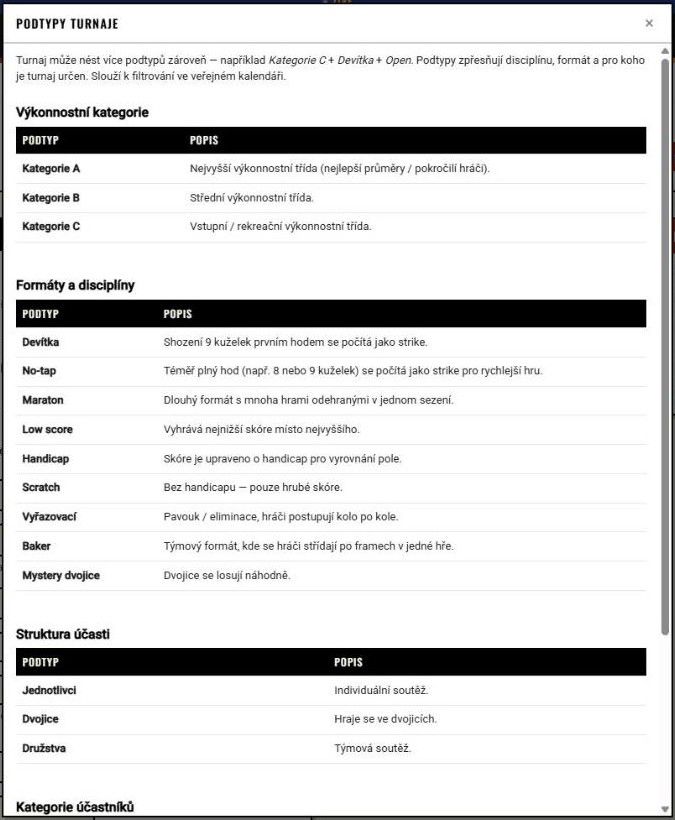
3.2 Herna: z katalogu, nebo vlastní název
Pole Herna je našeptávač. Pod ním stojí: „Začněte psát a vyberte hernu z našeho katalogu, nebo zadejte vlastní název.“
Herna z katalogu. Začněte psát název. Našeptávač se spustí od 2 znaků a nabídne herny z katalogu BOWLMINE (název, město a země).
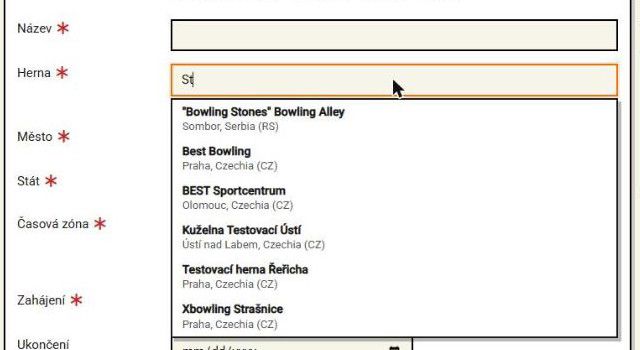
Po výběru se:
- vyplní Město a Stát a obě pole se zamknou,
- předvyplní Časová zóna podle herny (zůstává upravitelná),
- pod polem se objeví „Vybráno z katalogu – město a stát jsou převzaté z katalogu a nelze je upravit.“ a tlačítko Změnit hernu.
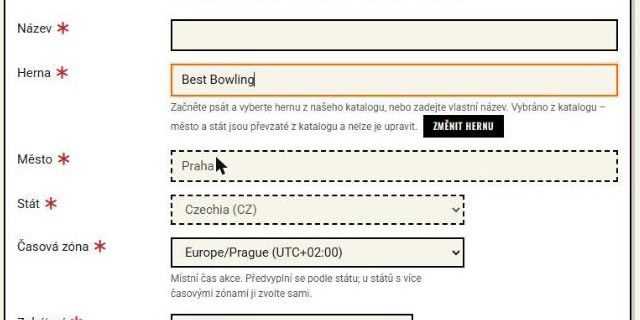
Tlačítkem Změnit hernu (nebo přepsáním názvu) vazbu na katalog zrušíte; Město a Stát se odemknou a zůstanou v nich dosavadní hodnoty.
Vlastní název herny. Pokud herna v katalogu není (v našem příkladu Strike Arena), napište název sami a vyplňte Město a Stát ručně. Změna státu předvyplní časovou zónu.
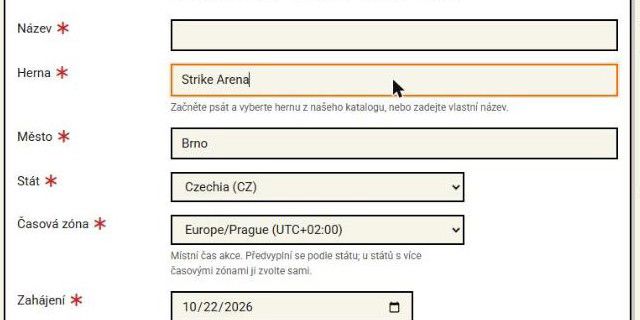
Nemůžete hernu najít? Možná ji katalog zatím nemá. V Tipech vpravo je odkaz „navrhněte ji“ (otevře se v novém okně), kterým můžete hernu navrhnout k přidání do katalogu.
3.3 Časová zóna
Časová zóna je místní čas akce. Uzávěrka přihlášek a start kola se počítají v ní, nikoli v čase serveru, a časy, které zadáváte u kol, jsou tedy místní čas herny.
Nápověda u pole: „Místní čas akce. Předvyplní se podle státu; u států s více časovými zónami ji zvolte sami.“ Pole je povinné a bez předvyplnění zůstává prázdné (hodnota „–“). Po výběru herny z katalogu se předvyplní zóna herny. U vlastního názvu ji předvyplní změna státu; u státu s více zónami se pole vyprázdní a zónu zvolíte sami. Zóny jsou ve tvaru „Europe/Prague (UTC+02:00)“.
3.4 Když něco chybí
Pokud odešlete formulář bez povinných údajů, vrátí se zpět s hláškou „Při zpracování došlo k chybě.“ a pod chybějícími poli se objeví například „Pole Město je povinné.“
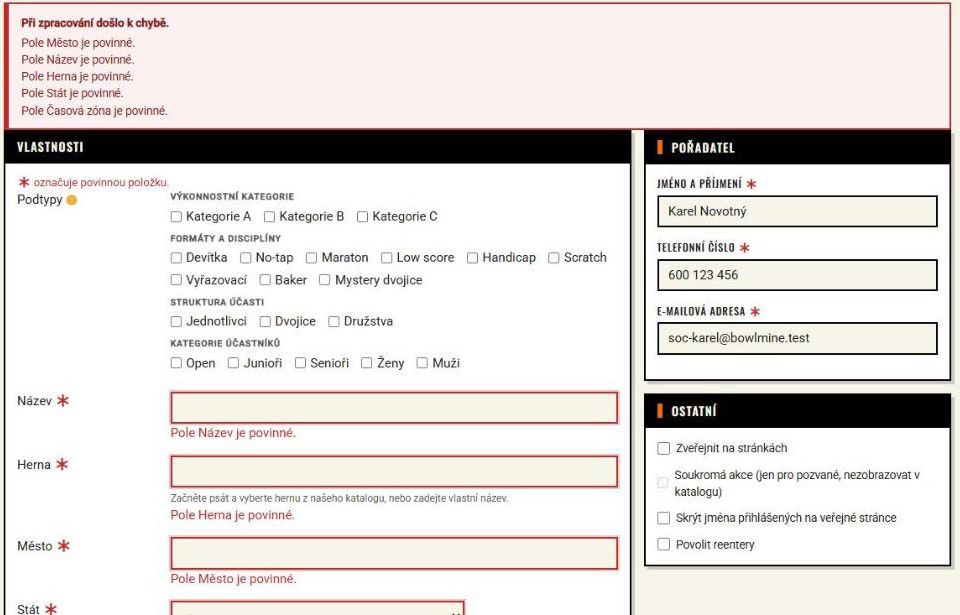
Vyplněné hodnoty zůstanou zachované, stačí doplnit chybějící pole a odeslat znovu.
3.5 Vyplněný formulář
Takto vypadá formulář našeho Podzimního poháru těsně před uložením:
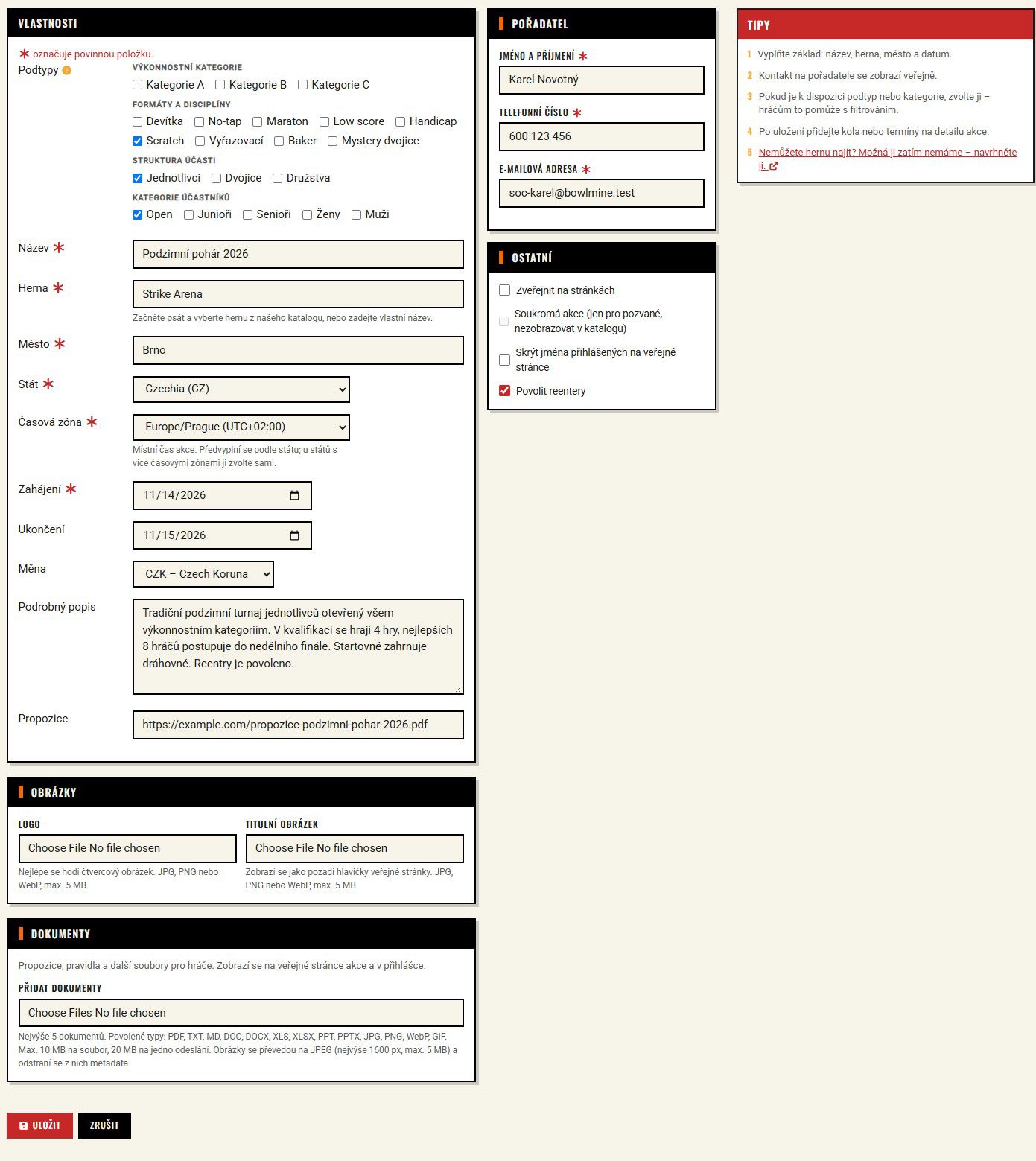
Všimněte si:
- Herna je vlastní název „Strike Arena“, Město, Stát a Časová zóna jsou vyplněné.
- Podtypy popisují turnaj tak, jak ho hráči hledají.
- Zahájení a Ukončení pokrývají celý víkend (sobota kvalifikace, neděle finále).
- Povolit reentery je zapnuté: kdo v sobotu dopoledne nepostoupí, může zkusit odpolední kvalifikaci.
- Zveřejnit na stránkách zatím není zaškrtnuté. Turnaj zveřejníme, až budou kola v pořádku.
Klikněte na Uložit (vedle je tlačítko Zrušit).
3.6 Detail události
Po uložení se otevře detail události. Sem se budete vracet nejčastěji.
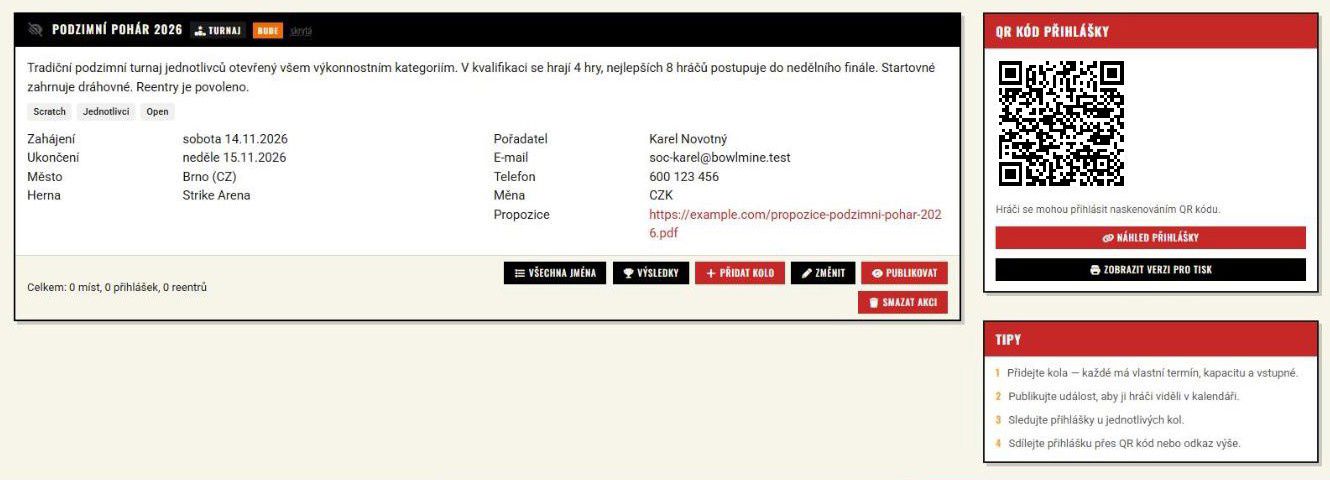
| Prvek | Význam |
|---|---|
| Hlavička | Ikona viditelnosti (zelené oko = zveřejněná, přeškrtnuté oko = skrytá, zámek = soukromá), název, štítky typu (Turnaj) a stavu (Bude, Probíhá, Proběhlo); u skryté akce slovo „skrytá“, u soukromé „soukromá“. |
| Souhrn | „Celkem: X míst, Y přihlášek, Z reentrů“ za všechna kola. Do počtu míst se nezapočítávají postupová kola (hráče do nich zapisujete sami). U tréninku a obecné události je souhrn „Celkem: X míst, Y přihlášek“, bez reentrů. |
| Všechna jména | Přehled všech hráčů napříč koly (kapitola 8.4). |
| Výsledky | Výsledky celého turnaje (kapitola 10). |
| Přidat kolo | Nové kolo (kapitola 4). |
| Změnit | Úprava údajů události. |
| Publikovat / Skrýt | Zveřejnění akce, nebo její stažení z veřejné části. |
| Smazat akci | Po potvrzení smaže akci, všechna její kola, přihlášky a výsledky. |
| QR kód přihlášky | QR kód vedoucí na veřejnou stránku akce. |
| Náhled přihlášky | Okno s veřejným odkazem na akci. |
| Zobrazit verzi pro tisk | Plakát s QR kódem a seznamem kol (kapitola 9). |
4. Kola: srdce celé akce
Klikněte na Přidat kolo.
4.1 Formulář kola
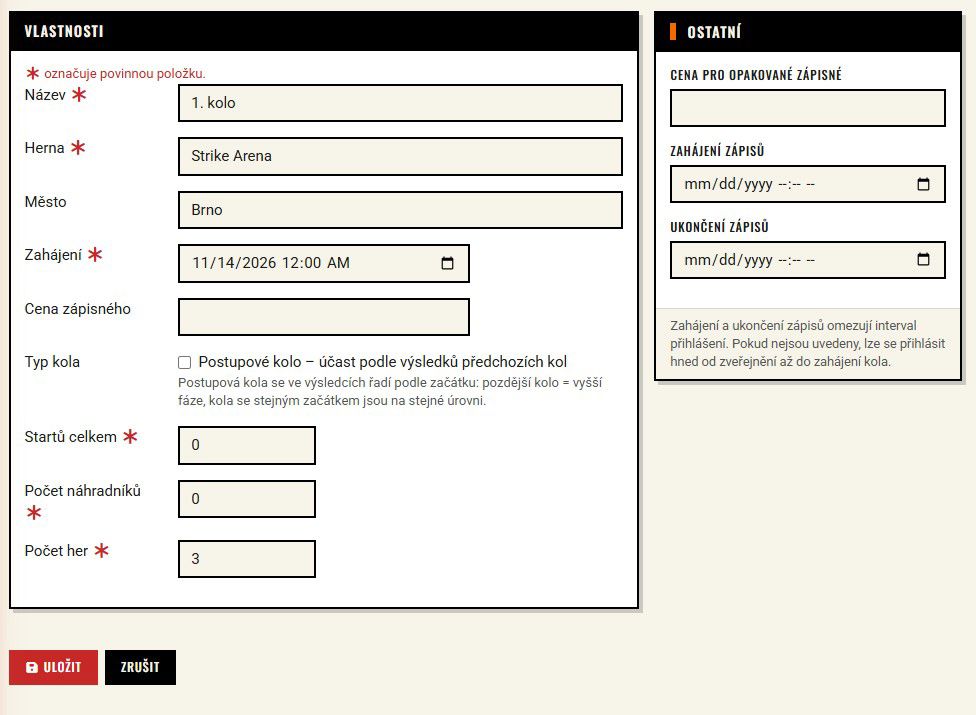
Výchozí hodnoty vždy zkontrolujte. První kolo se nazve „1. kolo“, začíná v den zahájení akce o půlnoci, má 3 hry a Startů celkem = 0. Kapacitu i čas startu přepište. Každé další kolo převezme hodnoty posledního kola podle času startu: zahájení, cenu, kapacitu, počet náhradníků, počet her, cenu pro opakované zápisné, hernu, město i Zahájení a Ukončení zápisů. Převzaté okno zápisu snadno přehlédnete, projděte ho u každého nového kola.
| Pole | Povinné | K čemu slouží a na co myslet |
|---|---|---|
| Název | ano | Lepší je popisný název: Kvalifikace A, Finále, Trénink 3. 11. |
| Herna, Město | ano / ne | Převezmou se z události. Kola mohou být v různých hernách (např. putovní liga). |
| Zahájení | ano | Datum a čas startu kola v místním čase herny. |
| Cena zápisného | ne | Volný text, ne číslo: „600“, „zdarma“, „600 / junioři 400“. Měna z události se připojí k ceně. |
| Typ kola | ne | Zaškrtávátko „Postupové kolo – účast podle výsledků předchozích kol“ (kapitola 4.3). U turnaje je pod ním poznámka, že se postupová kola řadí podle začátku. |
| Startů celkem | ano | Kapacita: kolik hráčů v kole hraje (například počet drah × hráčů na dráze). Nejméně 1. |
| Počet náhradníků | ano | Kolik přihlášek kolo přijme navíc. |
| Počet her | ano | 1 až 99. Určuje, kolik sloupců her bude mít výsledková tabulka. |
| Cena pro opakované zápisné | ne | Zobrazí se jen u akce s povolenými reentery a jen u kola, které není postupové. U tréninku a obecné události se pole jmenuje Cena každého dalšího kola. |
| Zahájení zápisů, Ukončení zápisů | ne | Okno zápisu, viz kapitola 4.2. |
4.2 Okno zápisu
Zahájení a ukončení zápisů omezují interval, ve kterém se lze do kola přihlásit. Časy se zadávají v místním čase herny (časová zóna akce).
- Bez vyplnění obou polí jsou přihlášky otevřené hned po zveřejnění akce až do zahájení kola. V detailu události i na veřejné stránce uvidíte „Zápis do 3. 11. 2026 16:30“.
- S oběma poli se zápis řídí oknem: „Zápis: od 22. 10. 2026 8:00 do 13. 11. 2026 20:00“. Hráč u dosud zavřeného kola vidí štítek „OTEVŘE SE …“, po uzávěrce štítek „UZAVŘENO“ a kolo nejde zaškrtnout.
- Formulář hlídá dvě pravidla: „Konec zápisů nesmí být po začátku kola.“ a „Konec zápisů musí být později než zahájení zápisů.“
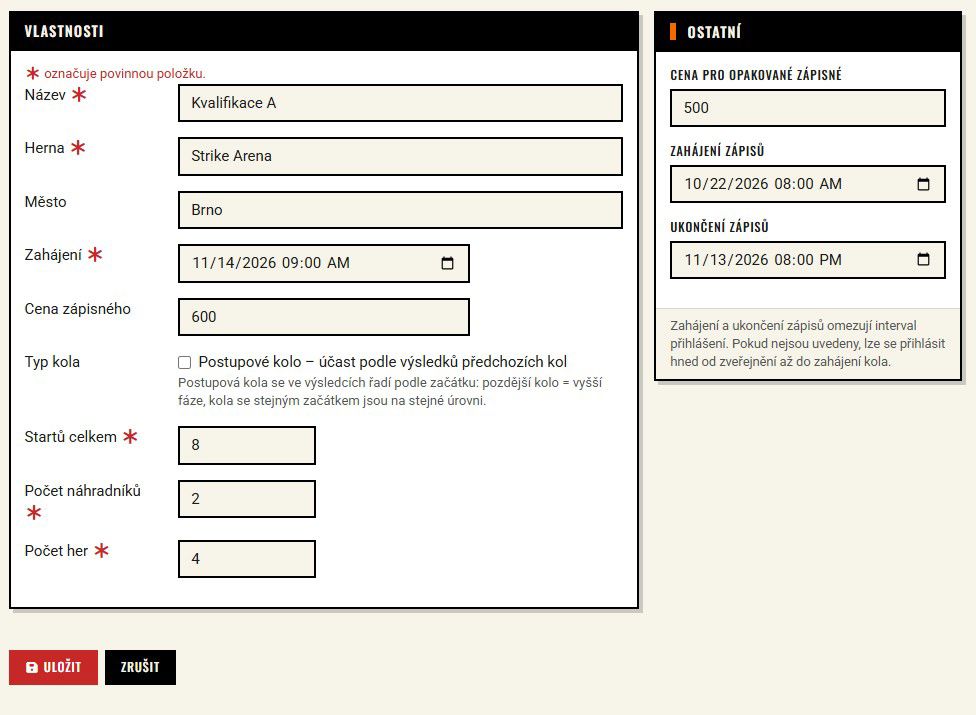
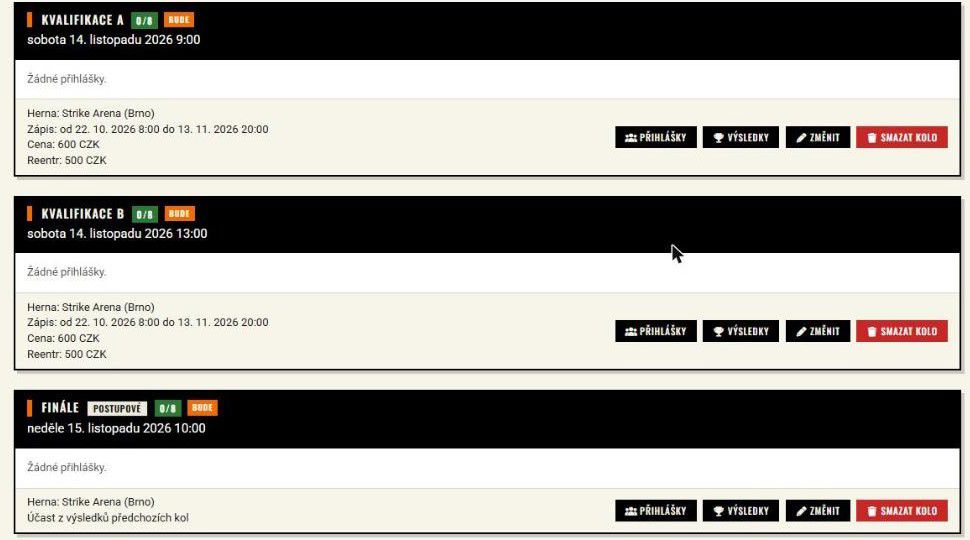
Kvalifikace A: sobota 14. 11. v 9:00, 8 startů, 2 náhradníci, 4 hry, startovné 600 CZK, opakovaný start 500 CZK. Zápis je otevřen od 22. 10. 8:00 do pátku 13. 11. 20:00, aby měl pořadatel večer před turnajem hotové rozpisy drah. Stejně založíme Kvalifikaci B (sobota 13:00).
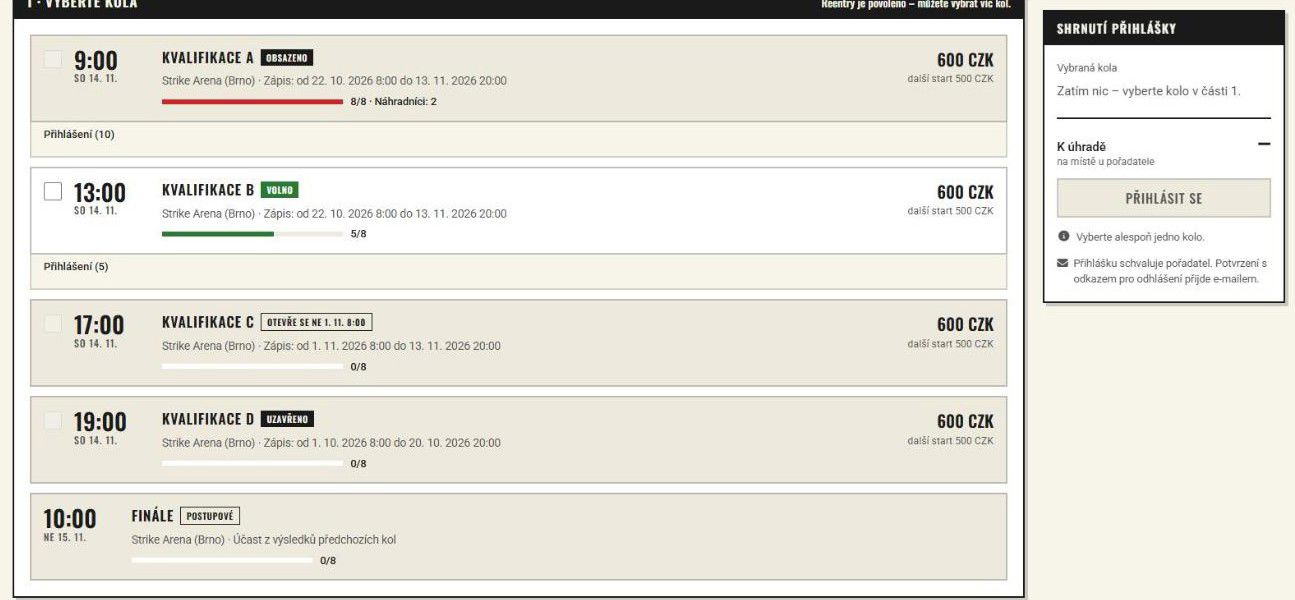
Kapacita a náhradníci. Na veřejné stránce vidí hráč obsazenost kola (např. „8/8 · Náhradníci: 3“) a štítek stavu: „VOLNO“, „POSLEDNÍ MÍSTA“ (zbývají nejvýše 2 místa), „NÁHRADNÍK“ (kapacita je plná, hráč se přihlásí jako náhradník), „OBSAZENO“ (plno včetně náhradníků), „OTEVŘE SE …“, „UZAVŘENO“ a „POSTUPOVÉ“. Ručním zápisem můžete kapacitu překročit (kapitola 8).
4.3 Postupové kolo (Finále)
Finalisty určují výsledky kvalifikace, ne přihlášky. Pro takové kolo zaškrtněte Postupové kolo – účast podle výsledků předchozích kol. Zvláštní „finálové“ kolo BOWLMINE nemá: finále, semifinále i další výběrová kola jsou postupová kola.
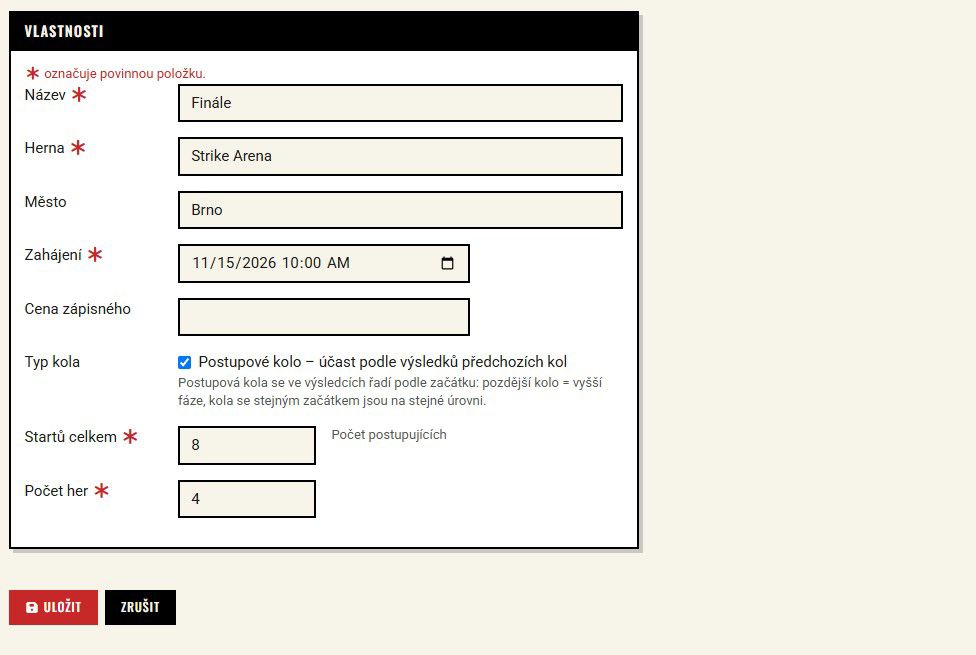
U postupového kola:
- zmizí Počet náhradníků a celá karta Ostatní (cena pro opakované zápisné, okno zápisu); postupové kolo nemá okno zápisu, náhradníky ani cenu opakovaného startu, start v něm platí cenu kola,
- u pole Startů celkem se zobrazí text „Počet postupujících“,
- hráč se do kola nehlásí a nemůže ho zaškrtnout; na veřejné stránce má kolo štítek „POSTUPOVÉ“, řádek „Účast z výsledků předchozích kol“ a rozbalovátko „Postupující hráči (N)“ se jmény (pokud nejsou skrytá),
- hráče do něj zapisujete ručně na stránce Přihlášky (kapitola 8.3),
- kolo se nepočítá do volných míst v hlavičce stránky akce, do souhrnu „Celkem: … míst“ ani do částky k úhradě v přihlášce.
V detailu události vidíte u názvu kola štítek „Postupové“ a řádek „Účast z výsledků předchozích kol“.
Víc postupových kol a fáze. U turnaje určuje pořadí fází začátek kola: pozdější začátek = vyšší fáze, kola se stejným začátkem jsou jedna úroveň. Semifinále v sobotu v 16:00 a Finále v neděli v 10:00 tedy tvoří dvě fáze a finalisté se v celkovém pořadí řadí nad semifinalisty. Při zakládání proto zkontrolujte, že Finále začíná později než kola před ním. Jak z fází vzniká celkové pořadí, najdete v kapitole 10.3. U tréninku a obecné události se postupová kola v pořadí nerozlišují.
Otázka: Kolik kol mohu mít?
Odpověď: Počet akcí, kol na turnaj a míst na kolo omezuje vaše předplatné. Při překročení se akce nebo kolo neuloží a objeví se hláška, např. „Byl dosažen limit turnajů pro vaše předplatné.“, „Byl dosažen limit kol na turnaj pro vaše předplatné.“ nebo „Součet hráčů a náhradníků (N) překračuje limit pro vaše předplatné (N).“ Podmínky najdete v Ceníku.
Otázka: Můžu kolo později změnit?
Odpověď: Ano, úpravou kola v detailu události. Hráči nad kapacitu jsou automaticky náhradníci.
5. Zveřejnění a sdílení
5.1 Náhled před zveřejněním
Tlačítko Náhled přihlášky otevře okno s veřejným odkazem na akci („Veřejný odkaz pro přihlášení na tuto událost:“):
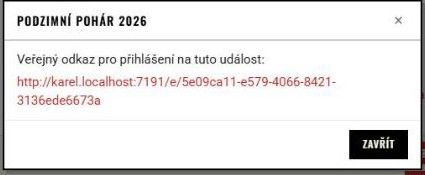
Odkaz má tvar bowlmine.com/e/<identifikátor>, kde identifikátor je dlouhý kód (ne číslo akce). Dokud je akce skrytá, stránku vidíte jen vy, a to s hláškou nahoře „Událost zatím nebyla zveřejněna a je viditelná jen pro pořadatele.“ Ostatním se stránka nezobrazí (chyba 404).
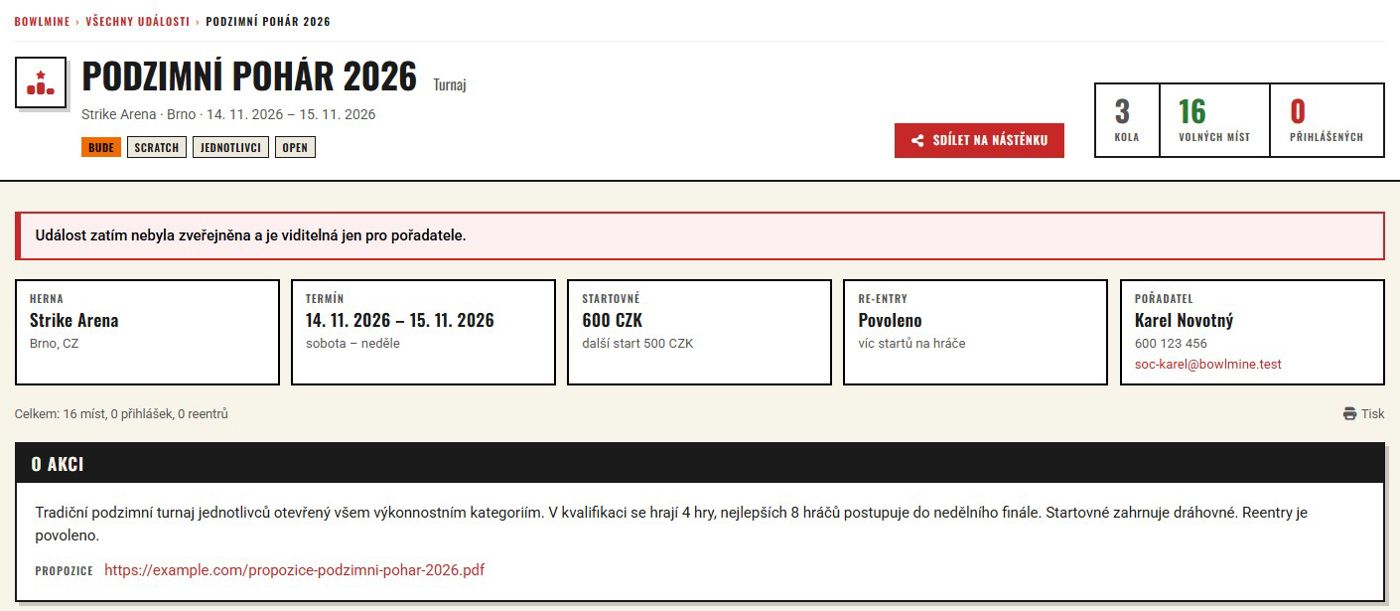
Na této stránce zkontrolujte, co uvidí hráči: popis, kontakt, propozice, ceny a okna zápisu u každého kola.
Skrytá akce nepřijímá přihlášky. U skryté akce se formulář přihlášky nezobrazí vůbec. Chcete-li akci „jen pro pozvané“, použijte volbu Soukromá akce (kapitola 11.3).
5.2 Zveřejnění
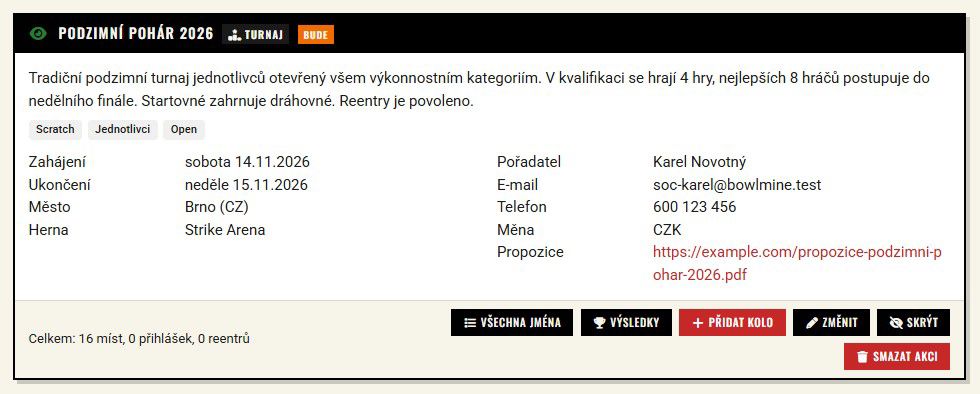
Klikněte v detailu události na Publikovat. Ikona oka zezelená a tlačítko se změní na Skrýt.
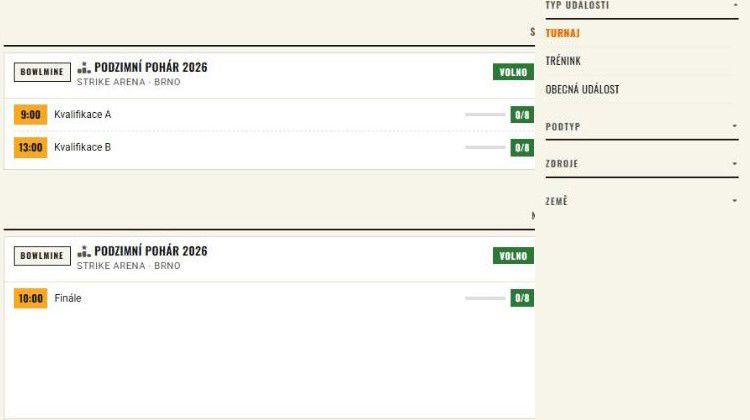
V kalendáři událostí se akce objevila ihned po zveřejnění. Kalendář řadí události po dnech. Ve výchozím zobrazení vidíte jen turnaje; typ se přepíná v bočním panelu Typ události (Turnaj, Trénink, Obecná událost). Další filtry jsou Zdroje, Země a u turnaje Podtyp.
5.3 Sdílení
- QR kód z detailu události vytiskněte na plakát do herny, nebo ho dejte do příspěvku na sociálních sítích.
- Odkaz
bowlmine.com/e/<identifikátor>pošlete e-mailem nebo do klubové skupiny. Odkaz/p/<identifikátor>také přesměruje na formulář přihlášky. - Sdílet na nástěnku na veřejné stránce akce otevře dialog, kde přidáte text a zvolíte viditelnost (Veřejně nebo Jen přátelé).
- Přidat do kalendáře: stránka akce nabízí i soubor kalendáře
.ics.
Otázka: Akci jsem zveřejnil, ale v kalendáři ji nevidím.
Odpověď: Zkontrolujte filtry kalendáře: ve výchozím zobrazení jsou jen turnaje, takže trénink nebo obecnou událost uvidíte až po přepnutí typu. Soukromá akce se v kalendáři nezobrazuje nikdy.
6. Přihláška hráče na stránce akce
Tato kapitola ukazuje, co vidí a dělá hráč. Pořadatel ji potřebuje znát, aby mohl hráčům poradit. Přihlášení probíhá přímo na stránce akce (/e/<identifikátor>, kotva „#prihlaska“), ne na samostatné stránce.
6.1 Stránka akce
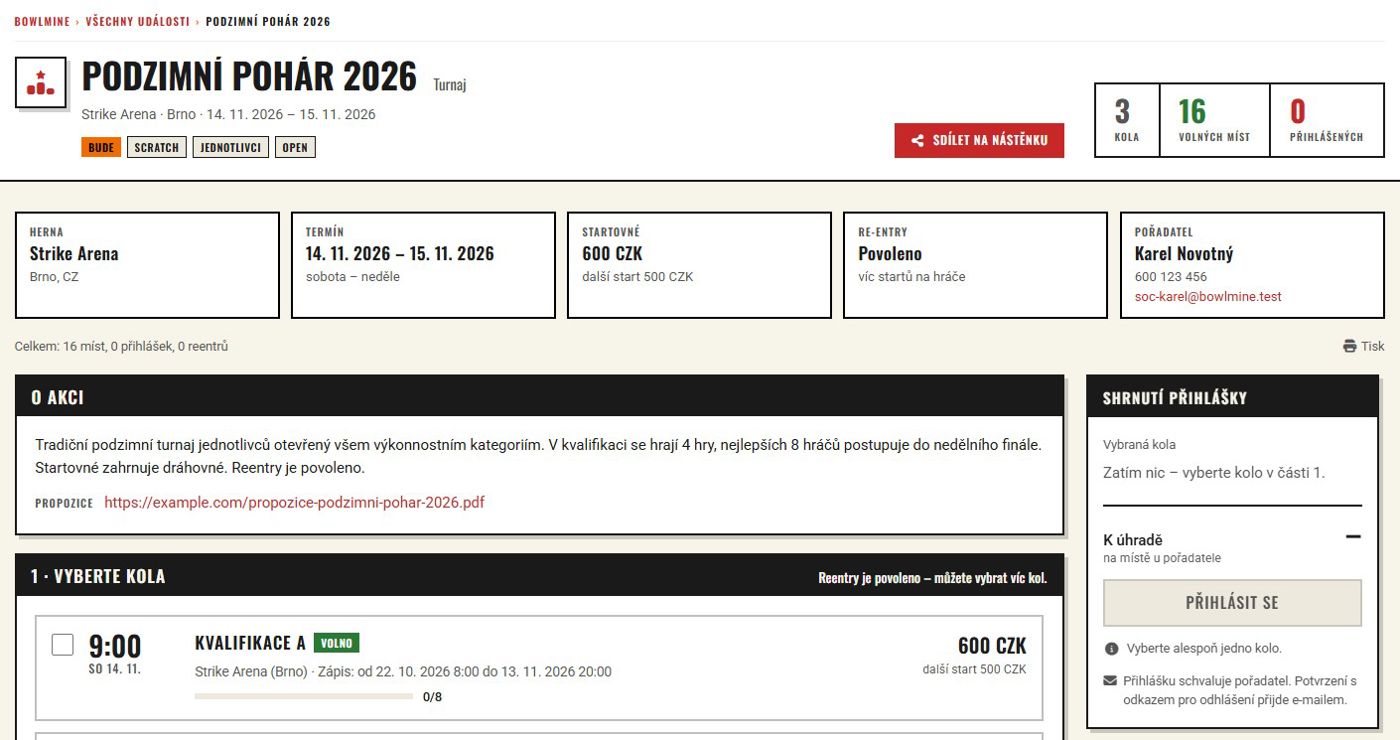
Hráč vidí název a typ akce, hernu, město a termín, stav (Bude, Proběhlo), podtypy, počty (kola, volná místa, přihlášení), kartu startovného (např. „600 CZK“, „další start 500 CZK“) a u turnaje s povolenými reentery i informaci o reentry (u tréninku a obecné události se tato karta nezobrazuje), kontakt na pořadatele, popis, propozice a řádek s odkazem „Tisk“. Pod tím je přihláška.
Jména přihlášených jsou veřejná, pokud je nezakážete volbou Skrýt jména přihlášených na veřejné stránce. Hráč pak vidí „Pořadatel skryl jména přihlášených.“ Řekněte to hráčům, hlavně u akcí s dětmi a u soukromých akcí.
6.2 Tři kroky přihlášky
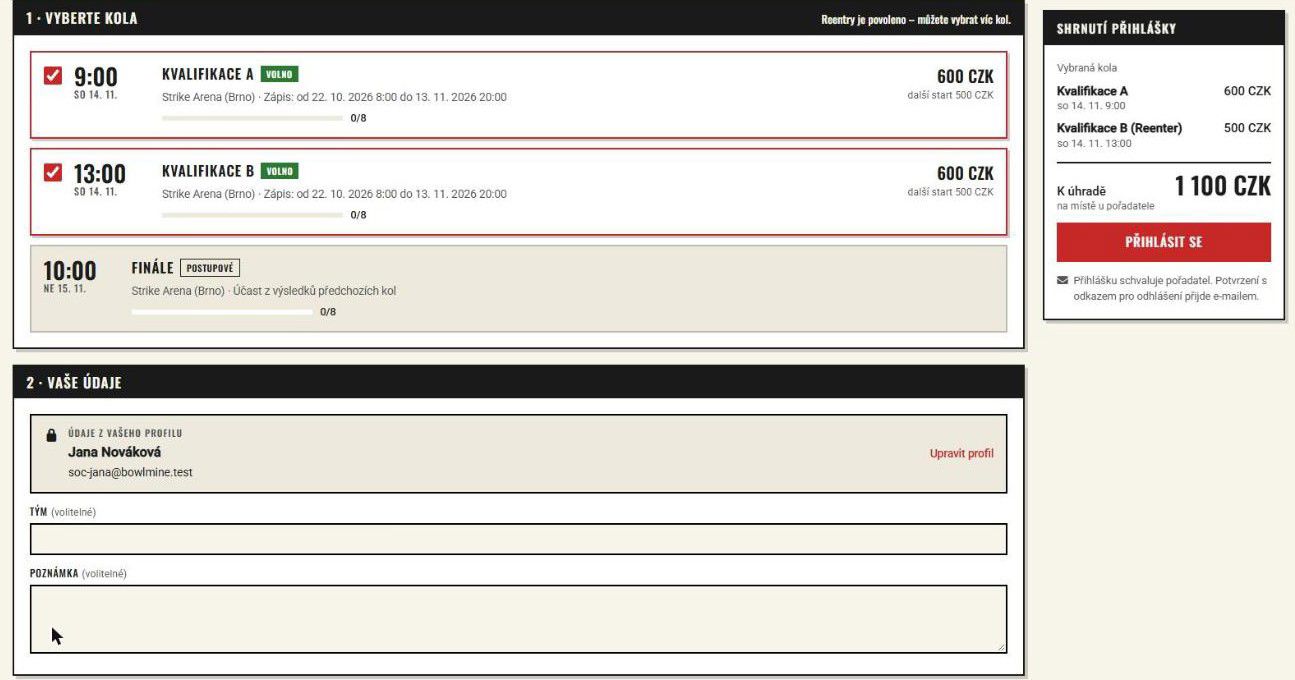
1 · Vyberte kola. Text „Reentry je povoleno – můžete vybrat víc kol.“ (u tréninku a obecné události „Můžete vybrat více kol.“, bez povoleného výběru více kol „Vyberte jedno kolo.“). Dlaždice kola ukazuje čas a den, název, štítek stavu, hernu, okno zápisu, obsazenost (např. „0/8“), cenu a rozbalovátko „Přihlášení (N)“ se jmény přihlášených.
2 · Vaše údaje. Přihlášený hráč vidí blok „Údaje z vašeho profilu“ (s odkazem „Upravit profil“) a doplní jen „Tým (volitelné)“ a „Poznámka (volitelné)“. Hráč bez účtu vyplní „Jméno“, „Příjmení“, „E-mailová adresa“ a volitelně „Telefonní číslo“, „Stát“, „Tým“ a „Poznámka“.
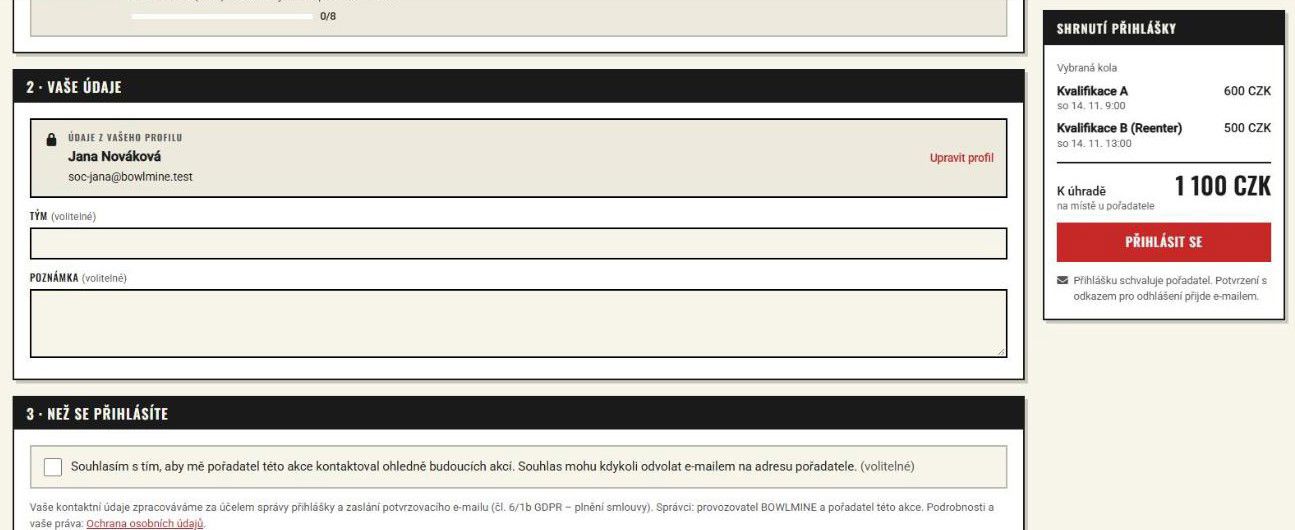
3 · Než se přihlásíte. Volitelné zaškrtávátko „Souhlasím s tím, aby mě pořadatel této akce kontaktoval ohledně budoucích akcí. Souhlas mohu kdykoli odvolat e-mailem na adresu pořadatele.“ a informace o zpracování osobních údajů.
Shrnutí přihlášky. Zobrazí vybraná kola a částku „K úhradě na místě u pořadatele“ (za dvě kola například 1 100 CZK: 600 za první start a 500 za další start; u turnaje je další start ve shrnutí označený „(Reenter)“, u tréninku a obecné události bez označení). Přihlášky náhradníků se do částky nezapočítávají. Přihlášku odešle tlačítko Přihlásit se. Stránka hráče upozorňuje, že přihlášku schvaluje pořadatel, že potvrzení s odkazem pro odhlášení přijde e-mailem a že startovné se platí na místě pořadateli.
Pod přihláškou jsou „Časté otázky“ pro hráče (přihlášení jako náhradník, přihlášení do víc kol, u turnaje „Jak se určuje celkové pořadí?“, odhlášení). Odpověď na otázku o pořadí se řídí nastavením vaší akce (kapitola 10.3).
6.3 Stránka po přihlášení
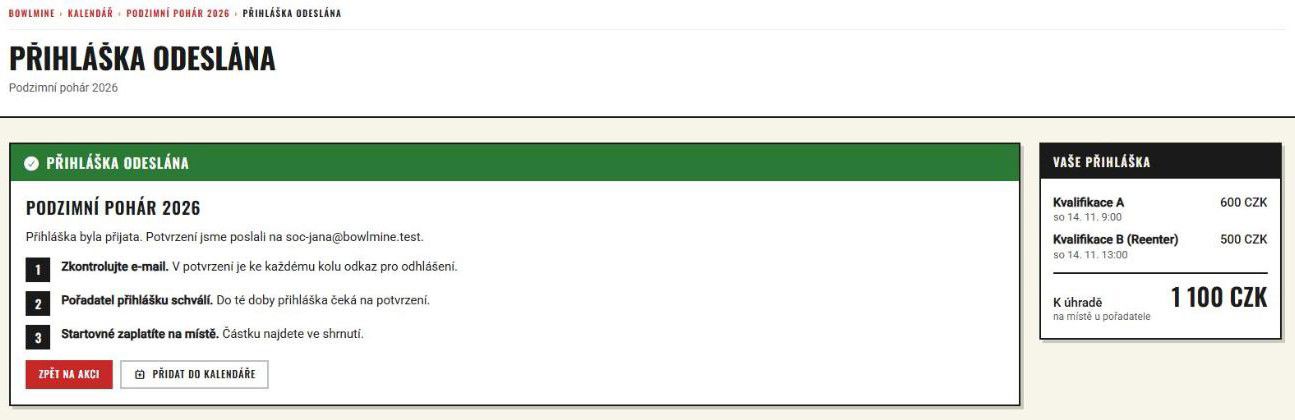
Po odeslání se zobrazí stránka „Přihláška odeslána“: „Přihláška byla přijata.“ a tři kroky:
- Zkontrolujte e-mail. V potvrzení je ke každému kolu odkaz pro odhlášení.
- Pořadatel přihlášku schválí. Do té doby přihláška čeká na potvrzení.
- Startovné zaplatíte na místě. Částku najdete ve shrnutí.
K tomu tlačítka Zpět na akci, Přidat do kalendáře a blok „Vaše přihláška“ s koly a částkou.
Přihláška z webu je u pořadatele neschválená; schválíte ji ve správě přihlášek (kapitola 8).
6.4 Plné kolo, náhradník, uzavřené kolo
Když je kapacita kola vyčerpaná, ale místa pro náhradníky zbývají, kolo má štítek „NÁHRADNÍK“ a text „Kapacita je plná – přihlásíte se jako náhradník.“ Ve shrnutí je u kola „NÁHRADNÍK“.
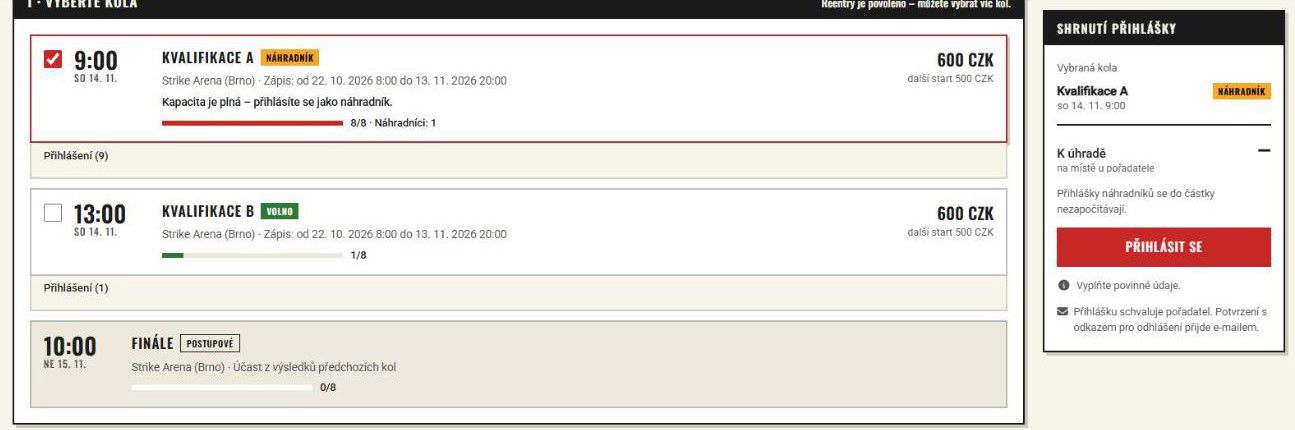
Kolo mimo okno zápisu má štítek „OTEVŘE SE …“ nebo „UZAVŘENO“ a nejde zaškrtnout.
6.5 Hlášky, se kterými se hráči obrátí na vás
| Hláška | Co znamená | Co poradit |
|---|---|---|
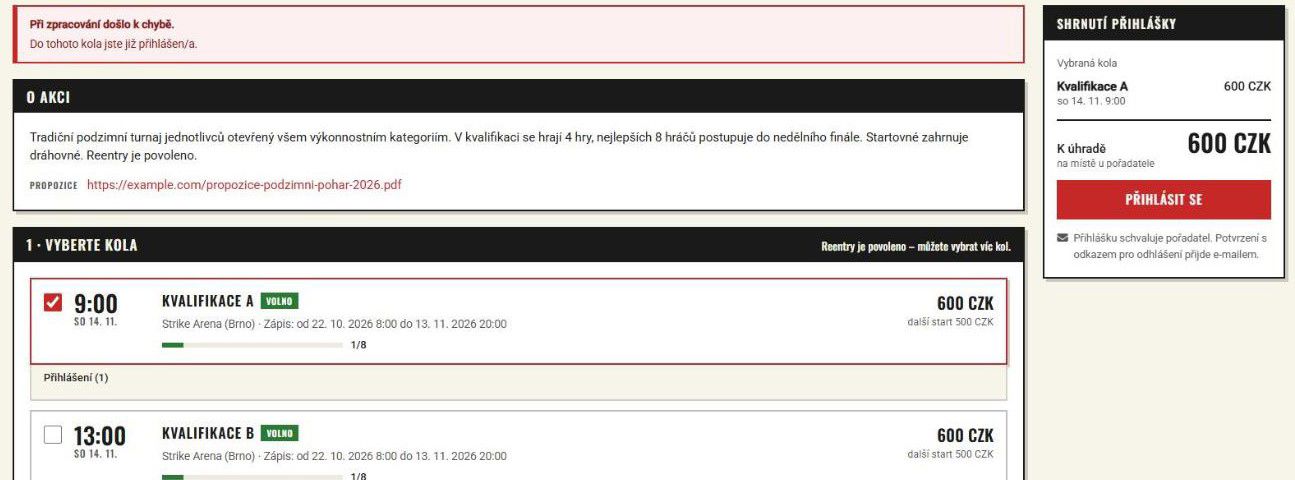
| Do tohoto kola jste již přihlášen/a. | V kole už je přihláška se stejným jménem a příjmením a zároveň se stejným e-mailem (nebo ze stejného účtu). | Pokud jde o jiného člověka se sdíleným e-mailem (otec a syn na rodinné adrese), zapište druhého ručně, nebo ať se přihlásí s vlastním e-mailem. |
| Jste již přihlášen/a do jiného kola této akce. Reentery nejsou povoleny. (u tréninku a obecné události Na této akci jste již přihlášeni do jiného kola.) | Akce nemá povolené reentery (u tréninku a obecné události přihlášení do více kol) a hráč už je v jiném kole. | Hráč se musí odhlásit z původního kola, nebo reentery (přihlášení do více kol) povolte. |
| Toto kolo je již obsazené. | Mezitím se zaplnila kapacita i místa pro náhradníky. | Nabídněte jiné kolo, nebo zapište hráče ručně. |
| Přihlašování do tohoto kola je uzavřené. | Okno zápisu ještě nezačalo, nebo už skončilo. | Zkontrolujte Zahájení / Ukončení zápisů (kapitola 4.2). |
| Bezpečnostní ověření selhalo. Zkuste to znovu. | Neprošlo bezpečnostní ověření. | Načíst stránku znovu a odeslat ještě jednou. |
6.6 Na mobilu
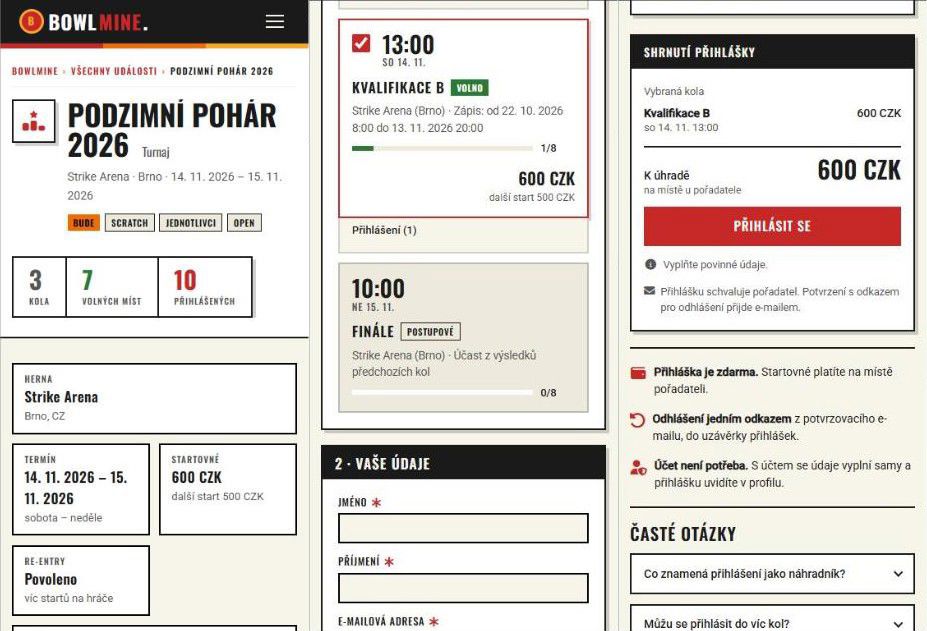
Většina hráčů se přihlásí z telefonu, typicky přes QR kód v herně. Na úzké obrazovce stránka za sebou řadí hlavičku s počty, popis akce, výběr kol, údaje, souhlas a shrnutí s tlačítkem Přihlásit se.
Otázka: V jakém jazyce hráč stránku uvidí?
Odpověď: V jazyce svého prohlížeče, případně v jazyce, který si na BOWLMINE nastavil.
7. Odhlášení hráče
Hráč se odhlásí odkazem z potvrzovacího e-mailu, který je ke každému kolu jiný. Otevře se stránka s dotazem „Opravdu se chcete odhlásit?“ a tlačítky Ne, nechci se odhlásit a Ano, chci se odhlásit. Po odhlášení se zobrazí „Odhlášení proběhlo úspěšně.“
- Hráč se odhlásí sám do uzávěrky přihlášek. Potom mu stránka oznámí „Soupiska je uzavřena.“ a nabídne kontakt na vás (jméno, telefon, e-mail).
- Po odehrání akce stránka hlásí „Už je odehráno, odhlášení není třeba.“
- Pokud je kolo plné a v něm je náhradník, ten se po odhlášení někoho jiného posune na uvolněné místo automaticky (podle textu na stránce akce).
Otázka: Hráč se chce odhlásit po uzávěrce, nebo ztratil e-mail.
Odpověď: Smažte jeho přihlášku sami v detailu hráče (kapitola 8.2), tlačítkem Smazat.
8. Správa přihlášek a ruční zápis
Ne každý hráč se přihlásí sám. Někdo zavolá, jiný se zapíše na papír v herně. U kola v detailu události klikněte na Přihlášky.
8.1 Seznam přihlášek kola
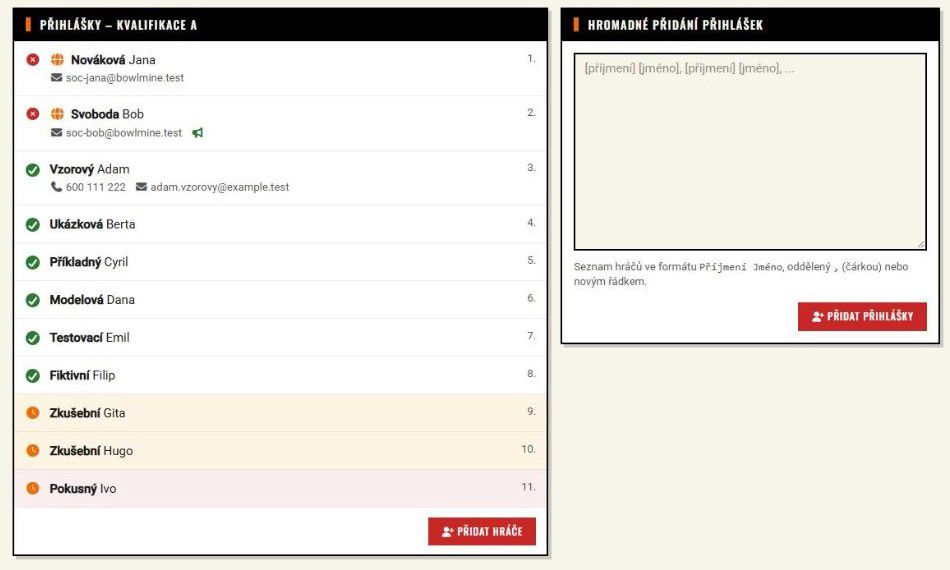
Hráči jsou seřazeni a očíslováni podle času přihlášení. U jmen jsou ikony a údaje:
| Ikona | Význam |
|---|---|
| fajfka (titulek „Potvrzeno“) | přihláška je schválená |
| červený kroužek s křížkem | přihláška čeká na schválení (přihlášky z webu přicházejí neschválené) |
| hodiny (titulek „Náhradník“) | náhradník |
| glóbus | přihláška přišla z webu (hráč se přihlásil sám) |
| megafon | hráč souhlasil s kontaktováním ohledně budoucích akcí |
Dále vidíte poznámku, telefon a e-mail hráče. Žlutooranžové pozadí označuje náhradníka, červenorůžové přihlášku nad kapacitu (starty + náhradníci), kterou lze vytvořit jen ručním zápisem.
Otázka: Co přesně znamená „schválit“ přihlášku?
Odpověď: Je to vaše potvrzení, že s hráčem počítáte, typicky po zaplacení startovného. Na veřejné stránce je u kola neschválená přihláška v seznamu označena „Nepotvrzeno“. Schvaluje se v detailu hráče zaškrtnutím Schválený.
Otázka: Jak se z náhradníka stane hrající?
Odpověď: Pořadí určuje čas přihlášení. Hráči nad kapacitu jsou automaticky náhradníci. Uvolněné místo po odhlášení nebo smazané přihlášce zaujme náhradník v pořadí.
8.2 Úprava hráče
Kliknutím na jméno hráče otevřete jeho přihlášku:
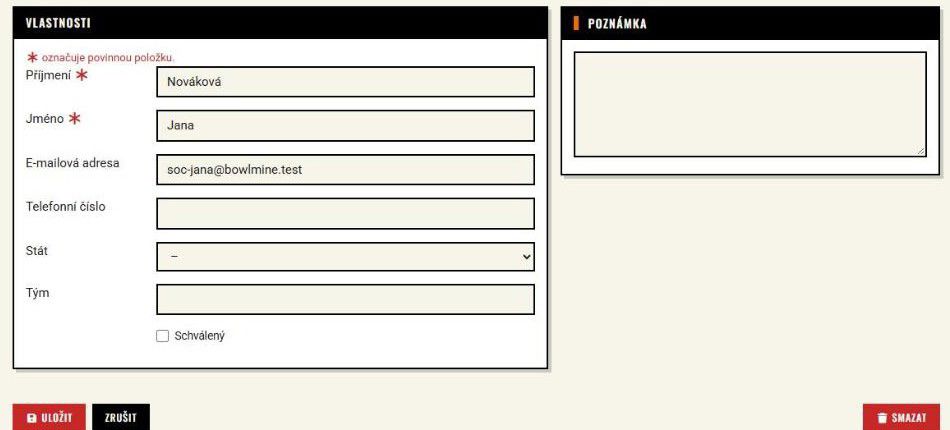
Můžete opravit Příjmení, Jméno, E-mailovou adresu, Telefonní číslo, Stát a Tým, přihlášku potvrdit zaškrtnutím Schválený a připsat Poznámku. Tlačítko Smazat přihlášku po potvrzení odstraní, včetně hráčových výsledků.
8.3 Ruční zápis
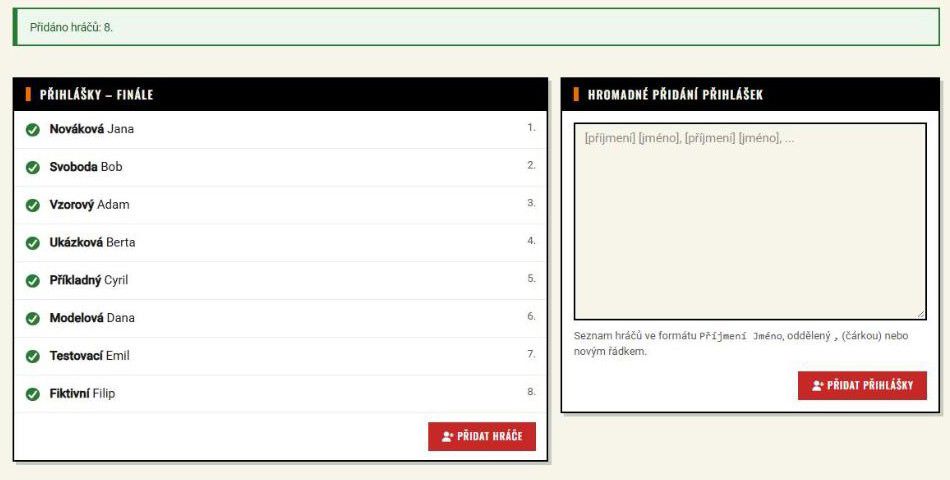
Jeden hráč. Tlačítko Přidat hráče (pod seznamem) otevře formulář s poli Příjmení, Jméno, E-mailová adresa, Telefonní číslo, Stát, Tým a Poznámka. Hráč je schválený automaticky. Po uložení se zobrazí „Hráč přidán: …“ a vrátíte se na seznam přihlášek.
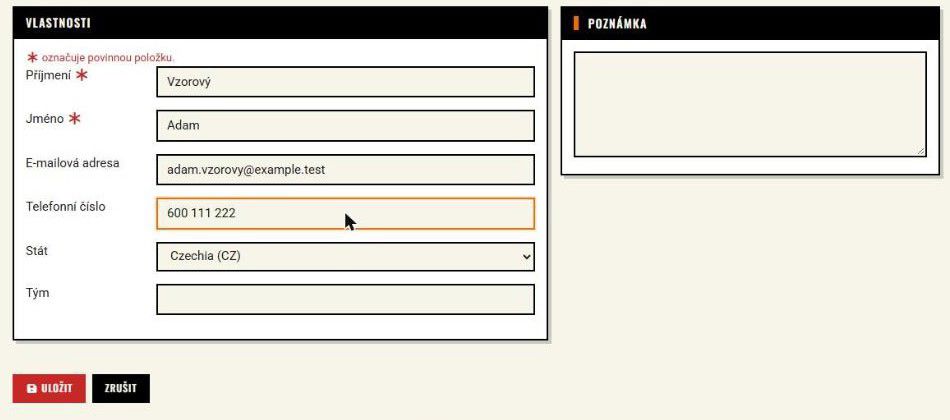
Více hráčů najednou. Do pole Hromadné přidání přihlášek napište jména ve formátu Příjmení Jméno, oddělená čárkou nebo novým řádkem, a klikněte na Přidat přihlášky.
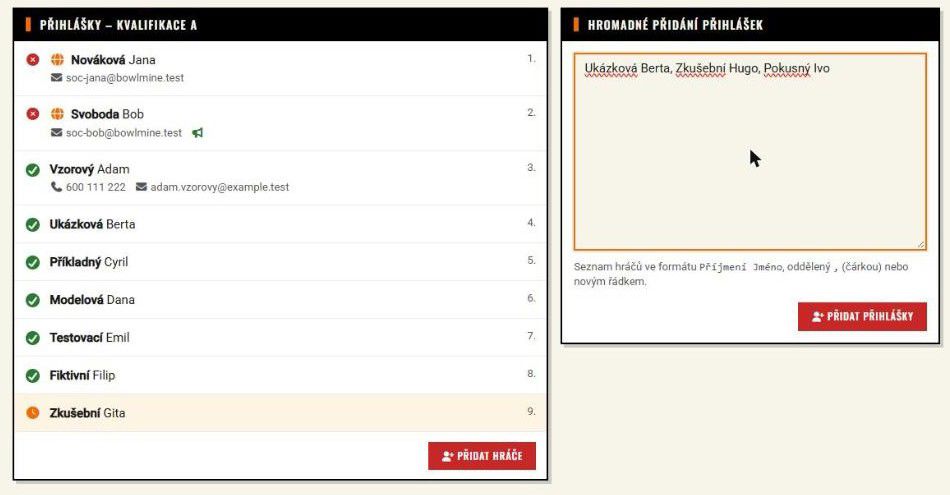
Po odeslání se vrátíte na seznam přihlášek s hláškami:
- „Přidáno hráčů: N.“,
- „Přidáno, ale v kole už je hráč s podobným jménem (může jít o jiného člověka): …“, pokud se jméno shoduje s hráčem z webu (ten má e-mail nebo telefon) nebo se liší jen velikostí písmen; hráč se přidá,
- „Už jsou v tomto kole přihlášeni, nepřidáno: …“, pokud se jméno přesně shoduje s hráčem zapsaným bez e-mailu a telefonu (typicky dřívější ruční zápis); takový hráč se nepřidá,
- „Počet přihlášek (11) překračuje kapacitu kola (10).“, pokud zápisem překročíte kapacitu včetně náhradníků.
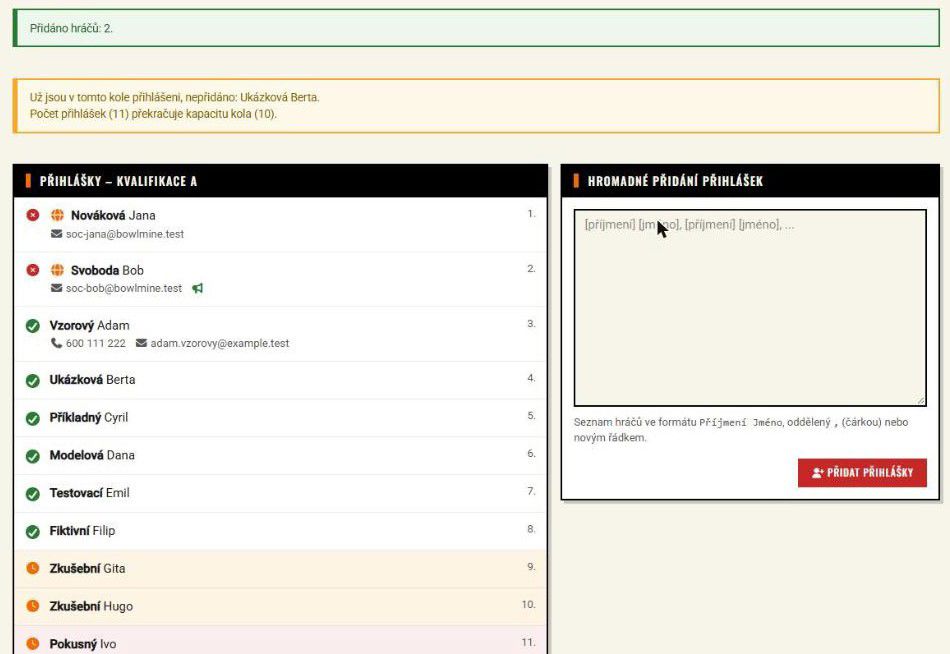
Co je dobré vědět:
- Pořadí je důležité. První slovo je příjmení, zbytek jméno. „Jan Dvořák“ by se uložilo jako příjmení Jan.
- Hromadně přidaní hráči jsou rovnou schválení, ale jejich e-mail a telefon jsou prázdné. Pokud kontakt potřebujete, doplňte ho v detailu hráče, nebo použijte zápis jednoho hráče.
- Po odeslání následuje přesměrování, takže obnovení stránky (F5) formulář znovu neodešle.
- Kapacitu ruční zápis nehlídá: hráče můžete zapsat i nad starty a náhradníky. Limit vašeho předplatného ale zápis zastaví a zobrazí červenou hlášku.
Postupové kolo. Do postupového kola (Finále) zapisujete finalisty stejně, na stránce Přihlášky tohoto kola: Přidat hráče nebo Hromadné přidání přihlášek. Zvláštní výběr z výsledků neexistuje, jména si přepíšete z výsledků kvalifikace.
8.4 Všechna jména
Tlačítko Všechna jména v detailu události otevře dialog „Přehled jmen“ se souhrnem hráčů přes všechna kola:
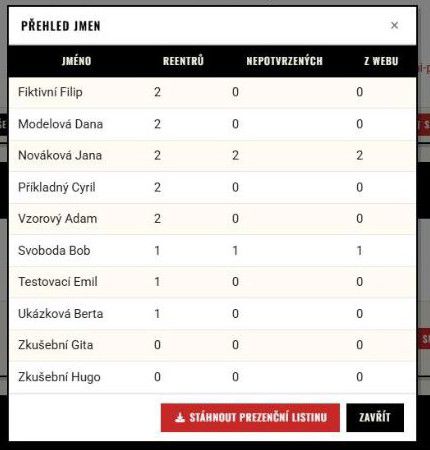
Sloupce: Jméno, Reentrů (u tréninku a obecné události Další kola), Nepotvrzených a Z webu. Stejně pojmenovaní hráči se sčítají a hodí se při výběru startovného. Tlačítkem Stáhnout prezenční listinu si stáhnete listinu hráčů.
9. Verze pro tisk
Zobrazit verzi pro tisk v detailu události otevře v nové záložce stránku k vytištění:
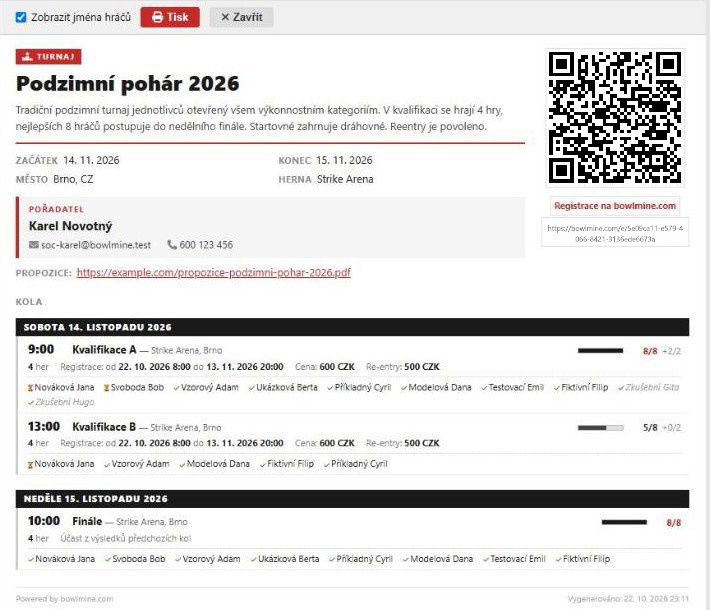
Obsahuje typ a název akce, popis, začátek a konec, hernu, město, kontakt na pořadatele, propozice, odkaz na registraci s QR kódem a kola po dnech: čas, hernu, obsazenost (např. „8/8“ a „+3/2“ pro náhradníky), počet her, okno zápisu a cenu, u postupového kola „Účast z výsledků předchozích kol“. Zaškrtávátko Zobrazit jména hráčů (výchozí je zaškrtnuté) jména přidá nebo skryje. S jmény slouží jako prezenční listina u pultu herny, bez jmen jako plakát na nástěnku. Ovládání nahoře má tlačítka Tisk a Zavřít.
Verzi pro tisk najde i hráč: na stránce akce je u řádku „Celkem“ odkaz Tisk.
10. Výsledky
10.1 Výsledky kola
U kola klikněte na Výsledky; otevře se stránka „Výsledky – <název kola>“. Vyberte hráče v seznamu pod tabulkou, klikněte na Přidat a vepište výkony v jednotlivých hrách. Řádek se po Přidat hned uloží a kurzor skočí do buňky „Hra 1“ nového řádku; klávesou Tab přejdete na další hru. Tab v poslední hře posledního řádku hodnotu také uloží.
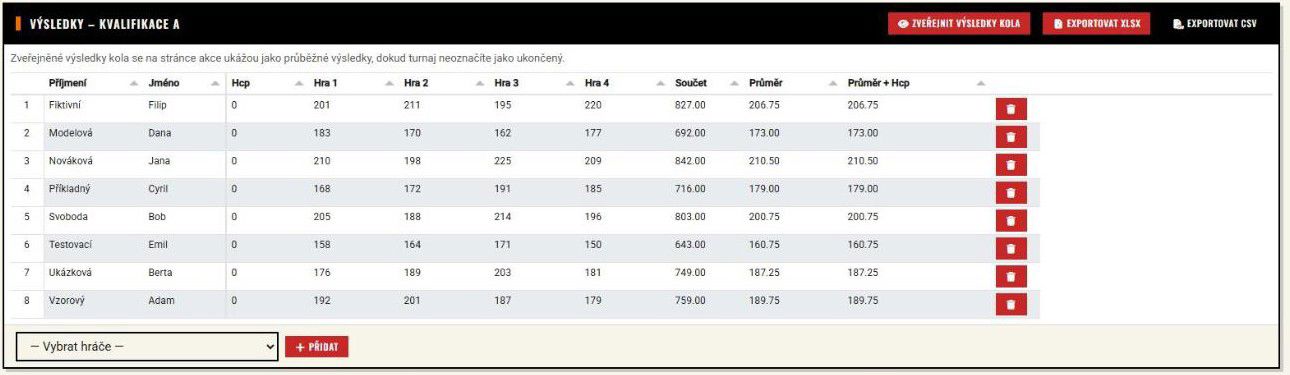
- Tabulka má sloupce Příjmení, Jméno, Hcp, Hra 1 až Hra N (N je Počet her kola), Součet, Průměr a Průměr + Hcp.
- Součet je součet her plus Hcp za každou odehranou hru. Průměr se počítá jen z odehraných her (hry s nulou se nepočítají). Příklad: hry 210, 198, 225 a 209 dávají součet 842 a průměr 210,5.
- Každá změna se ukládá automaticky, žádné tlačítko Uložit není. Při chybě uložení se zobrazí červené upozornění „Chyba při ukládání“.
- Řádek odstraníte ikonou koše.
- V záhlaví jsou tlačítka Exportovat XLSX a Exportovat CSV.
- Do výběru se nabízejí všichni přihlášení hráči včetně náhradníků, kteří ještě nemají řádek. Finalisty postupového kola tedy napřed zapište na stránce Přihlášky (kapitola 8.3).
10.2 Průběžné výsledky
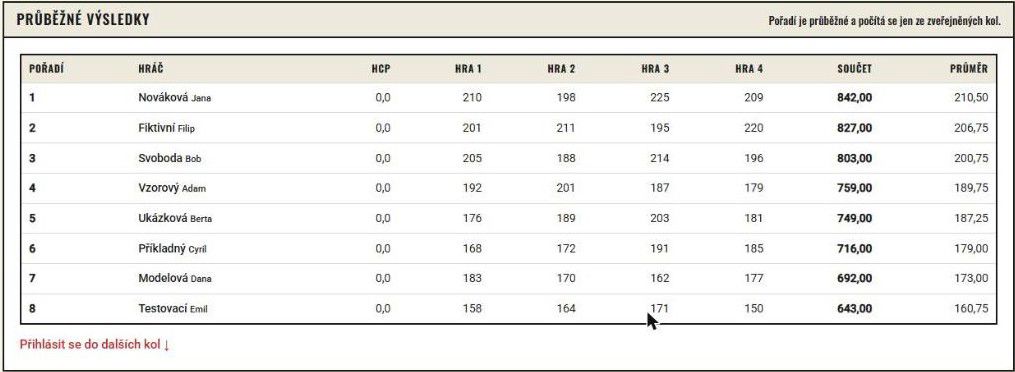
Tlačítko Zveřejnit výsledky kola (po zveřejnění Skrýt výsledky kola) zveřejní výsledky kola. Zelená hláška: „Výsledky kola jsou nyní veřejné.“ Zveřejněné výsledky se na stránce akce ukážou v sekci Průběžné výsledky s textem „Pořadí je průběžné a počítá se jen ze zveřejněných kol.“, dokud turnaj neoznačíte jako ukončený. Průběžné pořadí se řídí stejnými pravidly jako konečné (kapitola 10.3), ale počítá jen zveřejněná kola; pódium se ukáže až u konečných výsledků.
10.3 Konečné výsledky: turnaj ukončen
V detailu události klikněte na Výsledky. Stránka „Výsledky turnaje“ ukazuje všechna kola v jedné tabulce:
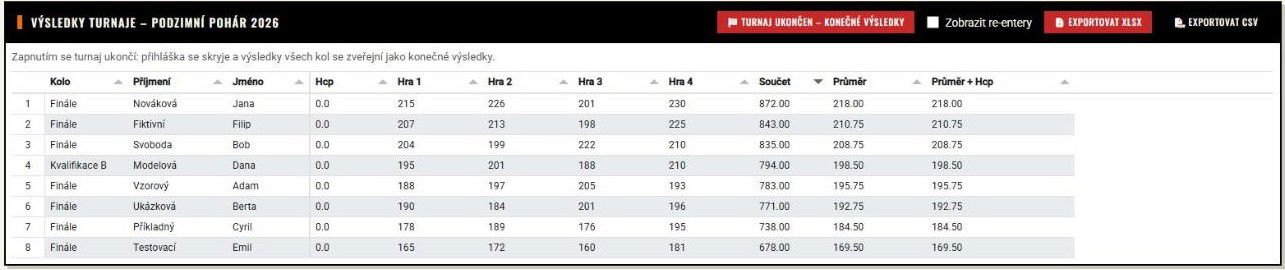
- Zobrazit re-entery: bez zaškrtnutí je u každého hráče jeden řádek, jeho nejlepší start; se zaškrtnutím jsou všechny starty. (U tréninku a obecné události se volba jmenuje Zobrazit všechna kola každého hráče.) Tabulka na této stránce je seznam startů seřazený podle součtu, nepočítá celkové pořadí podle fází.
- Exportovat XLSX a Exportovat CSV exportují výsledky do souboru. XLSX má list pro každé kolo a souhrnný list Výsledky s celkovým pořadím podle stejných pravidel jako veřejná stránka akce (níže); na zaškrtnutí Zobrazit re-entery souhrnný list nezávisí.
- Turnaj ukončen – konečné výsledky: zapnutím se turnaj ukončí, přihláška se skryje a výsledky všech kol se zveřejní jako konečné. Zelená hláška: „Konečné výsledky jsou nyní veřejné.“ Tlačítko se změní na Vzít konečné výsledky zpět. Ukončený turnaj je v přehledu událostí i v detailu označen jako Proběhlo, i když ještě neuplynul termín akce.
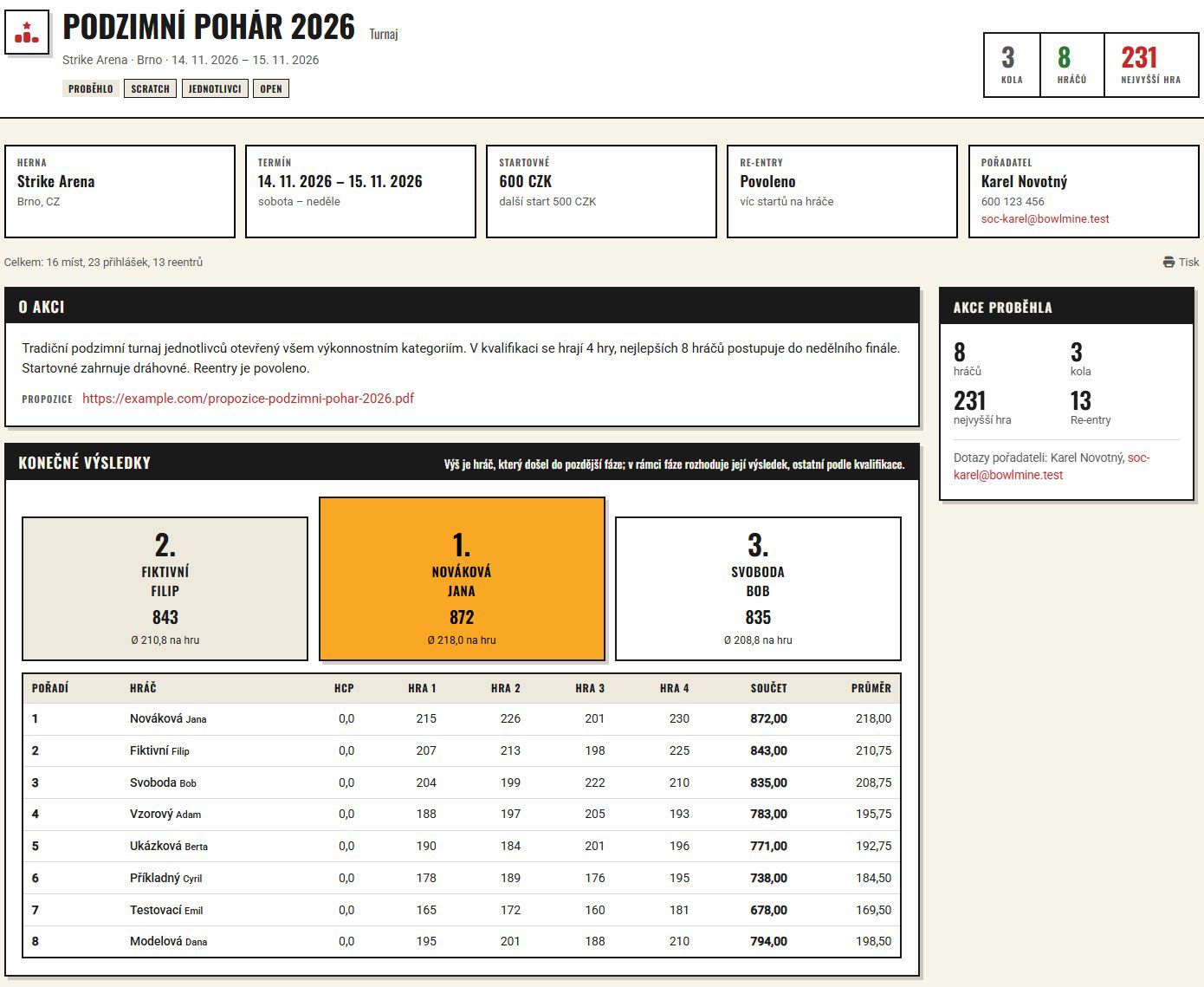
Na stránce akce pak hráči vidí štítek „PROBĚHLO“, statistiky (kola, hráčů, nejvyšší hra), sekci Konečné výsledky s větou, podle jakého pravidla je pořadí určeno (viz níže), pódium tří nejlepších hráčů a tabulku celkového pořadí. Pod ní je „Výsledky kola“ pro každé kolo, pokud má akce výsledky ve víc než jednom kole; tabulka kola ukazuje pořadí hráčů v daném kole. Formulář přihlášky zmizí; přihlášky hráčů zůstávají a vy je dál vidíte.
Jak se počítá celkové pořadí. Platí pro průběžné i konečné výsledky na stránce akce a pro souhrnný list exportu XLSX. Hráče spojuje stejné příjmení a jméno (bez ohledu na velikost písmen). Shoda součtů dává stejné pořadí.
- Kvalifikace se skládá z kol, která nejsou postupová.
- Turnaj s povolenými reentery: bere se nejlepší start hráče (nejvyšší součet včetně Hcp). Věta u výsledků: „Nejlepší start každého hráče.“
- Turnaj bez reenterů: sečtou se všechna kvalifikační kola hráče včetně Hcp (hry se v souhrnné tabulce řadí za sebou). Věta: „Součet všech kvalifikačních kol každého hráče včetně handicapu.“
- Postupová kola a fáze. Jakmile má některý hráč v postupovém kole aspoň jednu odehranou hru (větší než 0), řadí se hráči takto: nejdřív ti, kdo dosáhli nejvyšší fáze, uvnitř fáze podle výsledku v kole té fáze, pod nimi hráči nižších fází a nakonec ti, kdo do postupového kola nedošli, podle kvalifikace. Věta: „Výš je hráč, který došel do pozdější fáze; v rámci fáze rozhoduje její výsledek, ostatní podle kvalifikace.“ U finalisty ukazuje souhrnná tabulka výsledek jeho finálového kola, ne kvalifikace. Hráč zapsaný do dalšího postupového kola, který v něm ještě nehrál, zůstává v nejvyšší fázi, kterou už odehrál, jinak mezi ostatními podle kvalifikace.
- Trénink a obecná událost postupová kola nerozlišují: počítají se všechna kola, při povoleném přihlášení do více kol nejlepší start, jinak součet kol. Věta u součtu: „Součet všech kol každého hráče včetně handicapu.“
Hráčům stejné pravidlo vysvětluje i odpověď „Jak se určuje celkové pořadí?“ v Častých otázkách na stránce turnaje.
10.4 Skrytá jména blokují zveřejnění
Pokud máte u akce zapnuto Skrýt jména přihlášených na veřejné stránce, nelze výsledky zveřejnit: tlačítka Zveřejnit výsledky kola a Turnaj ukončen – konečné výsledky jsou neaktivní s textem „Nejdřív vypněte skrytí jmen přihlášených.“ Skrytí vypnete v úpravě akce. U již zveřejněného kola zůstává aktivní Skrýt výsledky kola a stránka upozorňuje: „Dokud jsou jména přihlášených skrytá, výsledky se veřejně nezobrazují.“

11. Tréninky, oslavy a další akce
11.1 Pro trenéry: tréninky a kurzy
Stejný nástroj, který řídí turnaj, poslouží i trenérovi. Místo kvalifikací jsou kola jednotlivé lekce.
V pořadatelské zóně klikněte na Nový trénink. Formulář je stejný jako u turnaje, jen bez podtypů:
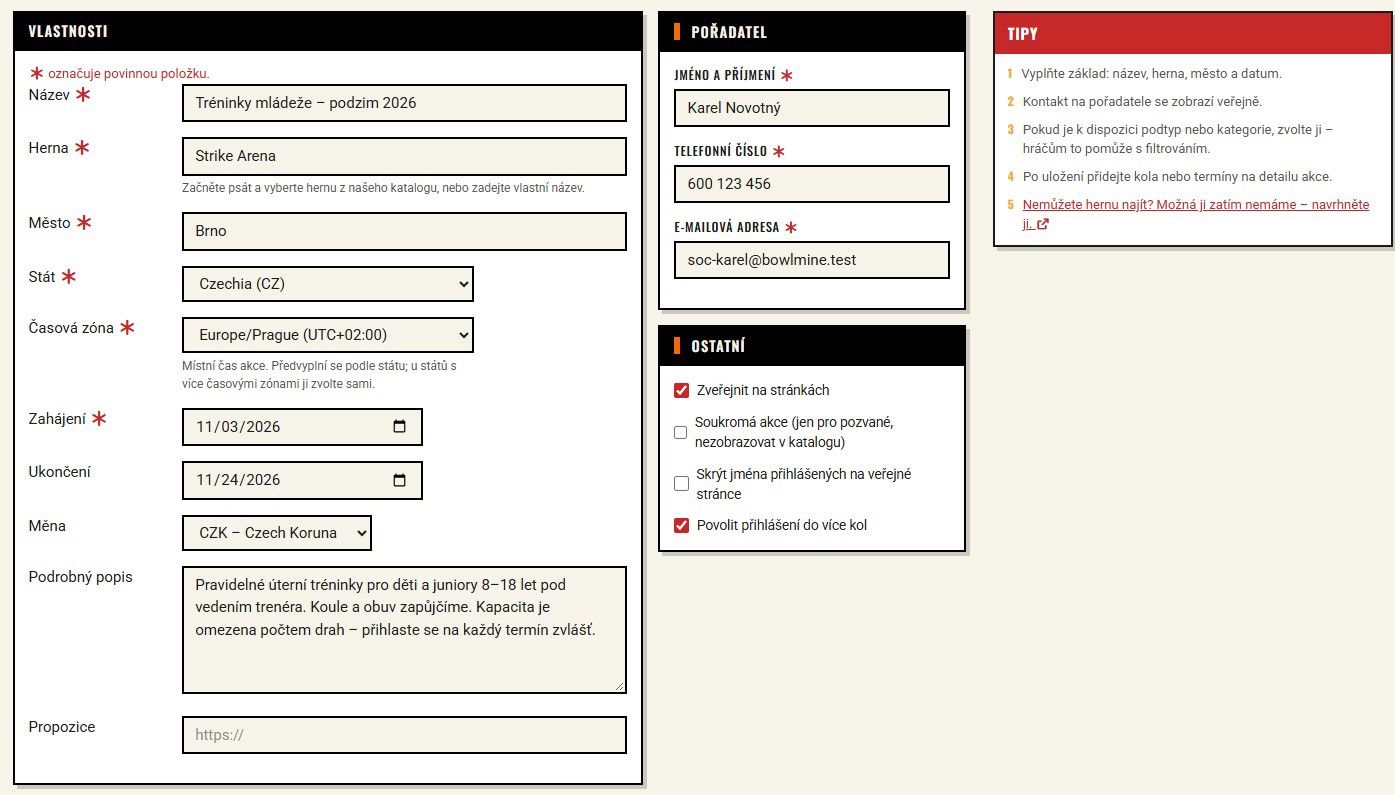
Náš příklad Tréninky mládeže – podzim 2026:
- Zahájení 3. 11., ukončení 24. 11.
- Povolit přihlášení do více kol je zapnuté (u turnaje se stejná volba jmenuje Povolit reentery). U tréninku to znamená, že se dítě může zapsat na víc lekcí; na stránce akce ani v přihlášce se slovo reentry nepoužívá.
- Akci jsme zveřejnili zaškrtnutím Zveřejnit na stránkách.
- Čtyři kola = čtyři úterní lekce v 16:30 (například „Trénink 3. 11.“), každá s kapacitou 12 (3 dráhy × 4 děti), 2 náhradníky, 2 hrami a cenou 150 CZK.
Rodič zaškrtne všechny lekce, na které dítě přijde, a do poznámky napíše, co má trenér vědět:
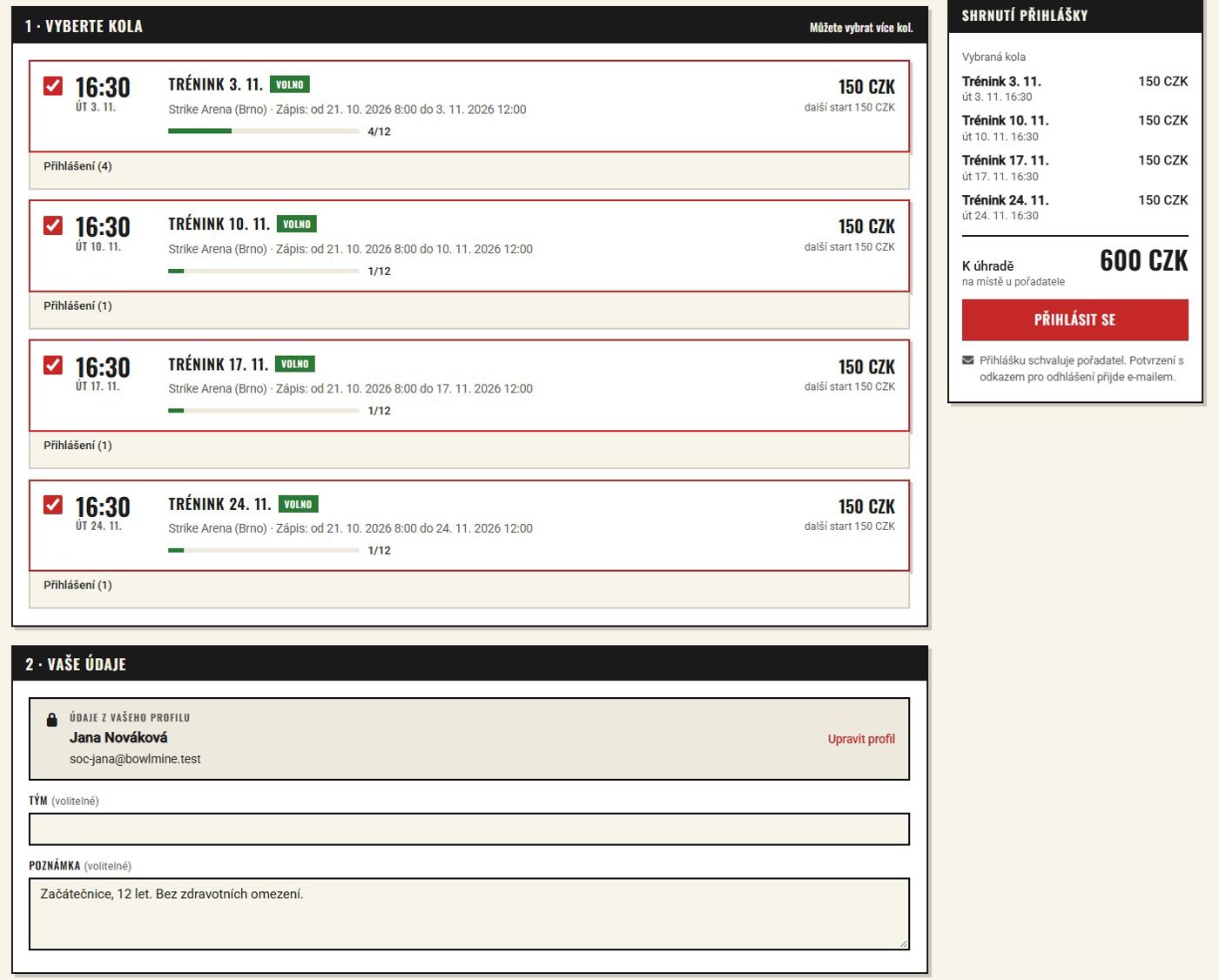
Trenér vidí u každé lekce, kdo přijde, poznámky (úroveň, věk, zdravotní omezení) a obsazenost. Stálé svěřence zapíše hromadně na začátku sezóny (kapitola 8.3), noví zájemci se přihlásí přes QR kód.
Nápady, jak trénink využít:
- Kurz pro začátečníky: 4 lekce, přihláška na celý kurz = zaškrtnout všechna kola.
- Víkendový kemp: kolo = blok (sobota dopoledne, sobota odpoledne, neděle).
- Individuální konzultace: kolo = 30minutový slot s kapacitou 1.
- Výsledky jako tréninkový deník: do výsledků kola zapisujte hry svěřenců a export porovnávejte v čase. Stránka výsledků má u tréninku a obecné události neutrální názvy: Výsledky, tlačítko Akce skončila – konečné výsledky a volbu Zobrazit všechna kola každého hráče. Celkové pořadí na stránce akce počítá všechna kola (kapitola 10.3).
11.2 Narozeninová oslava jako obecná událost
Kdo pořádá oslavu na bowlingu, potřebuje vědět, kolik lidí přijde, aby zamluvil správný počet drah. Přesně na to se hodí Nová obecná událost:
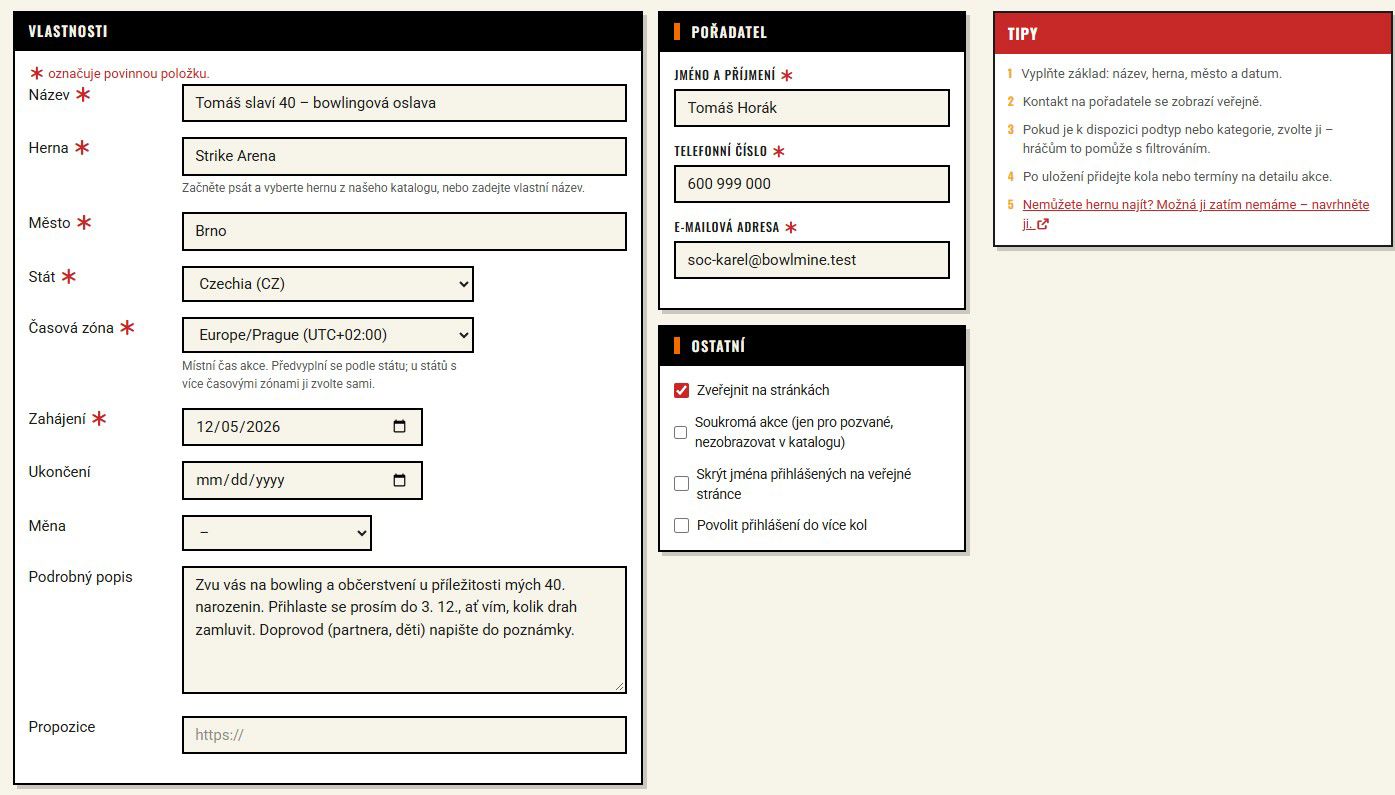
V našem příkladu Tomáš slaví 40:
- Kontakt je přepsaný na oslavence (Tomáš Horák), i když akci zakládá pořadatelský účet. Kontakt se dá změnit u každé akce.
- Měna je prázdná a cena u kola také: na oslavě se nic neplatí a cena se nezobrazuje.
- Jedno kolo Večerní party s kapacitou 24 a zápisem do 3. 12.; bez povolení přihlášení do více kol hráč vybírá jedno kolo.
Pozor na počty: Jedna přihláška = jedno místo v kapacitě, i když host napíše „přijdu se ženou a dvěma dětmi“. Buď hosty požádejte, ať se přihlásí každý zvlášť, nebo nastavte kapacitu s rezervou a počty sčítejte z poznámek.
Všechny tři ukázkové akce vidíte pohromadě v přehledu pořadatelské zóny:

11.3 Soukromá akce a skrytá jména
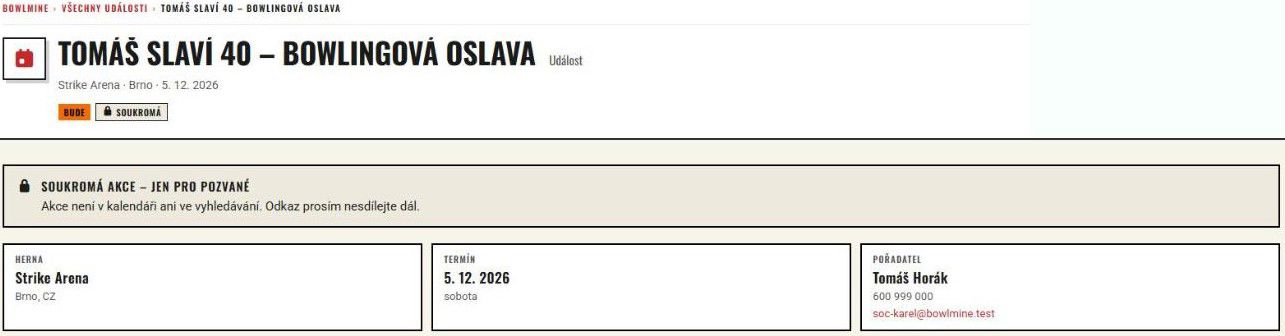
Obecná událost musí být zveřejněná, jinak nepřijímá přihlášky. Pro soukromou oslavu zaškrtněte u zveřejněné akce Soukromá akce (jen pro pozvané, nezobrazovat v katalogu):
- Akce není v kalendáři ani ve vyhledávání. Hráč, který odkaz dostane, vidí štítek „SOUKROMÁ“ a hlášku „Soukromá akce – jen pro pozvané“ s prosbou, aby odkaz nesdílel dál.
- V dialogu Náhled přihlášky je navíc připomenutí, že odkaz musíte hostům poslat sami.
- Volba Skrýt jména přihlášených na veřejné stránce zajistí, že hosté neuvidí jména ostatních.
11.4 Další nápady
| Akce | Jak ji postavit |
|---|---|
| Firemní teambuilding | Obecná událost, kolo = směna na drahách, poznámka = dieta, odvoz. |
| Klubové setkání nebo výroční schůze | Obecná událost, jedno kolo, kapacita podle sálu. |
| Školní výlet, kroužek | Trénink nebo obecná událost, kolo = třída nebo skupina. |
| Dobročinný turnaj | Turnaj; do ceny napište „dobrovolný příspěvek“ (cena je volný text). |
| Mystery doubles večer | Turnaj s podtypem Mystery dvojice, jedno kolo, dvojice se losují na místě. |
| Ligové večery | Turnaj nebo obecná událost, kolo = hrací večer, každý v jiné herně. |
12. Když se něco nedaří
| Co se děje | Pravděpodobná příčina | Co udělat |
|---|---|---|
| Pořadatelská zóna nejde otevřít, vidím jen hlášku o roli. | Účet nemá roli Pořadatel. | Požádejte o roli (kapitola 2.2) a po schválení administrátorem se přihlaste do pořadatelské zóny. |
| Formulář události se po „Uložit“ vrátí s chybou. | Chybí povinné pole (Město, Stát, Časová zóna), nebo je Ukončení akce dřív než začátek akce či posledního kola. | Přečtěte hlášky pod poli (kapitola 3.4). |
| Akci nebo kolo nejde uložit a objeví se hláška o limitu. | Limit vašeho předplatného (počet akcí, kol na turnaj, míst na kolo). | Snižte kapacitu nebo počet kol, případně upravte předplatné (kapitola 4.3). |
| Kolo nejde uložit a u pole „Startů celkem“ je chyba. | Kapacita je 0, výchozí hodnota prvního kola. | Zadejte alespoň 1. |
| Hráči hlásí, že se nemohou přihlásit, kolo nejde zaškrtnout. | Okno zápisu ještě nezačalo nebo skončilo (štítek „OTEVŘE SE …“, „UZAVŘENO“), nebo je kolo postupové. | V detailu zkontrolujte řádek „Zápis: od … do …“ a u kola upravte Zahájení a Ukončení zápisů. U dalších kol pozor na okno převzaté z předchozího kola. |
| Nový formulář kola má vyplněné okno zápisu, které jste nezadali. | Další kola kopírují hodnoty posledního kola včetně okna zápisu. | Okno u nového kola upravte nebo smažte. |
| Akce není v kalendáři. | Není zveřejněná, je soukromá, nebo ji skrývá filtr (výchozí zobrazení je jen Turnaj). | Zkontrolujte ikonu oka, volbu Soukromá akce a filtry. |
| Veřejný odkaz vrací „stránka nenalezena“. | Akce je skrytá a nejste přihlášeni jako její pořadatel. | Zveřejnit akci tlačítkem Publikovat. |
| Veřejná stránka akce nemá formulář přihlášky. | Akce je skrytá, turnaj je ukončen (konečné výsledky jsou veřejné), nebo už uplynul den ukončení akce (bez vyplněného Ukončení den posledního kola). Přihlášku do proběhlé akce nepřijme ani server. | Zveřejněte akci, případně u turnaje použijte Vzít konečné výsledky zpět, nebo upravte Ukončení akce. |
| Pořadí v tabulce výsledků nevypadá tak, jak čekám. | Pořadí řídí režim akce: s postupovými koly rozhoduje nejvyšší fáze (podle začátku kola), jinak nejlepší start (reentery) nebo součet kvalifikačních kol. | Zkontrolujte začátky postupových kol a volbu Povolit reentery; pravidla jsou v kapitole 10.3. |
| Hráč se nemůže přihlásit: „již přihlášen/a“, přestože v kole není. | V kole je jiný hráč se stejným jménem, příjmením a e-mailem (typicky sdílená rodinná adresa). | Zapište ho ručně, nebo ať se přihlásí s vlastním e-mailem. |
| Nejde zveřejnit výsledky, tlačítko je neaktivní. | Zapnuté Skrýt jména přihlášených na veřejné stránce. | Skrytí jmen vypněte v úpravě akce (kapitola 10.4). |
| Hráč chce měnit jméno nebo e-mail v přihlášce a nemůže. | Je přihlášený: v přihlášce vidí jen blok „Údaje z vašeho profilu“ a údaje v ní nejde změnit. | Ať si údaje opraví v profilu, nebo je opravte v detailu jeho přihlášky. |
13. Omezení, o kterých je dobré vědět
- Typ akce nelze změnit po založení.
- Popis akce je prostý text bez formátování a odkazů. Pro odkaz použijte pole Propozice, pro další materiály Dokumenty.
- Duplicita se hlídá podle jména, příjmení a e-mailu (u přihlášeného hráče podle účtu).
- Jedna přihláška = jedno místo. Doprovod se do kapacity sám nezapočítá.
- Pořadí náhradníků určuje čas přihlášení.
- Skrytá akce nepřijímá přihlášky a vidíte ji jen vy. Zveřejněná akce i jména přihlášených jsou veřejné, pokud je neskryjete nebo akci neoznačíte jako soukromou.
- Do postupového kola se hráč nehlásí sám, zapisujete ho vy. Fáze postupových kol určuje jejich začátek, zvláštní označení finále neexistuje.
- Celkové pořadí si pořadatel nenastavuje ručně. Počítá se z výsledků podle pravidel v kapitole 10.3.
- Hromadně přidaní hráči nemají kontakty (e-mail a telefon jsou prázdné).
- Limity předplatného (počet akcí, kol na turnaj a míst na kolo) najdete v Ceníku.
- Ikona drahokamu u odkazu Nový turnaj označuje placenou funkci.
14. Kontrolní seznam před zveřejněním
- Správný typ akce (turnaj, trénink, nebo obecná událost). Později ho nezměníte.
- Název, herna (z katalogu, nebo vlastní název), město, stát, časová zóna, zahájení a ukončení.
- Popis: formát, počet her, co je ve startovném, systém postupu. Případně propozice a dokumenty.
- Kontakt pořadatele, se kterým souhlasíte, že bude veřejný.
- U turnaje podtypy, podle kterých vás hráči najdou.
- Reentery zapnuté jen tehdy, když chcete víc startů na hráče.
- U každého kola: čas startu, kapacita (ne 0!), náhradníci, počet her a cena.
- U každého kola zkontrolované okno zápisu (včetně hodnot převzatých z předchozího kola) v detailu události.
- Finále a další výběrová kola označená jako postupová, každá další fáze s pozdějším začátkem než předchozí.
- Soukromá akce nebo skrytá jména přihlášených nastavené, pokud je potřebujete.
- Náhled veřejné stránky prošlý očima hráče.
- Akce zveřejněná (zelené oko) a vidět v kalendáři (v případě veřejné akce).
- QR kód nebo verze pro tisk vyvěšená v herně a odkaz rozeslaný hráčům.
- Průběžně schvalujete přihlášky z webu, po kolech zveřejňujete výsledky a na konci turnaj ukončíte (konečné výsledky).
Návod popisuje BOWLMINE ve verzi 0.103.0 (říjen 2026). Data na snímcích jsou smyšlená.
Tento návod byl vygenerován pomocí AI a může obsahovat chyby.