Nesta página
- 1. Antes de começar: como o BOWLMINE vê os eventos
- 2. Papel e perfil do organizador
- 3. Criação do evento
- 4. Rondas: o coração de todo o evento
- 5. Publicação e partilha
- 6. Inscrição do jogador na página do evento
- 7. Cancelamento da inscrição do jogador
- 8. Gestão de inscrições e inscrição manual
- 9. Versão para impressão
- 10. Resultados
- 11. Treinos, festas e outros eventos
- 12. Quando algo não corre bem
- 13. Limitações que convém conhecer
- 14. Lista de verificação antes de publicar
Ao longo do guia respondemos às perguntas que costumam ocorrer aos organizadores. Chamamos também a atenção para as limitações em que convém pensar com antecedência.
Como ler este guia: Se está a criar o primeiro evento, leia os capítulos 1 a 10 por ordem. Se já conhece o BOWLMINE e algo não funciona, vá diretamente ao capítulo 12 Quando algo não corre bem.
1. Antes de começar: como o BOWLMINE vê os eventos
Antes de abrir o primeiro formulário, vale a pena perceber alguns conceitos. Tudo o resto assenta neles.
| Conceito | O que é | Exemplo do nosso torneio |
|---|---|---|
| Evento | O «invólucro» da atividade: nome, centro de bowling, data, descrição e contacto do organizador. Tem um de três tipos: torneio, treino ou evento geral. | Taça de Outono 2026 |
| Ronda | Uma data concreta dentro do evento. Tem hora de início, capacidade, preço e período de inscrição próprios. O jogador inscreve-se sempre numa ronda, não no evento inteiro. | Qualificação A (sáb 9:00), Qualificação B (sáb 13:00), Final (dom 10:00) |
| Total de vagas | A capacidade da ronda, ou seja, quantos jogadores jogam. | 8 |
| Suplentes | Quantas inscrições adicionais a ronda aceita. Quem se inscreve depois de a capacidade estar cheia fica automaticamente como suplente. | 2 |
| Reingresso | A possibilidade de o mesmo jogador se inscrever em várias rondas do mesmo evento (tipicamente uma nova participação na qualificação). Num torneio ativa-se com a opção «Permitir reingressos». Em treinos e eventos gerais, a mesma opção chama-se «Permitir a inscrição em várias rondas» e a palavra reingresso não é usada. | Permitido, reingresso por 20 EUR |
| Período de inscrição | De quando até quando é possível inscrever-se na ronda («Inscrições abrem» e «Inscrições fecham»). | de 22/10, 8:00, até 13/11, 20:00 |
| Ronda eliminatória | Ronda em que o jogador não se inscreve sozinho: a participação é determinada pelos resultados das rondas anteriores e é o organizador que inscreve os jogadores manualmente. É assim que também se cria a final ou a meia-final. Num torneio, o seu início determina ainda a fase: início mais tardio = fase superior. | Final |
| Centro de bowling do catálogo / nome próprio | Pode ligar o evento a um centro de bowling do catálogo do BOWLMINE (a cidade e o país são retirados dele) ou indicar um nome próprio do centro. | Strike Arena (nome próprio) |
| Fuso horário do evento | A hora local do centro de bowling. É nela que se calculam os inícios das rondas e os períodos de inscrição. | Europe/Lisbon |
| Evento privado | Evento publicado que não aparece no calendário nem na pesquisa e só é acessível através da ligação. | Festa de aniversário |
| Resultados provisórios e finais | Os resultados das rondas publicados na página do evento; quando o torneio termina, passam a resultados finais. | ver capítulo 10 |
| Classificação geral | A ordem dos jogadores em todas as rondas, na tabela de resultados do evento. Num torneio com rondas eliminatórias decide a fase mais alta jogada, os restantes jogadores ordenam-se pela qualificação. As regras estão no capítulo 10.3. | Os finalistas pela Final, depois os restantes pela qualificação |
Pergunta: Organizo um torneio de um dia com um único início. Preciso mesmo de rondas?
Resposta: Sim, pelo menos uma. O jogador inscreve-se numa ronda, por isso sem ronda não há onde se inscrever. Um evento de um dia com um único início tem simplesmente uma ronda.
Pergunta: Quando usar várias rondas?
Resposta: Sempre que o evento tenha várias horas de início: turnos de qualificação, uma final, aulas de treino individuais ou noites de liga. Cada ronda pode ter capacidade, preço e centro de bowling diferentes.
2. Papel e perfil do organizador
A zona de organizadores só está acessível a contas com o papel Organizador. O papel não é atribuído automaticamente: pede-o e o pedido é avaliado por um administrador do BOWLMINE.
2.1 Página «Para organizadores»
A página Para organizadores encontra-se através do botão Adicionar torneio no calendário de torneios.
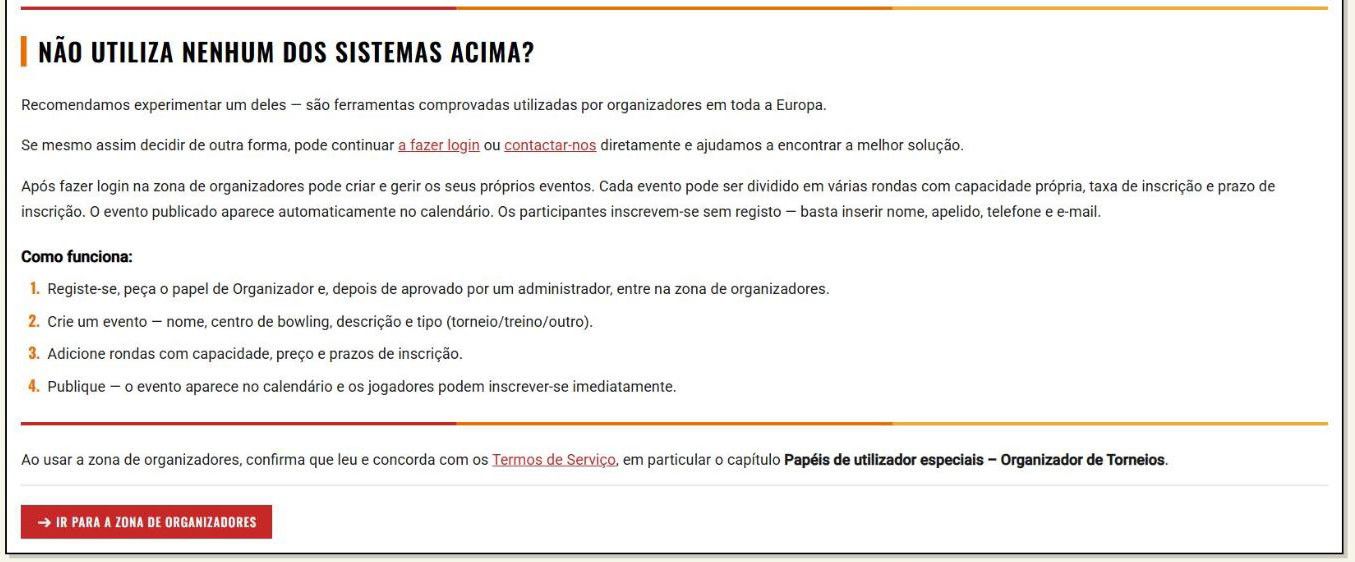
A página começa por lhe propor que pondere se precisa mesmo do BOWLMINE como sistema de inscrições. Tem uma lista dos sistemas de que o BOWLMINE carrega torneios e três perguntas:
- Já utiliza algum destes sistemas para inscrições? Então pode deixar que os eventos sejam apresentados no BOWLMINE a partir dele.
- Tem as inscrições no seu próprio site ou em outro sistema? A página remete-o para o papel de Programador e para a função IMPORTAÇÕES.
- Não utiliza nenhum dos sistemas acima? Então este guia é para si.
A página resume ainda o procedimento «Como funciona:» em quatro passos: registar-se e pedir o papel de Organizador, criar o evento, adicionar rondas e publicá-lo. A parte inferior varia consoante a sua conta:
- Tem o papel de Organizador: botão Ir para a zona de organizadores.
- Tem sessão iniciada, mas não tem o papel: aviso amarelo «O acesso requer o papel de Organizador. Para obter o papel de Organizador, aceda à página Pedido de papel.» com a ligação Pedido de papel.
- Não tem sessão iniciada: botões para entrar e registar-se.
Por baixo há uma frase sobre a aceitação dos Termos de Serviço (capítulo «Papéis de utilizador especiais – Organizador de Torneios»).
2.2 Pedido do papel
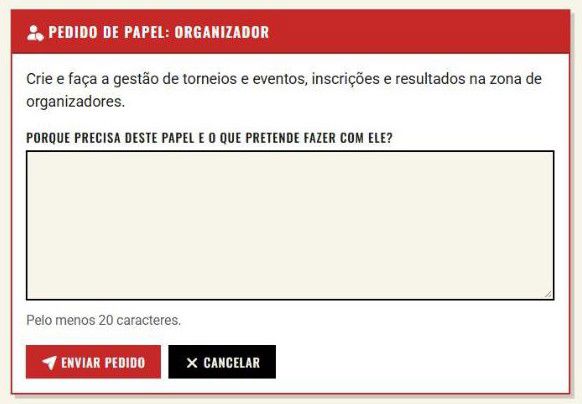
No campo «Porque precisa deste papel e o que pretende fazer com ele?» escreva, de forma breve e concreta, o que organiza e onde. O texto tem de ter pelo menos 20 caracteres. Envie o pedido com o botão Enviar pedido. Depois de o administrador o aprovar, inicie sessão na zona de organizadores.
Dica: Um bom pedido soa, por exemplo, assim: «Organizo no centro de bowling XY torneios individuais mensais e treinos de jovens às terças-feiras e quero gerir aqui as inscrições e os resultados.» Um pedido do tipo «quero organizar» é avaliado com mais dificuldade.
2.3 Perfil do organizador
Antes de criar o primeiro evento, o BOWLMINE pede-lhe os dados de contacto do organizador: Nome completo, E-mail e Telefone. Guarde-os com o botão Guardar perfil. Sem perfil não é possível continuar a criar eventos.
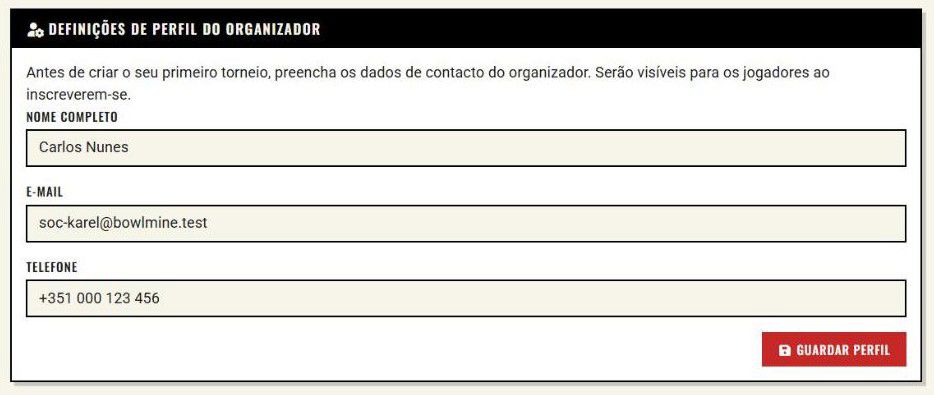
Os dados do perfil são pré-preenchidos em cada novo evento e apresentados aos jogadores junto ao evento. Num evento concreto pode alterá-los (ver capítulo 11, festa com outro nome de contacto). Também os pode alterar mais tarde.
Atenção, os dados são públicos. O nome, o telefone e o e-mail do organizador são visíveis a qualquer pessoa que abra a página do evento. Se não quiser divulgar o seu número pessoal, use o telefone do centro de bowling ou do clube.
2.4 Zona de organizadores: vista geral dos eventos
A zona de organizadores encontra-se no menu O meu mural (separador Torneios).
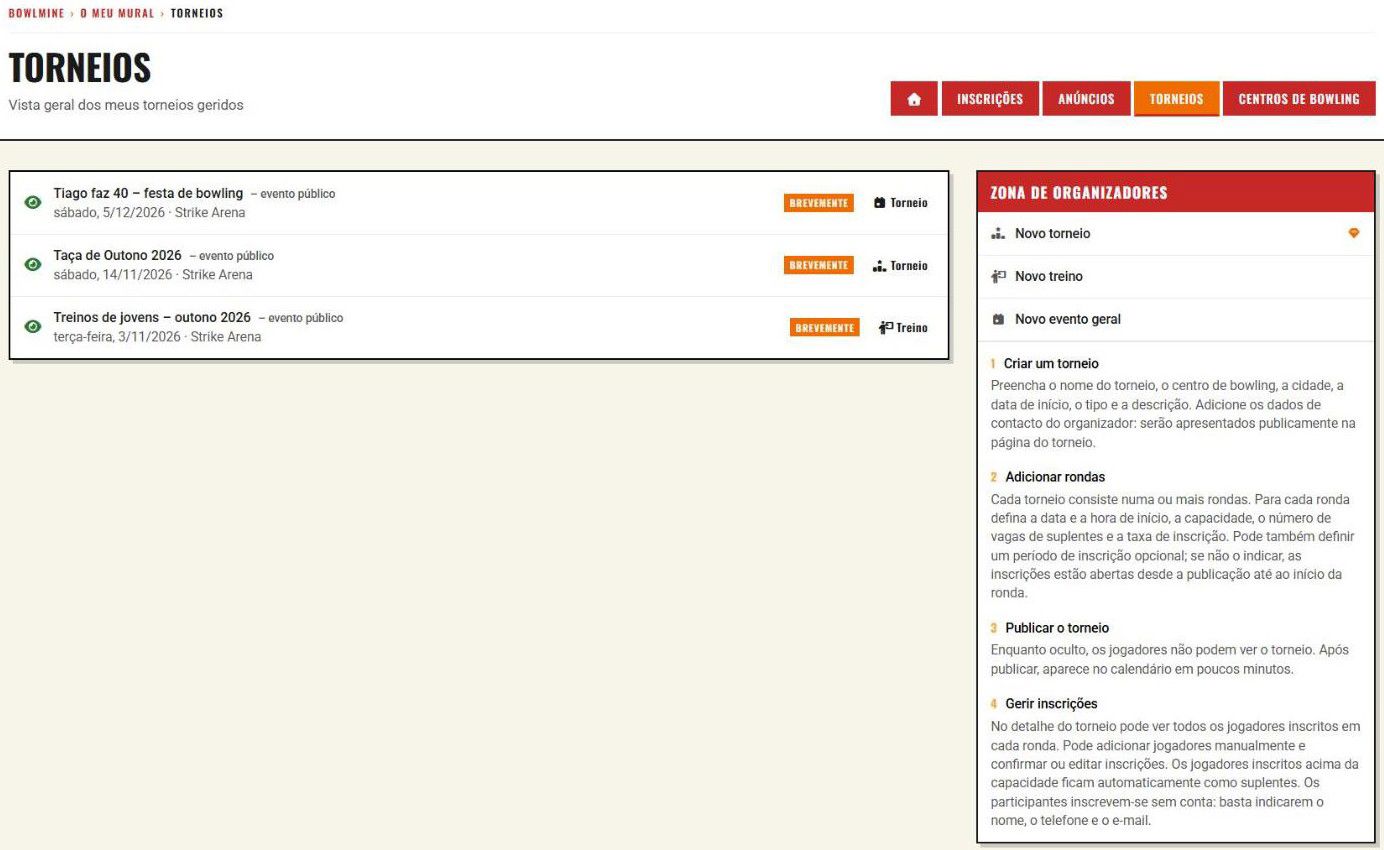
O que vê na página:
- A lista dos seus eventos. Cada linha tem a forma «nome – evento público / torneio oculto / evento privado»; por baixo estão a data e o centro de bowling. A etiqueta à direita indica o estado (Brevemente, Terminado) e o tipo de evento (Torneio, Treino e, num evento geral, também Torneio).
- Zona de organizadores com as ligações Novo torneio, Novo treino e Novo evento geral. O ícone de diamante junto à ligação Novo torneio assinala uma funcionalidade paga; as condições atuais estão em Preços.
- Resumo do procedimento em quatro passos: criar o evento, adicionar rondas, publicar o evento e gerir as inscrições.
Pergunta: Que tipo escolher?
Resposta:
| Tipo | Quando o usar | Em que difere |
|---|---|---|
| Torneio | Competição com resultados, qualificações e final. | Tem ainda subtipos (categoria, formato, estrutura, participantes), com os quais os jogadores filtram o calendário. |
| Treino | Aulas regulares, cursos, estágios, treinos de jovens. | Sem subtipos; aparece no calendário depois de mudar o tipo para Treino. |
| Evento geral | Qualquer outra coisa: festa, evento de empresa, encontro de clube, serão solidário. | Sem subtipos; aparece no calendário depois de mudar o tipo para Evento geral. |
Escolha bem o tipo logo no início. Mais tarde não é possível alterá-lo: o formulário de edição apenas mostra o tipo, mas não permite mudá-lo. Quem se enganar tem de criar o evento de novo.
3. Criação do evento
Clique em Novo torneio. Abre-se o formulário de novo evento.
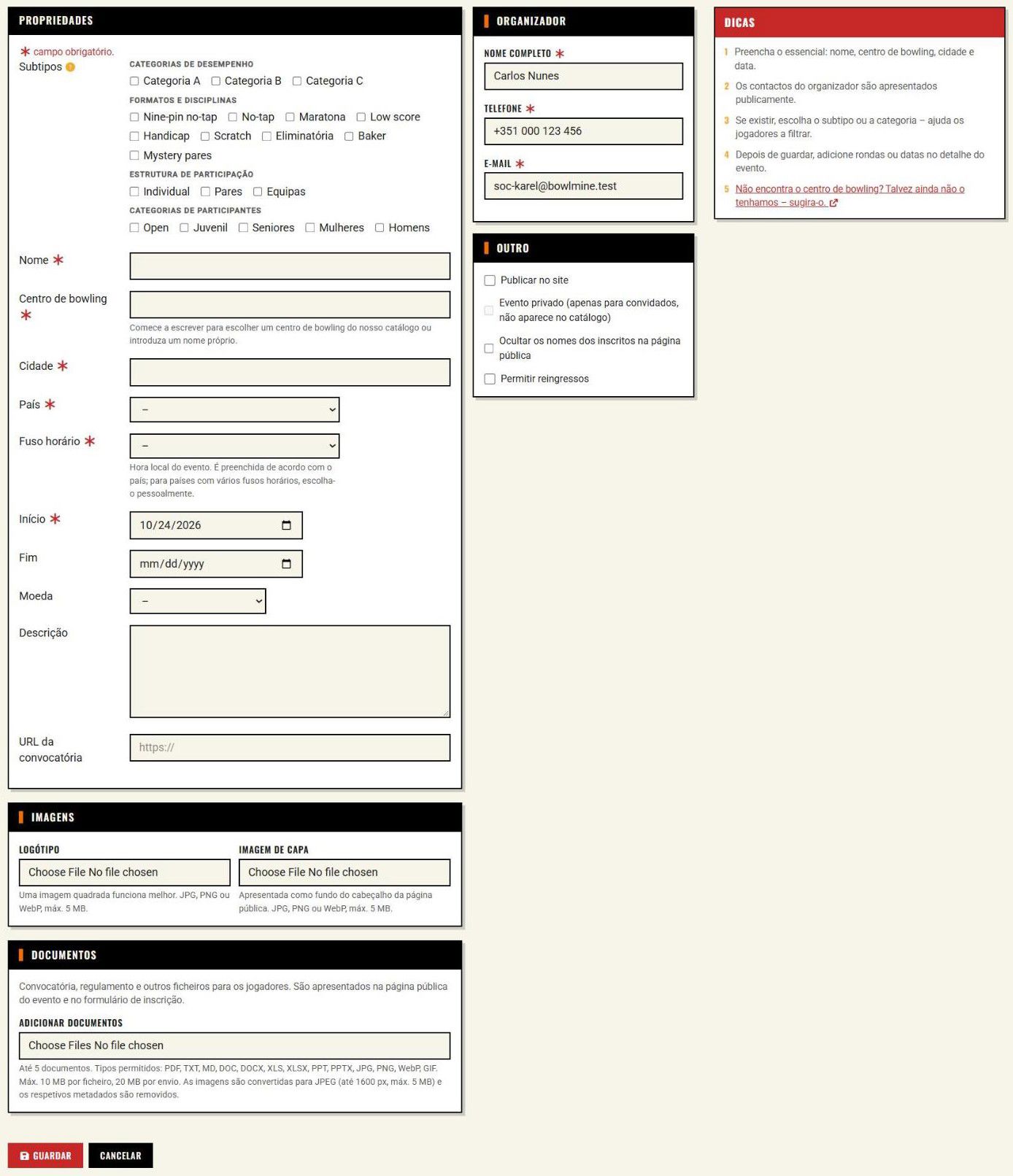
O formulário tem os cartões Propriedades, Imagens, Documentos, Organizador e Outro; à direita estão as Dicas. O contacto do organizador já vem pré-preenchido a partir do perfil. Os campos obrigatórios estão marcados com um asterisco (nota «✱ campo obrigatório.»): Nome, Centro de bowling, Cidade, País, Fuso horário, Início e, na parte do Organizador, Nome completo, Telefone, E-mail.
3.1 Campos do formulário do evento
| Campo | Obrigatório | Para que serve e o que ter em conta |
|---|---|---|
| Subtipos | não | Só num torneio (em treinos e eventos gerais não são oferecidos). Ajudam os jogadores a encontrar o torneio através do filtro do calendário. Grupos: Categorias de desempenho, Formatos e disciplinas, Estrutura de participação, Categorias de participantes. Assinale apenas o que realmente se aplica. A explicação abre-se com o ícone do ponto de interrogação (caixa de diálogo «Subtipos de torneio»). |
| Nome | sim | Curto e inequívoco, no máximo 100 caracteres. O ano ou a edição fazem parte do nome («Taça de Outono 2026»), a data não, essa é apresentada automaticamente. |
| Centro de bowling | sim | Nome do centro, ver capítulo 3.2. É pré-preenchido em cada nova ronda. |
| Cidade, País | sim | Num centro do catálogo são retirados dele e não podem ser editados; num nome próprio preenche-os o organizador. O país é usado no filtro Países do calendário. |
| Fuso horário | sim | Hora local do evento, ver capítulo 3.3. |
| Início | sim | Primeiro dia do evento. O valor predefinido é hoje, substitua-o sempre. |
| Fim | não | Último dia do evento. Não pode ser anterior ao início do evento nem ao início da última ronda, e nenhuma ronda pode começar depois do fim do evento; o formulário vigia-o com as mensagens «The event end must not be earlier than the event start.», «The event end must not be earlier than the start of its latest round.» e, na ronda, «The round start must not be after the event end.» (apresentadas em inglês). Depois de terminado o dia do fim, o evento aparece na página como terminado e as inscrições fecham. |
| Moeda | não | Moeda em que indica a taxa de inscrição. É acrescentada ao preço (por exemplo «25 EUR»). Sem moeda, o preço é apresentado apenas como número. |
| Descrição | não | O que espera os jogadores: formato, número de partidas, sistema de progressão, o que está incluído na taxa de inscrição. É texto simples, no máximo 1000 caracteres. |
| URL da convocatória | não | Ligação para a convocatória (PDF, site). Tem de começar por http:// ou https://, caso contrário o formulário indica um erro. |
| Nome completo, Telefone, E-mail (Organizador) | sim | Pessoa de contacto. Público. |
O cartão Imagens oferece Logótipo (de preferência uma imagem quadrada) e Imagem de capa (apresentada como fundo do cabeçalho da página pública); ambos em JPG, PNG ou WebP, no máximo 5 MB.
O cartão Documentos serve para a convocatória, o regulamento e outros ficheiros para os jogadores. São apresentados na página pública do evento e na inscrição. Num torneio há no máximo 5 documentos; tipos permitidos: PDF, TXT, MD, DOC, DOCX, XLS, XLSX, PPT, PPTX, JPG, PNG, WebP e GIF, no máximo 10 MB por ficheiro e 20 MB por envio. As imagens são convertidas para JPEG (no máximo 1600 px, máx. 5 MB) e são-lhes removidos os metadados.
O cartão Outro contém quatro opções:
- Publicar no site: o evento fica visível no calendário e os jogadores podem inscrever-se. Recomendamos deixá-la por assinalar e publicar só depois de verificar as rondas (capítulo 5).
- Evento privado (apenas para convidados, não aparece no catálogo): disponível apenas num evento publicado (enquanto «Publicar no site» não estiver assinalado, está desativada).
- Ocultar os nomes dos inscritos na página pública: os jogadores veem então apenas os números. Enquanto os nomes estiverem ocultos, não é possível publicar os resultados (capítulo 10.4).
- Permitir reingressos: o mesmo jogador pode inscrever-se em várias rondas do mesmo evento. Sem reingressos, o formulário de inscrição só permite escolher uma ronda. Em treinos e eventos gerais a opção chama-se Permitir a inscrição em várias rondas (capítulo 11).
Pergunta: Tenho de escolher subtipos?
Resposta: Não tem. Mas o jogador que filtre no calendário, por exemplo, apenas Handicap ou Seniores não verá o seu torneio sem o subtipo certo.
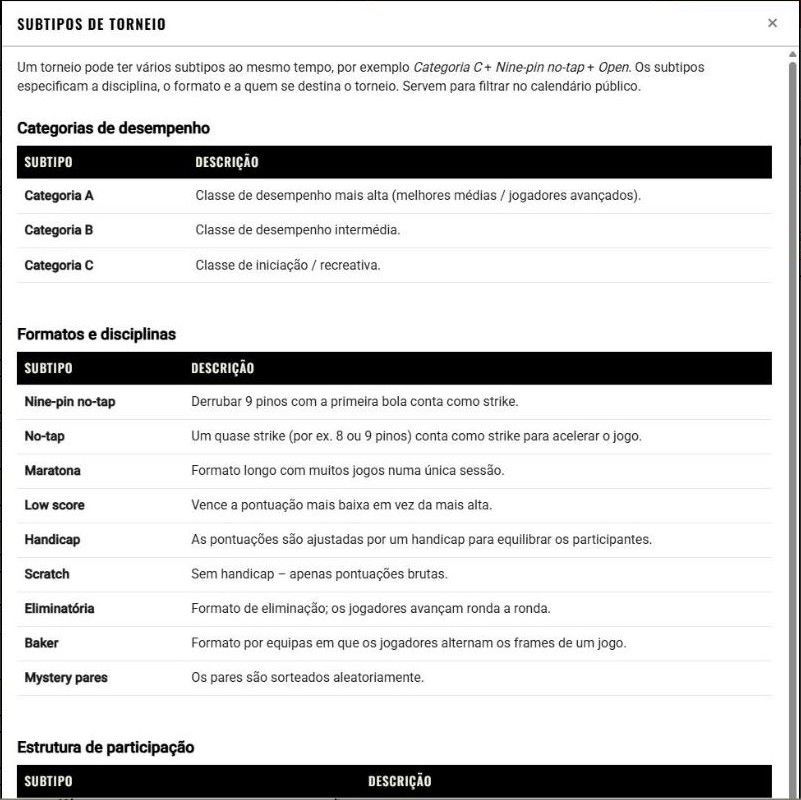
3.2 Centro de bowling: do catálogo ou nome próprio
O campo Centro de bowling é um campo com sugestões. Por baixo lê-se: «Comece a escrever para escolher um centro de bowling do nosso catálogo ou introduza um nome próprio.»
Centro do catálogo. Comece a escrever o nome. As sugestões começam a partir de 2 caracteres e oferecem centros de bowling do catálogo do BOWLMINE (nome, cidade e país).
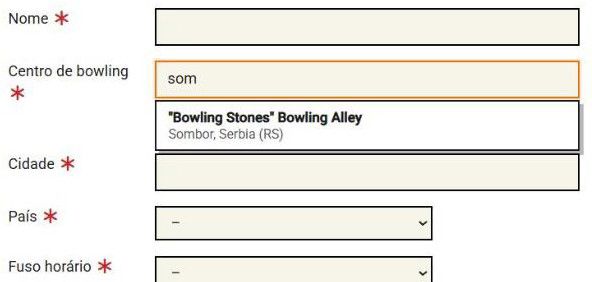
Depois da escolha:
- preenchem-se Cidade e País e os dois campos ficam bloqueados,
- o Fuso horário é pré-preenchido segundo o centro (continua editável),
- por baixo do campo surge «Selecionado do catálogo – a cidade e o país são retirados dele e não podem ser editados.» e o botão Alterar centro de bowling.
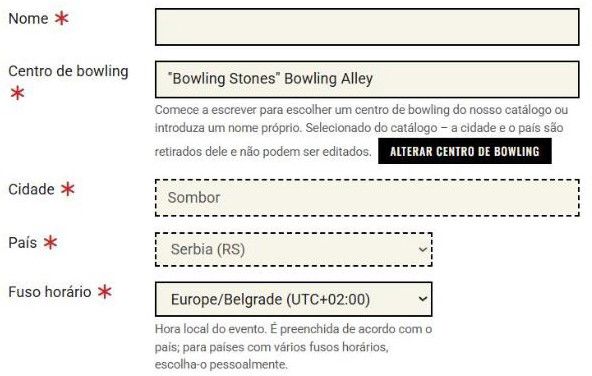
Com o botão Alterar centro de bowling (ou reescrevendo o nome) desfaz a ligação ao catálogo; Cidade e País são desbloqueados e mantêm os valores atuais.
Nome próprio do centro. Se o centro não estiver no catálogo (no nosso exemplo Strike Arena), escreva o nome e preencha Cidade e País manualmente. A mudança de país pré-preenche o fuso horário.
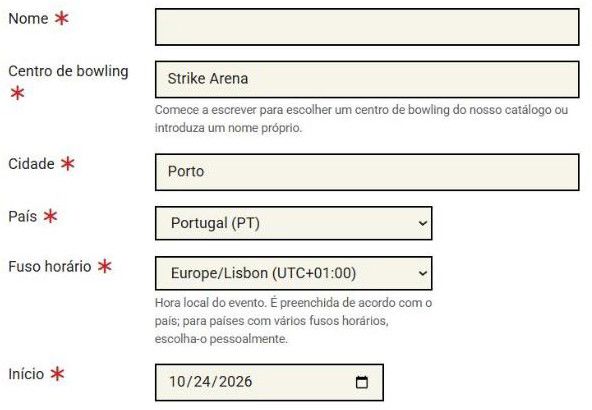
Não encontra o centro? Talvez o catálogo ainda não o tenha. Nas Dicas, à direita, há a ligação «sugira-o» (abre numa nova janela), com a qual pode propor a adição do centro ao catálogo.
3.3 Fuso horário
O Fuso horário é a hora local do evento. O fim das inscrições e o início da ronda calculam-se nele, e não na hora do servidor, pelo que as horas que indica nas rondas são a hora local do centro de bowling.
Ajuda do campo: «Hora local do evento. É preenchida de acordo com o país; para países com vários fusos horários, escolha-o pessoalmente.» O campo é obrigatório e, sem pré-preenchimento, fica vazio (valor «–»). Depois de escolher um centro do catálogo, é pré-preenchido o fuso do centro. Com um nome próprio, é pré-preenchido pela mudança de país; num país com vários fusos o campo fica vazio e o fuso escolhe-o o organizador. Os fusos têm a forma «Europe/Lisbon (UTC+01:00)».
3.4 Quando algo falta
Se enviar o formulário sem os dados obrigatórios, ele volta com a mensagem «Ocorreu um erro ao processar.» e por baixo dos campos em falta surge, por exemplo, «O campo Cidade é obrigatório.»
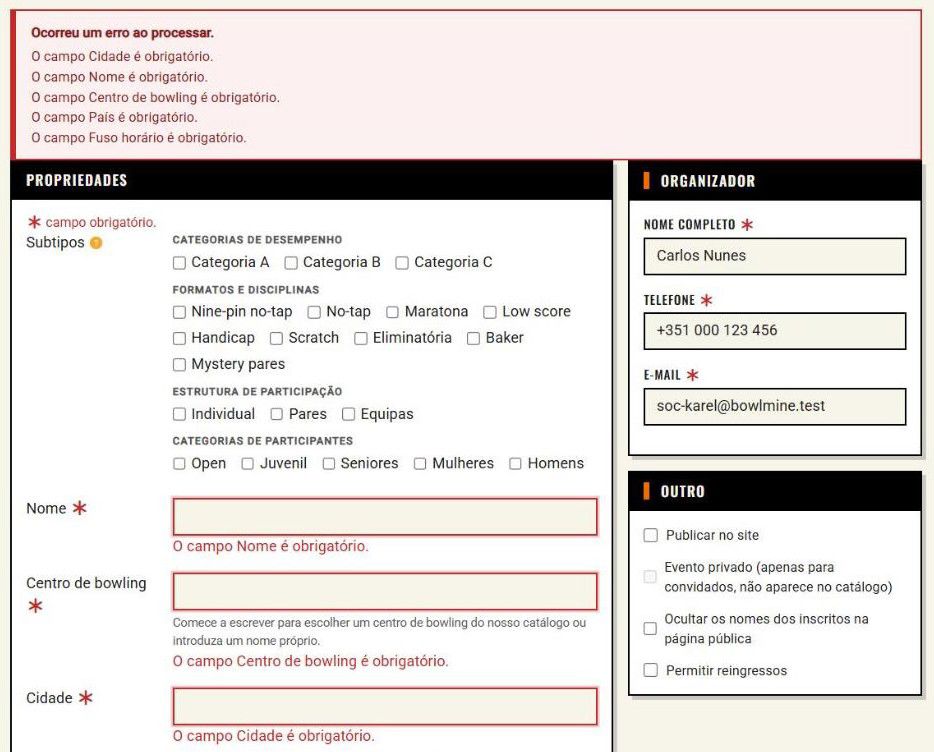
Os valores preenchidos mantêm-se; basta completar os campos em falta e enviar de novo.
3.5 Formulário preenchido
Assim se apresenta o formulário da nossa Taça de Outono pouco antes de guardar:
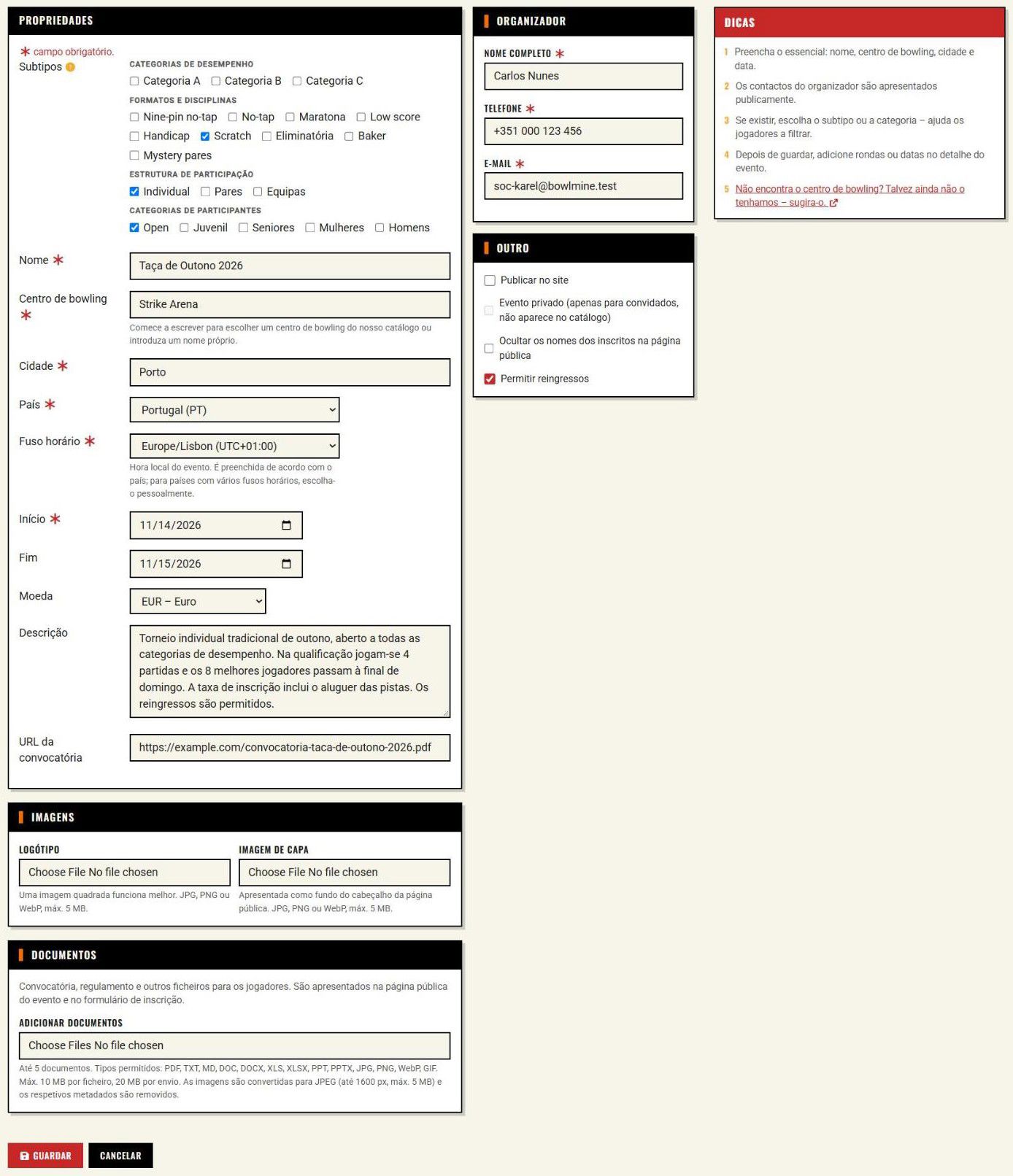
Repare em que:
- O Centro de bowling é o nome próprio «Strike Arena»; Cidade, País e Fuso horário estão preenchidos.
- Os Subtipos descrevem o torneio tal como os jogadores o procuram.
- Início e Fim cobrem todo o fim de semana (sábado qualificações, domingo final).
- Permitir reingressos está ativado: quem não passar no sábado de manhã pode tentar a qualificação da tarde.
- Publicar no site ainda não está assinalado. Publicamos o torneio quando as rondas estiverem em ordem.
Clique em Guardar (ao lado está o botão Cancelar).
3.6 Detalhe do evento
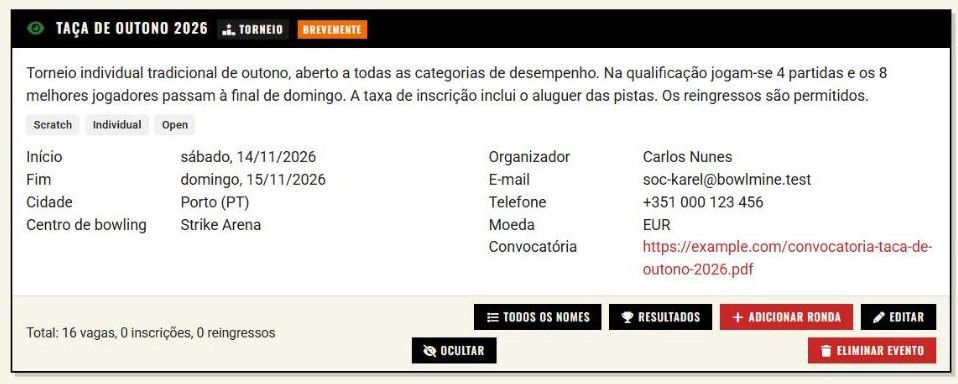
Depois de guardar, abre-se o detalhe do evento. É aqui que voltará com mais frequência.
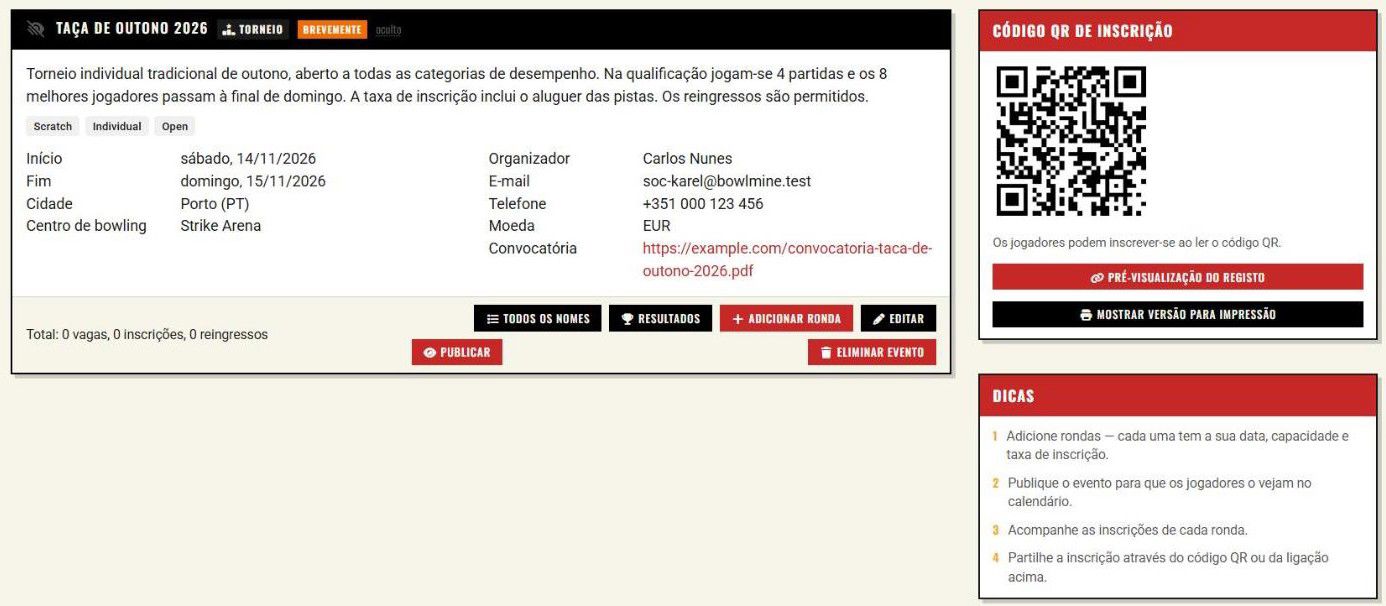
| Elemento | Significado |
|---|---|
| Cabeçalho | Ícone de visibilidade (olho verde = publicado, olho riscado = oculto, cadeado = privado), nome, etiquetas de tipo (Torneio) e de estado (Brevemente, A decorrer, Terminado); num evento oculto a palavra «oculto», num privado «privado». |
| Resumo | «Total: X vagas, Y inscrições, Z reingressos» de todas as rondas. As rondas eliminatórias não entram na contagem das vagas (os jogadores são lá inscritos pelo próprio organizador). Em treinos e eventos gerais o resumo é «Total: X vagas, Y inscrições», sem reingressos. |
| Todos os nomes | Vista geral de todos os jogadores em todas as rondas (capítulo 8.4). |
| Resultados | Resultados do torneio inteiro (capítulo 10). |
| Adicionar ronda | Nova ronda (capítulo 4). |
| Editar | Alteração dos dados do evento. |
| Publicar / Ocultar | Publicação do evento, ou a sua retirada da parte pública. |
| Eliminar evento | Depois de confirmar, elimina o evento, todas as suas rondas, inscrições e resultados. |
| Código QR de inscrição | Código QR que leva à página pública do evento. |
| Pré-visualização do registo | Janela com a ligação pública do evento. |
| Mostrar versão para impressão | Cartaz com código QR e lista das rondas (capítulo 9). |
4. Rondas: o coração de todo o evento
Clique em Adicionar ronda.
4.1 Formulário da ronda
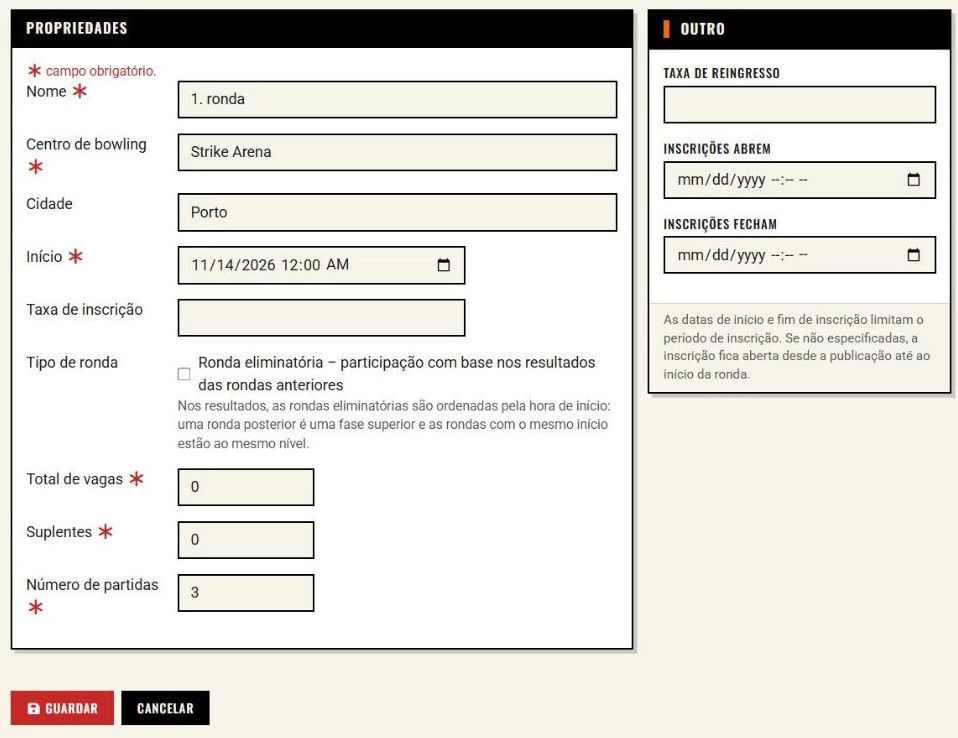
Verifique sempre os valores predefinidos. A primeira ronda chama-se «1. ronda», começa à meia-noite do dia de início do evento, tem 3 partidas e Total de vagas = 0. Substitua a capacidade e a hora de início. Cada ronda seguinte herda os valores da última ronda por hora de início: início, preço, capacidade, número de suplentes, número de partidas, preço do reingresso, centro de bowling, cidade e também Inscrições abrem e Inscrições fecham. O período de inscrição herdado passa facilmente despercebido; reveja-o em cada nova ronda.
| Campo | Obrigatório | Para que serve e o que ter em conta |
|---|---|---|
| Nome | sim | É melhor um nome descritivo: Qualificação A, Final, Treino 3/11. |
| Centro de bowling, Cidade | sim / não | São herdados do evento. As rondas podem decorrer em centros diferentes (por exemplo, numa liga itinerante). |
| Início | sim | Data e hora de início da ronda, na hora local do centro. |
| Taxa de inscrição | não | Texto livre, não um número: «25», «gratuito», «25 / juniores 15». A moeda do evento é acrescentada ao preço. |
| Tipo de ronda | não | Caixa de seleção «Ronda eliminatória – participação com base nos resultados das rondas anteriores» (capítulo 4.3). Num torneio, por baixo há uma nota de que as rondas eliminatórias são ordenadas pelo início. |
| Total de vagas | sim | Capacidade: quantos jogadores jogam na ronda (por exemplo, número de pistas × jogadores por pista). Pelo menos 1. |
| Suplentes | sim | Quantas inscrições adicionais a ronda aceita. |
| Número de partidas | sim | De 1 a 99. Determina quantas colunas de partidas terá a tabela de resultados. |
| Taxa de reingresso | não | Só aparece num evento com reingressos permitidos e apenas numa ronda que não seja eliminatória. Em treinos e eventos gerais o campo chama-se Preço de cada ronda seguinte. |
| Inscrições abrem, Inscrições fecham | não | Período de inscrição, ver capítulo 4.2. |
4.2 Período de inscrição
«Inscrições abrem» e «Inscrições fecham» limitam o intervalo em que é possível inscrever-se na ronda. As horas indicam-se na hora local do centro de bowling (fuso horário do evento).
- Sem preencher nenhum dos dois campos, as inscrições ficam abertas logo após a publicação do evento até ao início da ronda. No detalhe do evento e na página pública vê «Inscrição até 3/11/2026 16:30».
- Com ambos os campos, a inscrição rege-se pelo período: «Inscrição: de 22/10/2026 8:00 até 13/11/2026 20:00». O jogador vê numa ronda ainda fechada a etiqueta «ABRE EM …», depois do fim do prazo a etiqueta «FECHADA», e a ronda não pode ser assinalada.
- O formulário vigia duas regras: «O fim das inscrições não pode ser posterior ao início da ronda.» e «O fim das inscrições tem de ser posterior ao início das inscrições.»
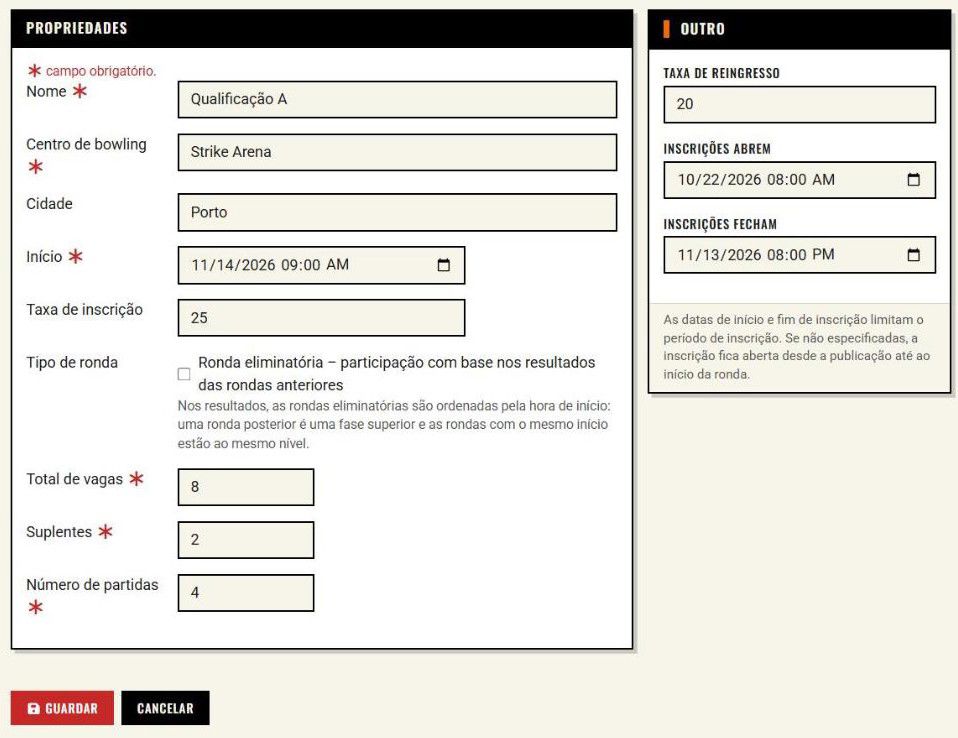
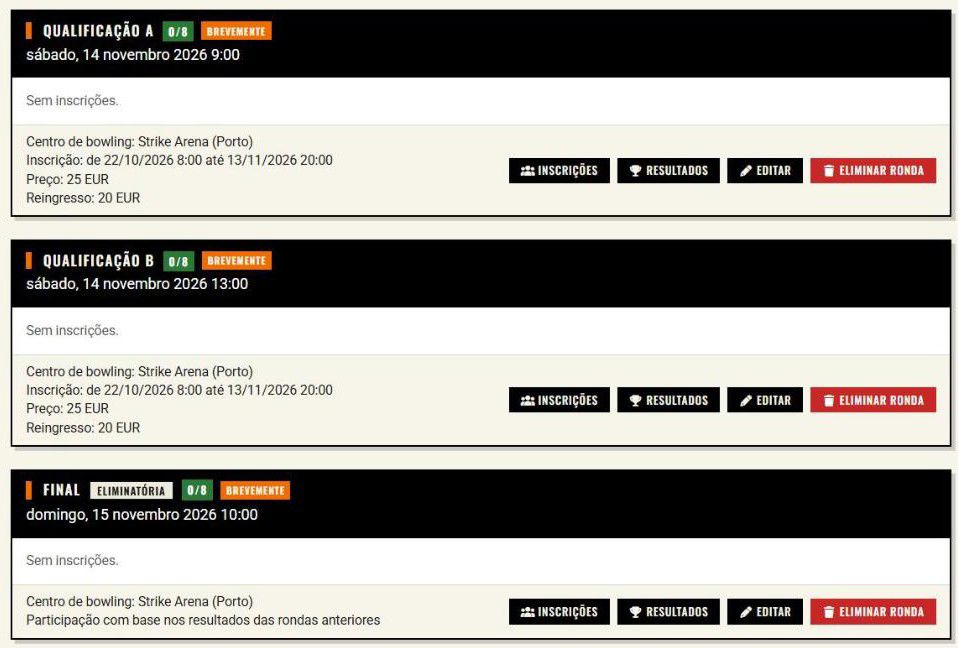
Qualificação A: sábado, 14/11, às 9:00, 8 vagas, 2 suplentes, 4 partidas, taxa de inscrição 25 EUR, reingresso 20 EUR. As inscrições estão abertas desde 22/10, 8:00, até sexta-feira, 13/11, 20:00, para que o organizador tenha na noite anterior ao torneio os planos das pistas prontos. Da mesma forma criamos a Qualificação B (sábado, 13:00).
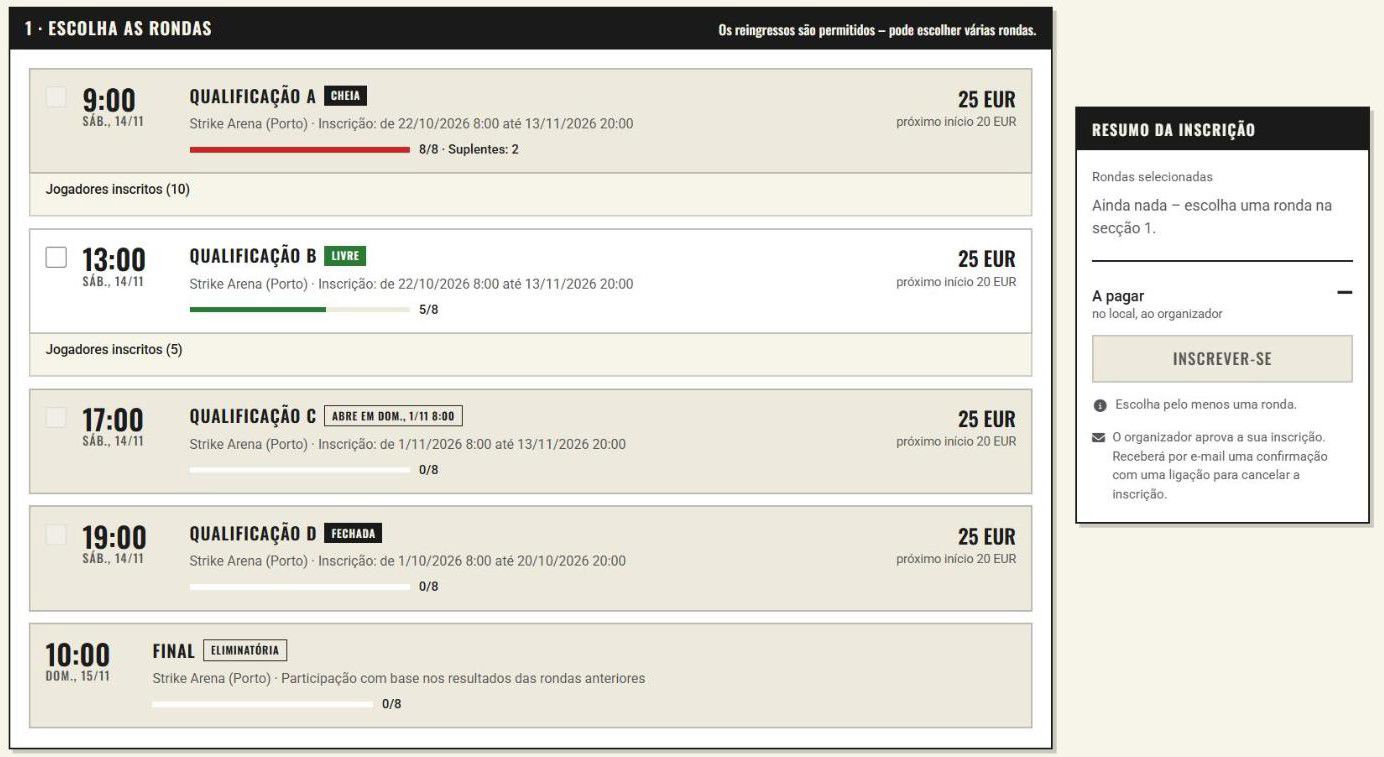
Capacidade e suplentes. Na página pública, o jogador vê a ocupação da ronda (por exemplo «8/8 · Suplentes: 3») e uma etiqueta de estado: «LIVRE», «ÚLTIMAS VAGAS» (restam no máximo 2 vagas), «SUPLENTE» (a capacidade está cheia, o jogador inscreve-se como suplente), «CHEIA» (cheia, incluindo os suplentes), «ABRE EM …», «FECHADA» e «ELIMINATÓRIA». Com a inscrição manual pode ultrapassar a capacidade (capítulo 8).
4.3 Ronda eliminatória (Final)
Os finalistas são determinados pelos resultados da qualificação, não pelas inscrições. Para essa ronda assinale Ronda eliminatória – participação com base nos resultados das rondas anteriores. O BOWLMINE não tem uma ronda «final» especial: a final, a meia-final e outras rondas de seleção são rondas eliminatórias.
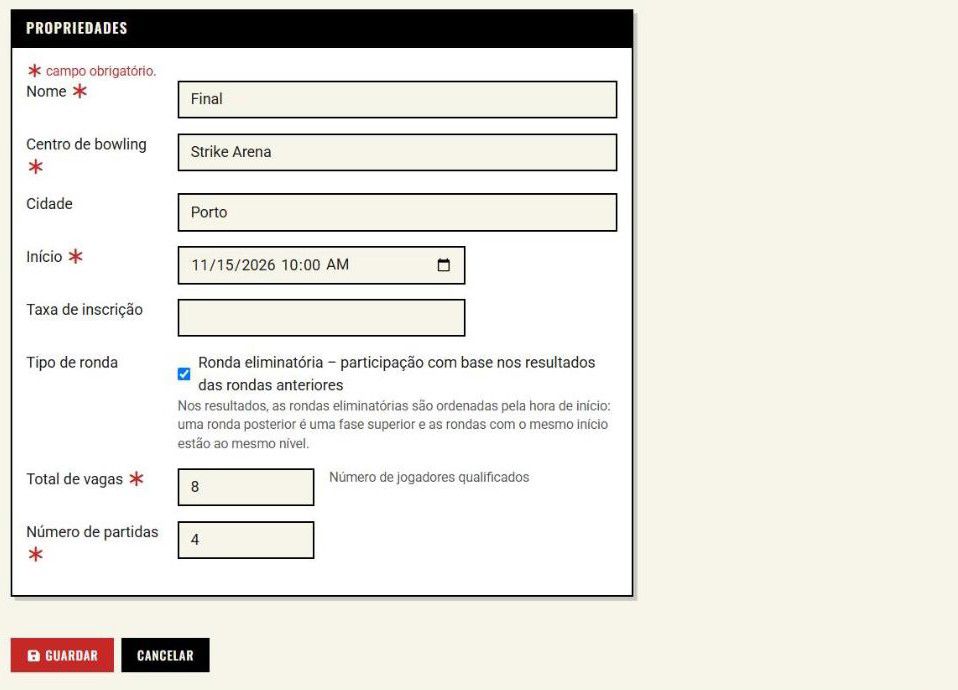
Numa ronda eliminatória:
- desaparecem Suplentes e todo o cartão Outro (taxa de reingresso, período de inscrição); a ronda eliminatória não tem período de inscrição, suplentes nem taxa de reingresso, e a participação nela paga o preço da ronda,
- no campo Total de vagas aparece o texto «Número de jogadores qualificados»,
- o jogador não se inscreve na ronda e não a pode assinalar; na página pública a ronda tem a etiqueta «ELIMINATÓRIA», a linha «Participação com base nos resultados das rondas anteriores» e o elemento expansível «Jogadores qualificados (N)» com os nomes (se não estiverem ocultos),
- os jogadores são inscritos manualmente na página Inscrições (capítulo 8.3),
- a ronda não conta para as vagas livres no cabeçalho da página do evento, nem para o resumo «Total: … vagas», nem para o montante a pagar na inscrição.
No detalhe do evento vê, junto ao nome da ronda, a etiqueta «Eliminatória» e a linha «Participação com base nos resultados das rondas anteriores».
Várias rondas eliminatórias e fases. Num torneio, a ordem das fases é determinada pelo início da ronda: início mais tardio = fase superior, e as rondas com o mesmo início formam um só nível. A meia-final no sábado às 16:00 e a Final no domingo às 10:00 formam assim duas fases e, na classificação geral, os finalistas ficam acima dos jogadores da meia-final. Ao criar as rondas, verifique por isso que a Final começa mais tarde do que as rondas anteriores. Como a classificação geral resulta das fases, veja o capítulo 10.3. Em treinos e eventos gerais, as rondas eliminatórias não são distinguidas na classificação.
Pergunta: Quantas rondas posso ter?
Resposta: O número de eventos, de rondas por torneio e de vagas por ronda é limitado pela sua subscrição. Se for excedido, o evento ou a ronda não é guardado e surge uma mensagem, por exemplo «O limite de torneios da sua subscrição foi atingido.», «O limite de rondas da sua subscrição foi atingido.» ou «Participantes + reservas (N) excedem o limite de subscrição (N).» As condições estão em Preços.
Pergunta: Posso alterar a ronda mais tarde?
Resposta: Sim, editando a ronda no detalhe do evento. Os jogadores acima da capacidade ficam automaticamente como suplentes.
5. Publicação e partilha
5.1 Pré-visualização antes de publicar
O botão Pré-visualização do registo abre uma janela com a ligação pública do evento («Ligação de inscrição pública para este evento:»):
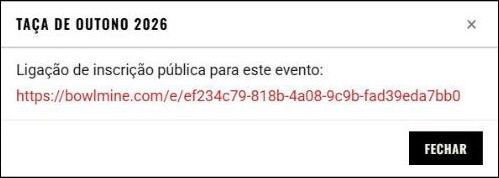
A ligação tem a forma bowlmine.com/e/<identificador>, em que o identificador é um código longo (não o número do evento). Enquanto o evento estiver oculto, só o vê o próprio organizador, com a mensagem no topo «O evento ainda não foi publicado e é visível apenas para o organizador.» Para os outros a página não é apresentada (erro 404).
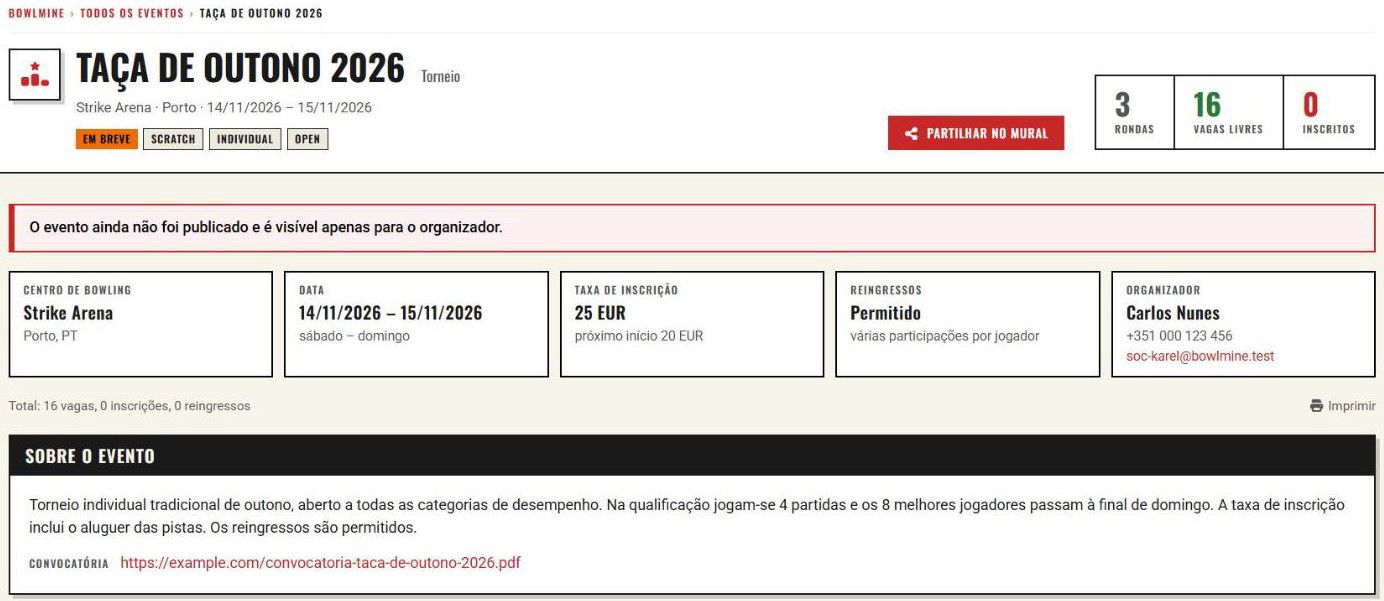
Nesta página verifique o que os jogadores verão: descrição, contacto, convocatória, preços e períodos de inscrição de cada ronda.
Um evento oculto não aceita inscrições. Num evento oculto o formulário de inscrição não é apresentado de todo. Se quiser um evento «só para convidados», use a opção Evento privado (capítulo 11.3).
5.2 Publicação
No detalhe do evento clique em Publicar. O ícone do olho fica verde e o botão passa a Ocultar.
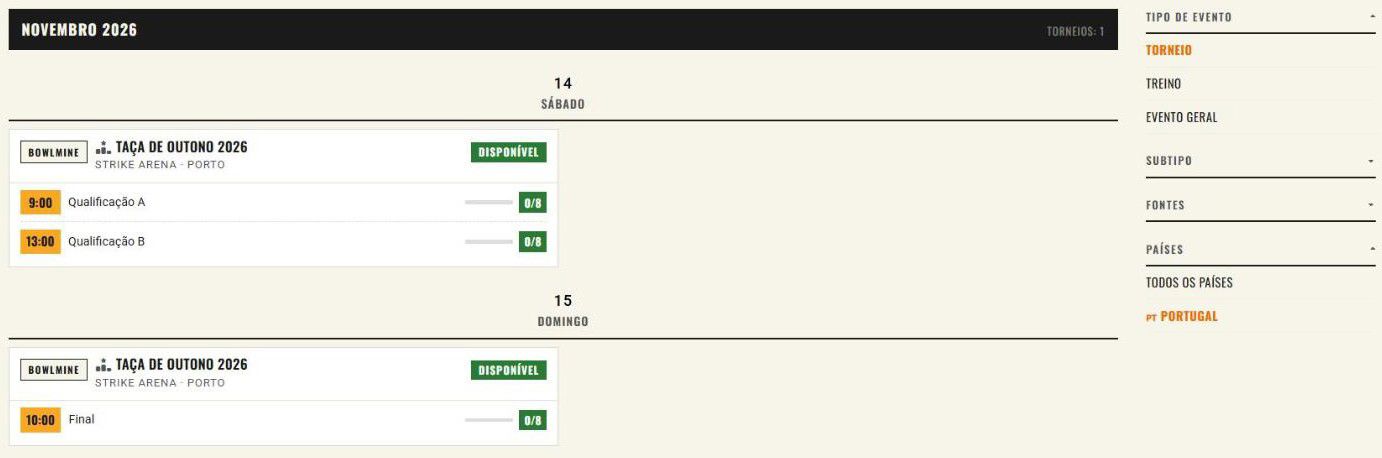
No calendário de eventos, o evento apareceu logo depois de publicado. O calendário ordena os eventos por dias. Na vista predefinida só vê torneios; o tipo muda-se no painel lateral Tipo de evento (Torneio, Treino, Evento geral). Outros filtros são Fontes, Países e, num torneio, Subtipo.
5.3 Partilha
- Imprima o código QR do detalhe do evento num cartaz para o centro de bowling ou coloque-o numa publicação nas redes sociais.
- Envie a ligação
bowlmine.com/e/<identificador>por e-mail ou para um grupo do clube. A ligação/p/<identificador>também redireciona para o formulário de inscrição. - Partilhar no mural, na página pública do evento, abre uma caixa de diálogo onde acrescenta um texto e escolhe a visibilidade (Público ou Apenas amigos).
- Adicionar ao calendário: a página do evento oferece também um ficheiro de calendário
.ics.
Pergunta: Publiquei o evento, mas não o vejo no calendário.
Resposta: Verifique os filtros do calendário: na vista predefinida só há torneios, por isso um treino ou um evento geral só os verá depois de mudar o tipo. Um evento privado nunca aparece no calendário.
6. Inscrição do jogador na página do evento
Este capítulo mostra o que o jogador vê e faz. O organizador precisa de o conhecer para poder aconselhar os jogadores. A inscrição faz-se diretamente na página do evento (/e/<identificador>, âncora «#prihlaska»), não numa página separada.
6.1 Página do evento
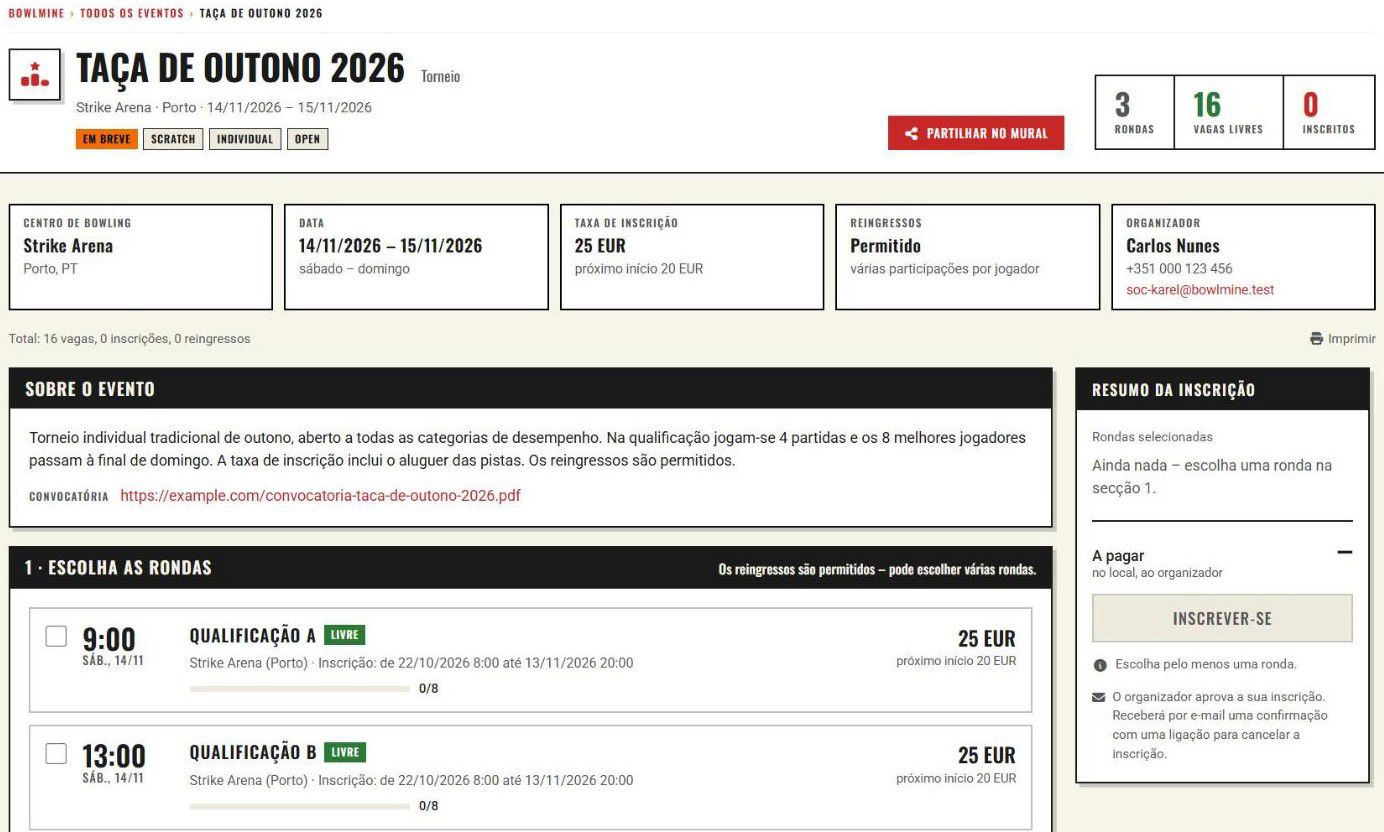
O jogador vê o nome e o tipo do evento, o centro de bowling, a cidade e a data, o estado (Em breve, Terminado), os subtipos, os números (rondas, vagas livres, inscritos), o cartão da taxa de inscrição (por exemplo «25 EUR», «próximo início 20 EUR») e, num torneio com reingressos permitidos, também a informação sobre reingressos (em treinos e eventos gerais este cartão não aparece), o contacto do organizador, a descrição, a convocatória e uma linha com a ligação «Imprimir». Por baixo está a inscrição.
Os nomes dos inscritos são públicos, a menos que os oculte com a opção Ocultar os nomes dos inscritos na página pública. O jogador vê então «O organizador ocultou os nomes dos jogadores.» Diga-o aos jogadores, sobretudo em eventos com crianças e em eventos privados.
6.2 Três passos da inscrição
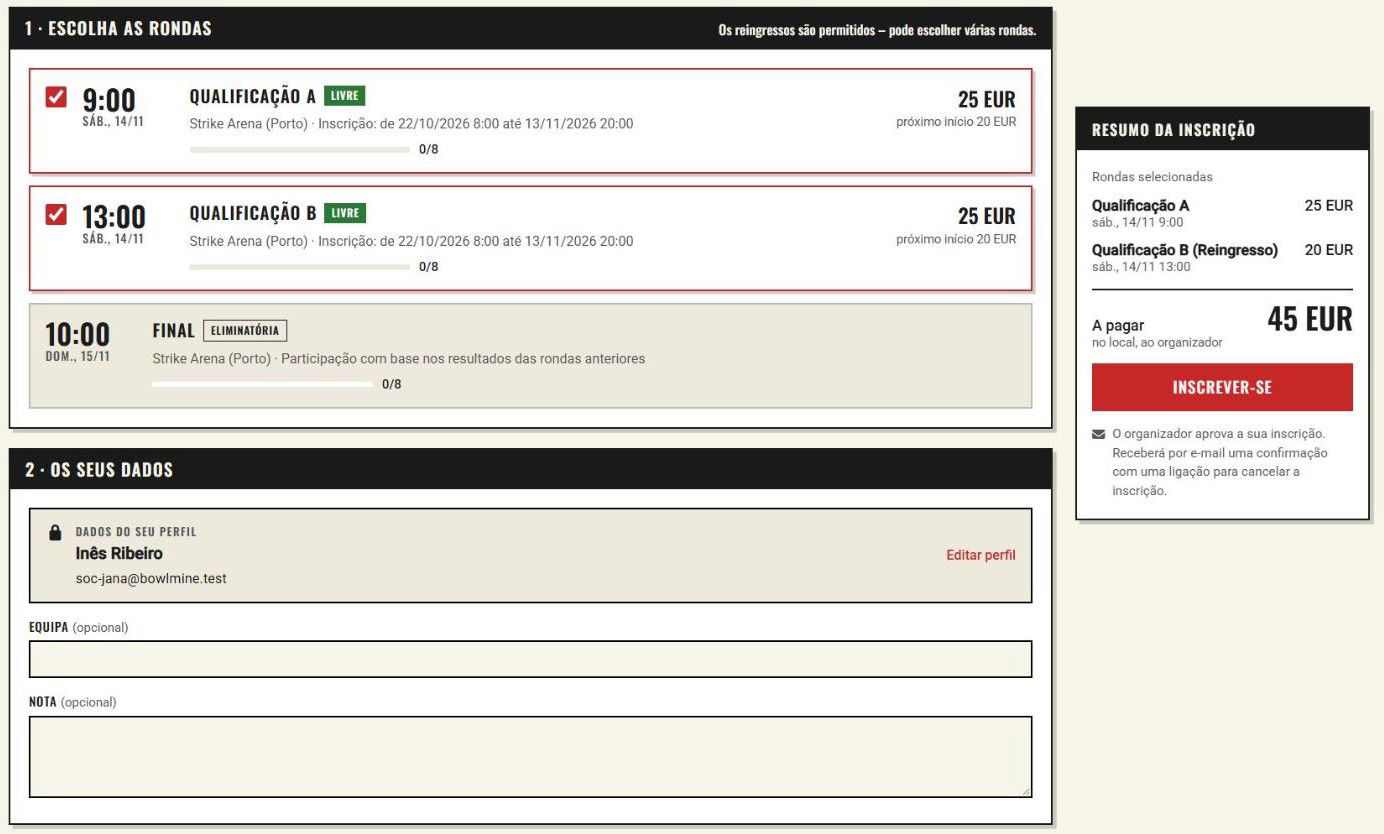
1 · Escolha as rondas. Texto «Os reingressos são permitidos – pode escolher várias rondas.» (em treinos e eventos gerais «Pode escolher várias rondas.»; sem permissão de escolher várias rondas, «Escolha uma ronda.»). O mosaico da ronda mostra a hora e o dia, o nome, a etiqueta de estado, o centro de bowling, o período de inscrição, a ocupação (por exemplo «0/8»), o preço e o elemento expansível «Jogadores inscritos (N)» com os nomes dos inscritos.
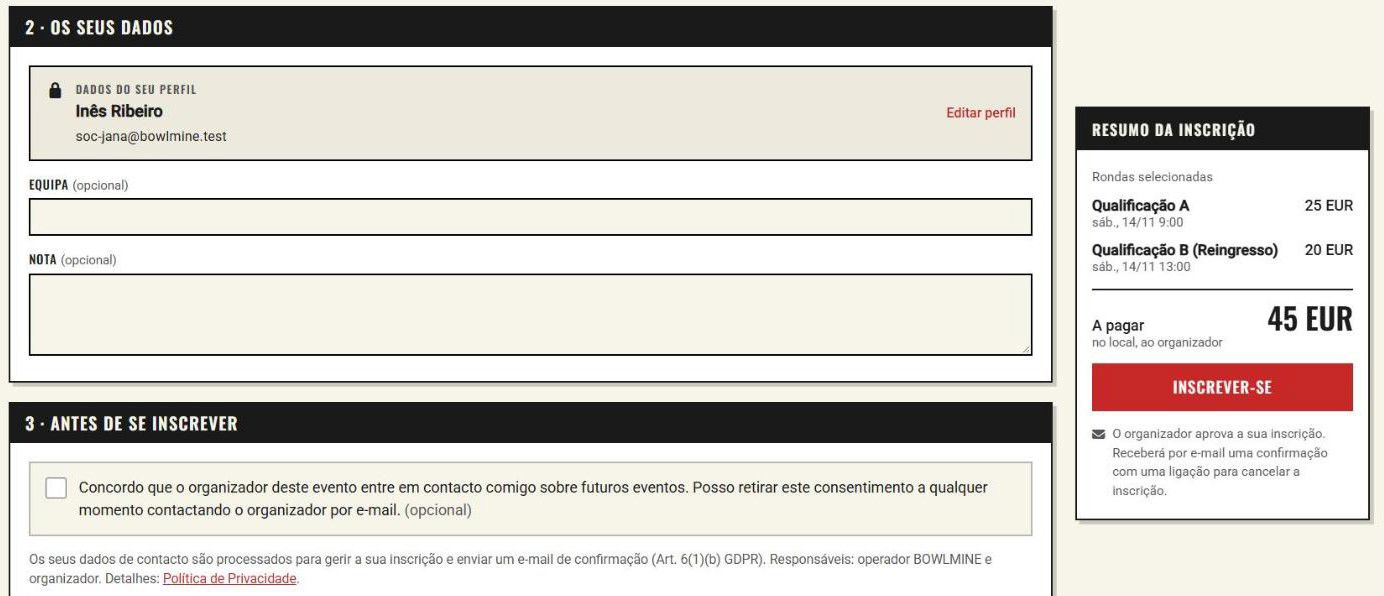
2 · Os seus dados. O jogador com sessão iniciada vê o bloco «Dados do seu perfil» (com a ligação «Editar perfil») e só preenche «Equipa (opcional)» e «Nota (opcional)». O jogador sem conta preenche «Nome», «Apelido», «E-mail» e, opcionalmente, «Telefone», «País», «Equipa» e «Nota».
3 · Antes de se inscrever. Caixa de seleção facultativa «Concordo que o organizador deste evento entre em contacto comigo sobre futuros eventos. Posso retirar este consentimento a qualquer momento contactando o organizador por e-mail.» e informação sobre o tratamento de dados pessoais.
Resumo da inscrição. Mostra as rondas escolhidas e o montante «A pagar no local, ao organizador» (por duas rondas, por exemplo, 45 EUR: 25 pela primeira participação e 20 pela seguinte; num torneio a participação seguinte aparece no resumo com a marca «(Reingresso)», num treino e num evento geral sem marca). As inscrições como suplente não são incluídas no montante. A inscrição é enviada com o botão Inscrever-se. A página do jogador avisa que a inscrição é aprovada pelo organizador, que a confirmação com a ligação para cancelamento chega por e-mail e que a taxa de inscrição se paga no local, ao organizador.
Por baixo da inscrição estão as «Perguntas frequentes» para os jogadores (inscrição como suplente, inscrição em várias rondas, num torneio «Como é determinada a classificação geral?», cancelamento). A resposta sobre a classificação depende das definições do seu evento (capítulo 10.3).
6.3 Página depois da inscrição
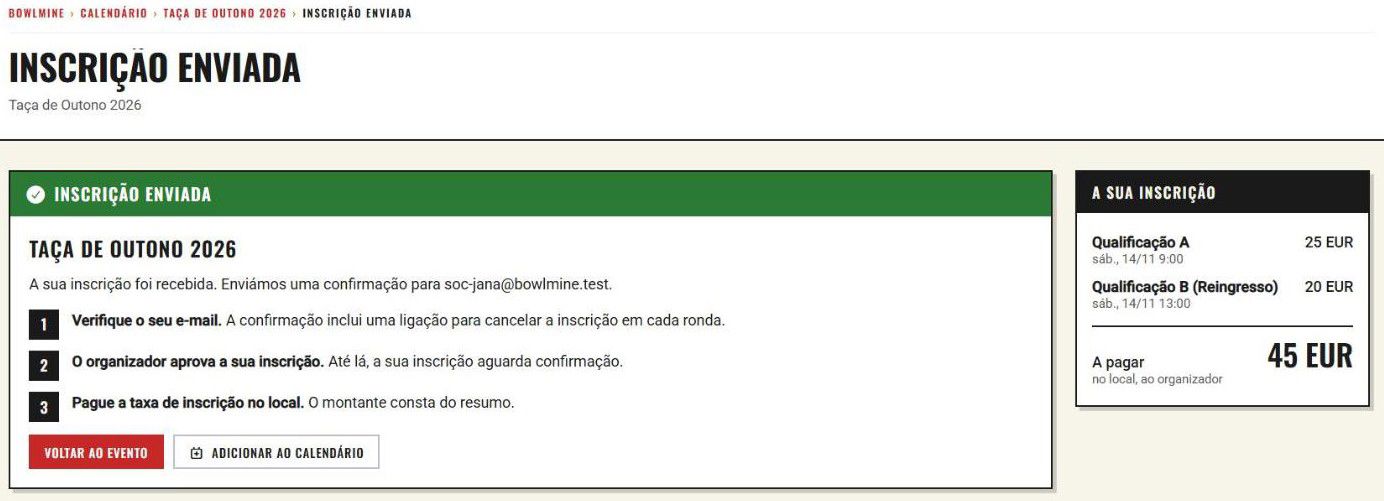
Depois do envio, aparece a página «Inscrição enviada»: «A sua inscrição foi recebida.» e três passos:
- Verifique o seu e-mail. A confirmação inclui uma ligação para cancelar a inscrição em cada ronda.
- O organizador aprova a sua inscrição. Até lá, a sua inscrição aguarda confirmação.
- Pague a taxa de inscrição no local. O montante consta do resumo.
Além disso, os botões Voltar ao evento, Adicionar ao calendário e o bloco «A sua inscrição» com as rondas e o montante.
A inscrição feita a partir do site fica não aprovada junto do organizador; aprova-a na gestão de inscrições (capítulo 8).
6.4 Ronda cheia, suplente, ronda fechada
Quando a capacidade da ronda está esgotada, mas ainda há vagas para suplentes, a ronda tem a etiqueta «SUPLENTE» e o texto «A lotação está esgotada – a inscrição será feita como suplente.» No resumo, a ronda aparece com «SUPLENTE».
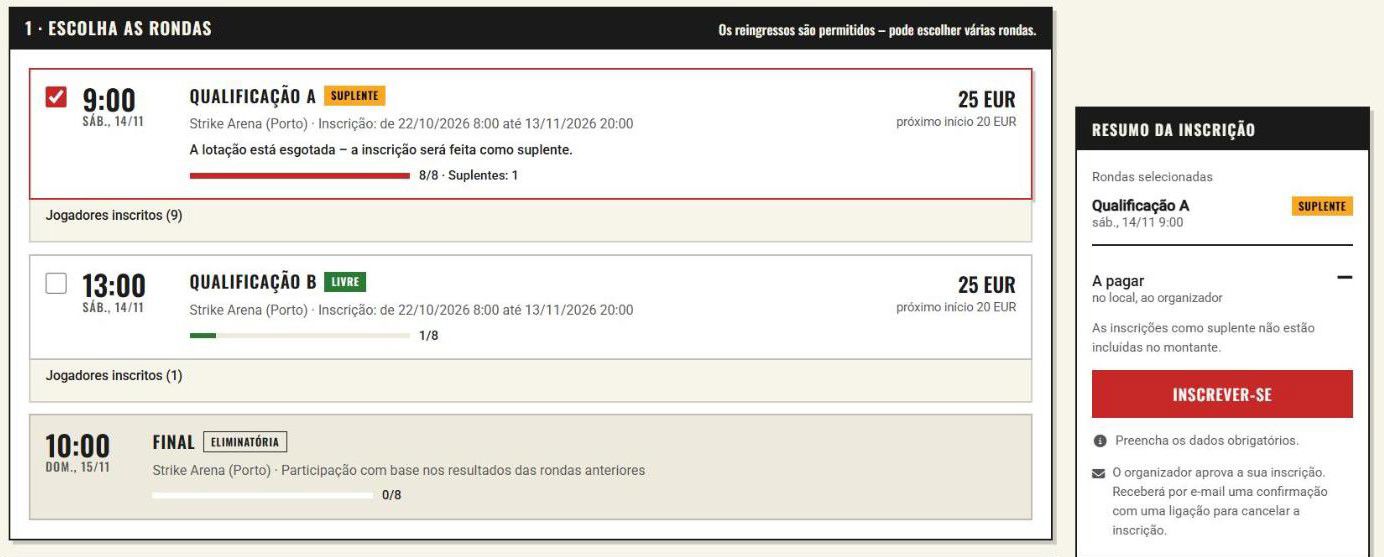
Uma ronda fora do período de inscrição tem a etiqueta «ABRE EM …» ou «FECHADA» e não pode ser assinalada.
6.5 Mensagens com que os jogadores se dirigem ao organizador
| Mensagem | O que significa | Que conselho dar |
|---|---|---|
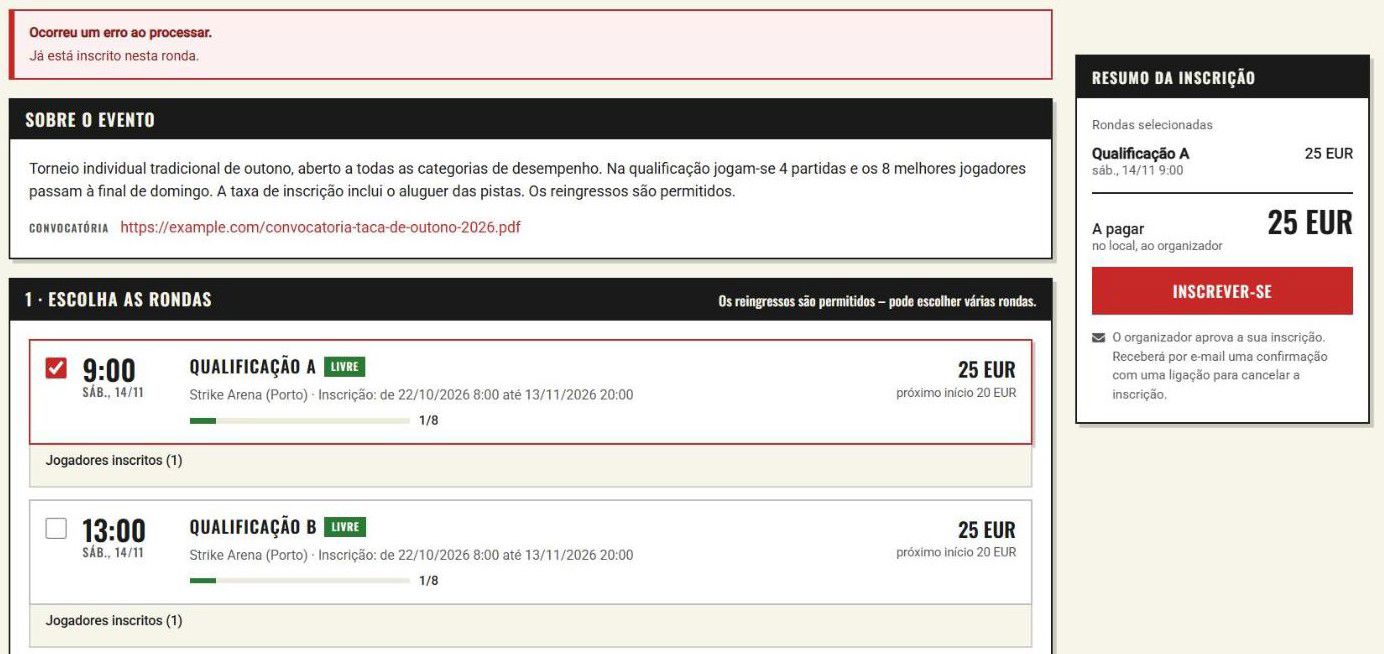
| Já está inscrito nesta ronda. | Na ronda já existe uma inscrição com o mesmo nome e apelido e, ao mesmo tempo, com o mesmo e-mail (ou da mesma conta). | Se se tratar de outra pessoa com um e-mail partilhado (pai e filho com o endereço da família), inscreva a segunda pessoa manualmente ou diga-lhe: «Inscreva-se com o seu próprio e-mail.» |
| Já está inscrito noutra ronda deste evento. Os reingressos não são permitidos. (em treinos e eventos gerais Já está inscrito noutra ronda deste evento.) | O evento não tem reingressos permitidos (em treinos e eventos gerais, a inscrição em várias rondas) e o jogador já está inscrito noutra ronda. | O jogador tem de cancelar a inscrição na ronda original, ou então permita os reingressos (a inscrição em várias rondas). |
| Esta ronda já está cheia. | Entretanto, a capacidade e as vagas para suplentes ficaram preenchidas. | Ofereça outra ronda ou inscreva o jogador manualmente. |
| A inscrição para esta ronda está fechada. | O período de inscrição ainda não começou ou já terminou. | Verifique Inscrições abrem / Inscrições fecham (capítulo 4.2). |
| A verificação de segurança falhou. Por favor, tente novamente. | Não passou a verificação de segurança. | Diga ao jogador: «Recarregue a página e envie de novo.» |
6.6 No telemóvel
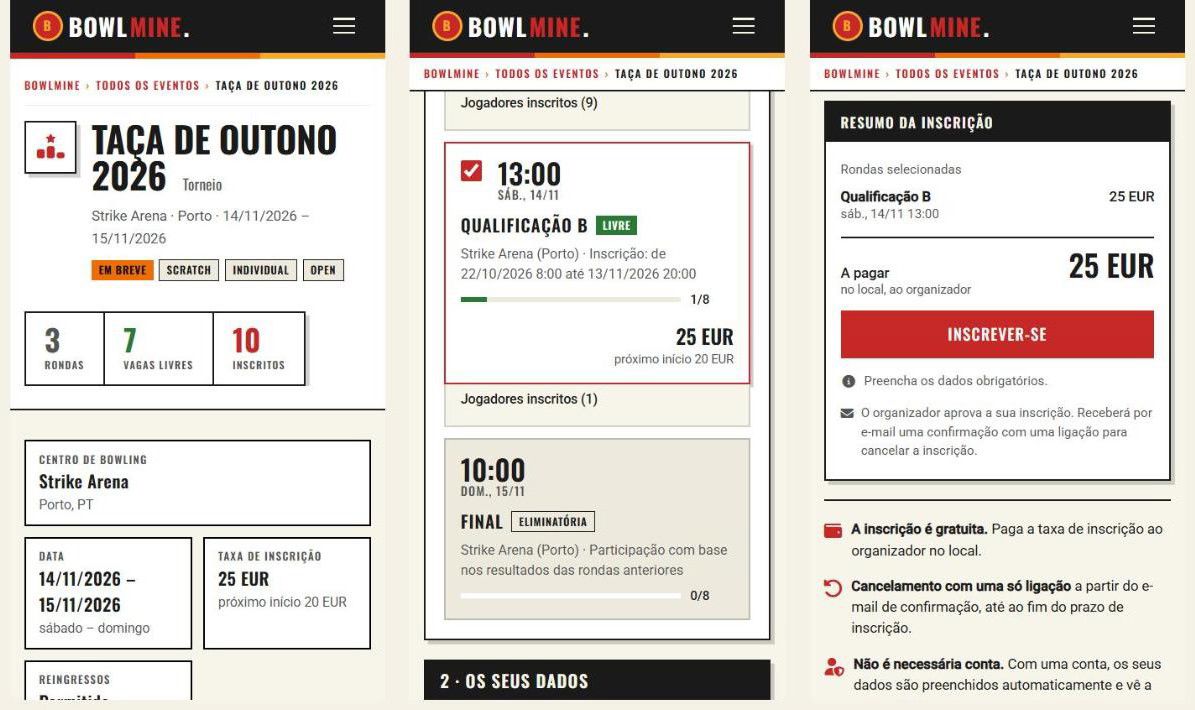
A maioria dos jogadores inscreve-se a partir do telemóvel, tipicamente através do código QR no centro de bowling. Num ecrã estreito, a página dispõe em sequência o cabeçalho com os números, a descrição do evento, a escolha das rondas, os dados, o consentimento e o resumo com o botão Inscrever-se.
Pergunta: Em que idioma vê o jogador a página?
Resposta: No idioma do seu navegador ou no idioma que definiu no BOWLMINE.
7. Cancelamento da inscrição do jogador
O jogador cancela a inscrição através da ligação do e-mail de confirmação, que é diferente para cada ronda. Abre-se uma página com a pergunta «Tem a certeza de que quer cancelar a sua inscrição?» e os botões Não, não quero cancelar e Sim, quero cancelar. Depois do cancelamento aparece «Cancelamento bem-sucedido.»
- O jogador cancela por si até ao fim do prazo de inscrição. Depois disso a página informa-o «As inscrições estão fechadas.» e oferece o contacto do organizador (nome, telefone, e-mail).
- Depois de o evento ser jogado, a página indica «O torneio já foi realizado, cancelamento não é necessário.»
- Se a ronda estiver cheia e nela houver um suplente, este passa automaticamente para a vaga libertada quando outro jogador cancela (segundo o texto da página do evento).
Pergunta: O jogador quer cancelar depois do fim do prazo, ou perdeu o e-mail.
Resposta: Elimine a inscrição no detalhe do jogador (capítulo 8.2), com o botão Eliminar.
8. Gestão de inscrições e inscrição manual
Nem todos os jogadores se inscrevem sozinhos. Uns telefonam, outros escrevem o nome numa folha no centro de bowling. Na ronda, no detalhe do evento, clique em Inscrições.
8.1 Lista de inscrições da ronda
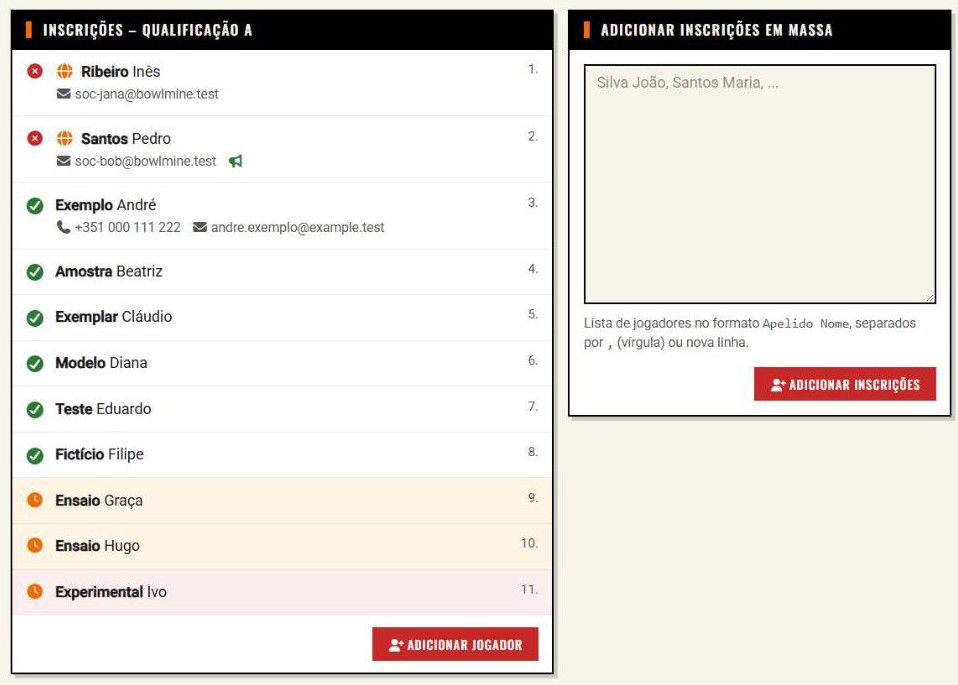
Os jogadores estão ordenados e numerados por hora de inscrição. Junto aos nomes há ícones e dados:
| Ícone | Significado |
|---|---|
| visto (título «Aprovado») | a inscrição está aprovada |
| círculo vermelho com uma cruz | a inscrição aguarda aprovação (as inscrições feitas a partir do site chegam não aprovadas) |
| relógio (título «Suplente») | suplente |
| globo | a inscrição veio do site (o jogador inscreveu-se sozinho) |
| megafone | o jogador consentiu em ser contactado sobre futuros eventos |
Vê ainda a nota, o telefone e o e-mail do jogador. O fundo amarelo-alaranjado assinala um suplente, o vermelho-rosado uma inscrição acima da capacidade (vagas + suplentes), que só pode ser criada por inscrição manual.
Pergunta: O que significa exatamente «aprovar» uma inscrição?
Resposta: É a sua confirmação de que conta com o jogador, tipicamente depois de paga a taxa de inscrição. Na página pública, a inscrição não aprovada aparece na lista da ronda marcada com «Não aprovado». A aprovação faz-se no detalhe do jogador, assinalando Aprovado.
Pergunta: Como passa um suplente a jogador?
Resposta: A ordem é determinada pela hora de inscrição. Os jogadores acima da capacidade são automaticamente suplentes. A vaga libertada por um cancelamento ou por uma inscrição eliminada é ocupada pelo suplente seguinte.
8.2 Edição do jogador
Clicando no nome do jogador abre a respetiva inscrição:
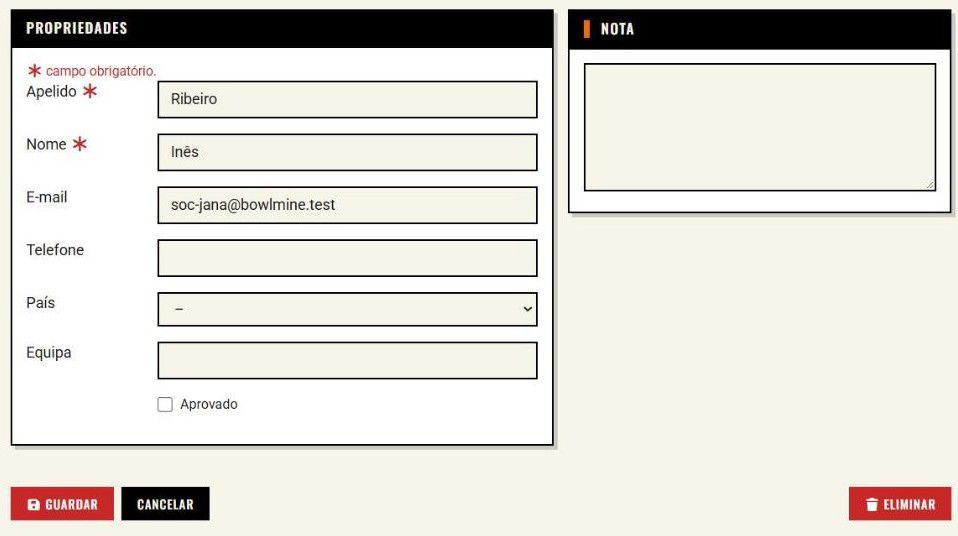
Pode corrigir o Apelido, o Nome, o E-mail, o Telefone, o País e a Equipa, confirmar a inscrição assinalando Aprovado e acrescentar uma Nota. O botão Eliminar remove a inscrição, depois de confirmar, incluindo os resultados do jogador.
8.3 Inscrição manual
Um jogador. O botão Adicionar jogador (por baixo da lista) abre um formulário com os campos Apelido, Nome, E-mail, Telefone, País, Equipa e Nota. O jogador fica aprovado automaticamente. Depois de guardar aparece «Jogador adicionado: …» e volta à lista de inscrições.
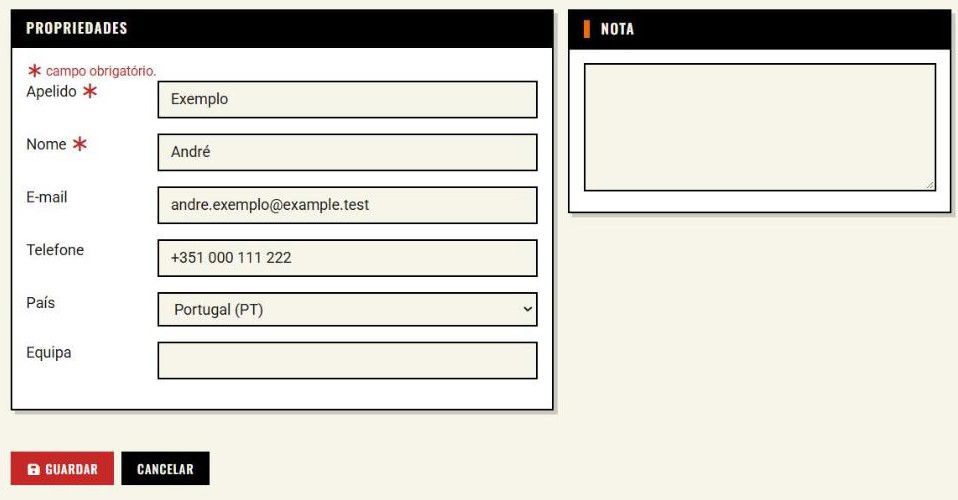
Vários jogadores de uma vez. No campo Adicionar inscrições em massa escreva os nomes no formato Apelido Nome, separados por vírgula ou por nova linha, e clique em Adicionar inscrições.
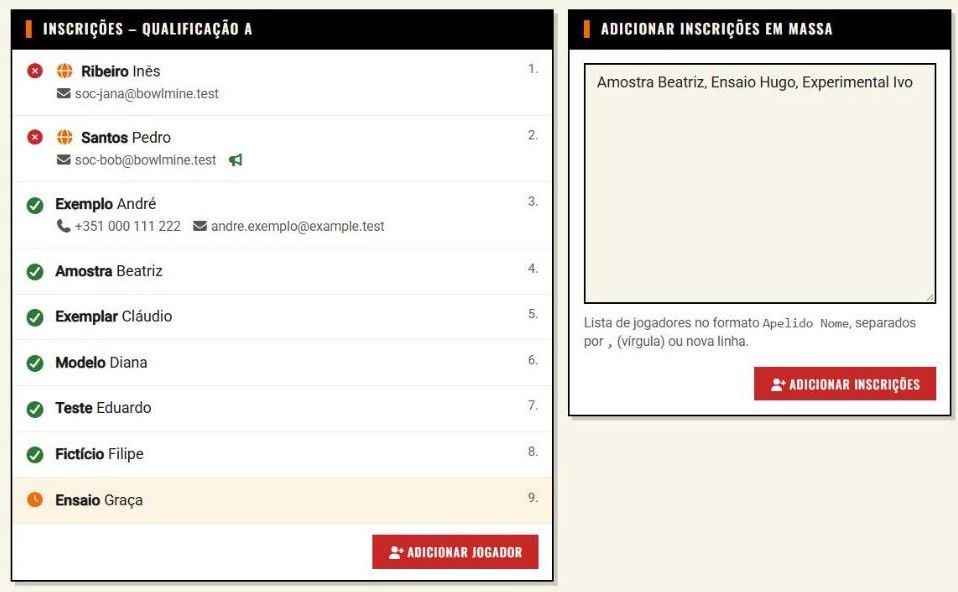
Depois do envio volta à lista de inscrições com as mensagens:
- «Jogadores adicionados: N.»,
- «Adicionado, mas já existe um jogador com um nome semelhante inscrito (pode ser outra pessoa): …», se o nome coincidir com um jogador do site (que tem e-mail ou telefone) ou diferir apenas nas maiúsculas e minúsculas; o jogador é adicionado,
- «Já inscritos nesta ronda, não adicionados: …», se o nome coincidir exatamente com o de um jogador registado sem e-mail nem telefone (tipicamente uma inscrição manual anterior); esse jogador não é adicionado,
- «O número de inscrições (11) excede a capacidade da ronda (10).», se a inscrição ultrapassar a capacidade, incluindo os suplentes.
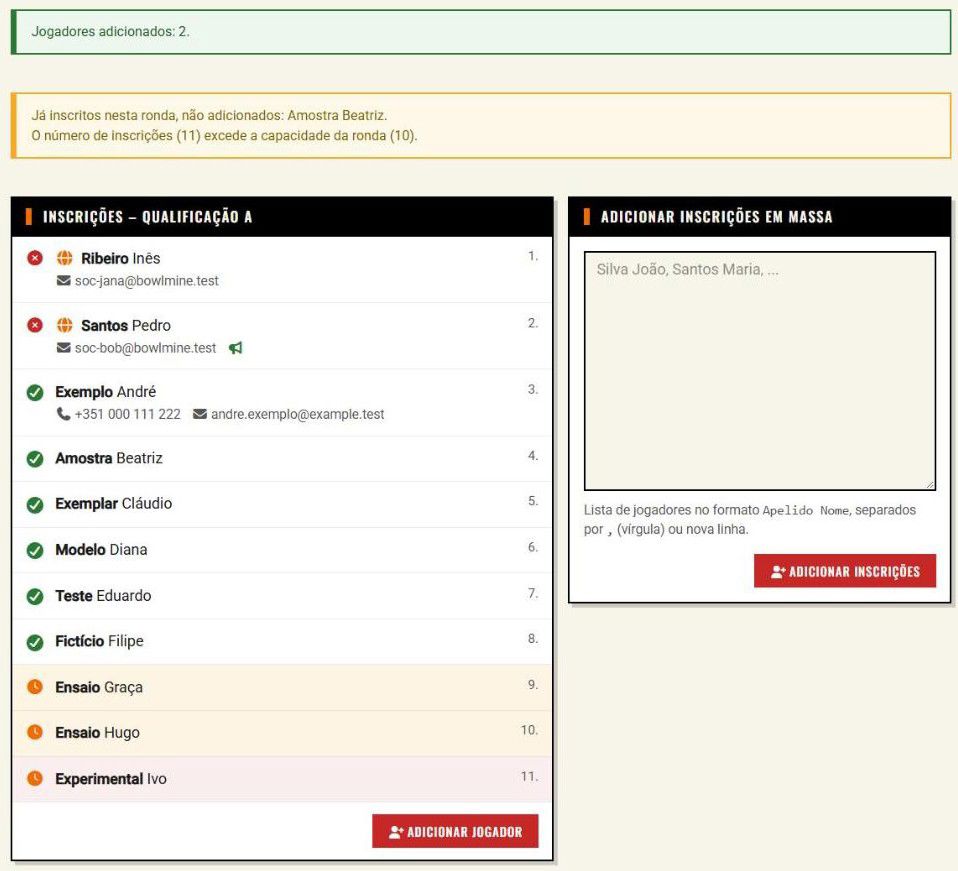
Convém saber:
- A ordem é importante. A primeira palavra é o apelido, o resto é o nome. «João Silva» ficaria guardado com o apelido João.
- Os jogadores adicionados em massa ficam logo aprovados, mas o e-mail e o telefone ficam vazios. Se precisar do contacto, complete-o no detalhe do jogador ou use a inscrição de um só jogador.
- Depois do envio há um redirecionamento, pelo que atualizar a página (F5) não volta a enviar o formulário.
- A inscrição manual não vigia a capacidade: pode inscrever jogadores acima das vagas e dos suplentes. O limite da sua subscrição, porém, trava a inscrição e mostra uma mensagem vermelha.
Ronda eliminatória. Numa ronda eliminatória (Final) inscreve os finalistas da mesma forma, na página Inscrições dessa ronda: Adicionar jogador ou Adicionar inscrições em massa. Não existe uma seleção especial a partir dos resultados; os nomes transcreve-os dos resultados da qualificação.
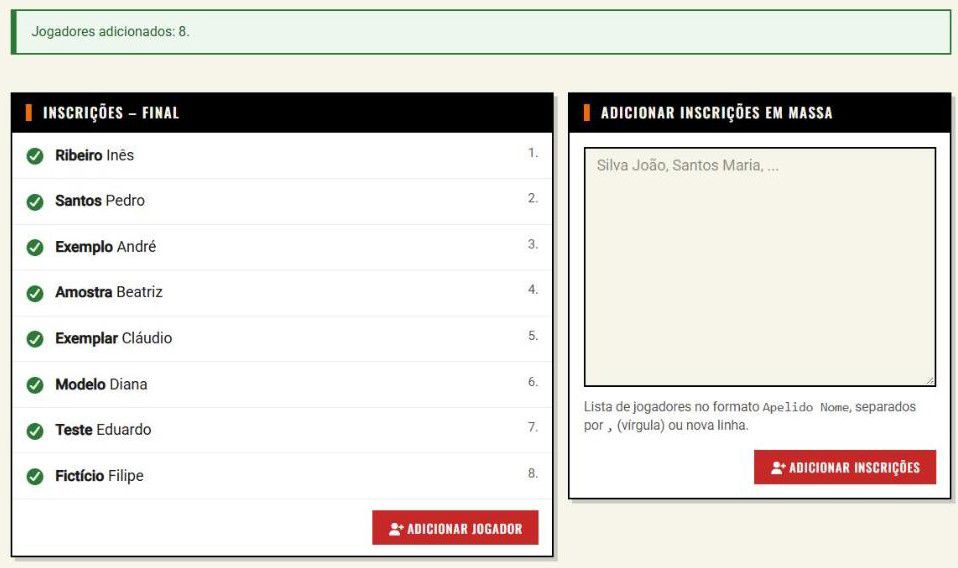
8.4 Todos os nomes
O botão Todos os nomes no detalhe do evento abre a caixa de diálogo «Vista geral de nomes» com o resumo dos jogadores em todas as rondas:
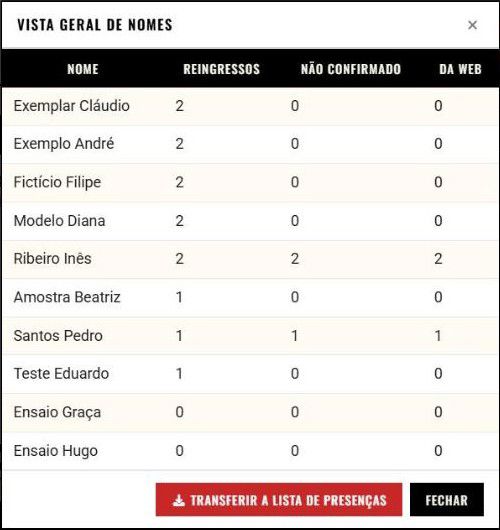
Colunas: Nome, Reingressos (em treinos e eventos gerais Mais rondas), Não confirmado e Da web. Os jogadores com o mesmo nome somam-se, o que é útil ao cobrar as taxas de inscrição. Com Transferir a lista de presenças descarrega a lista de jogadores.
9. Versão para impressão
Mostrar versão para impressão no detalhe do evento abre, num novo separador, uma página para imprimir:
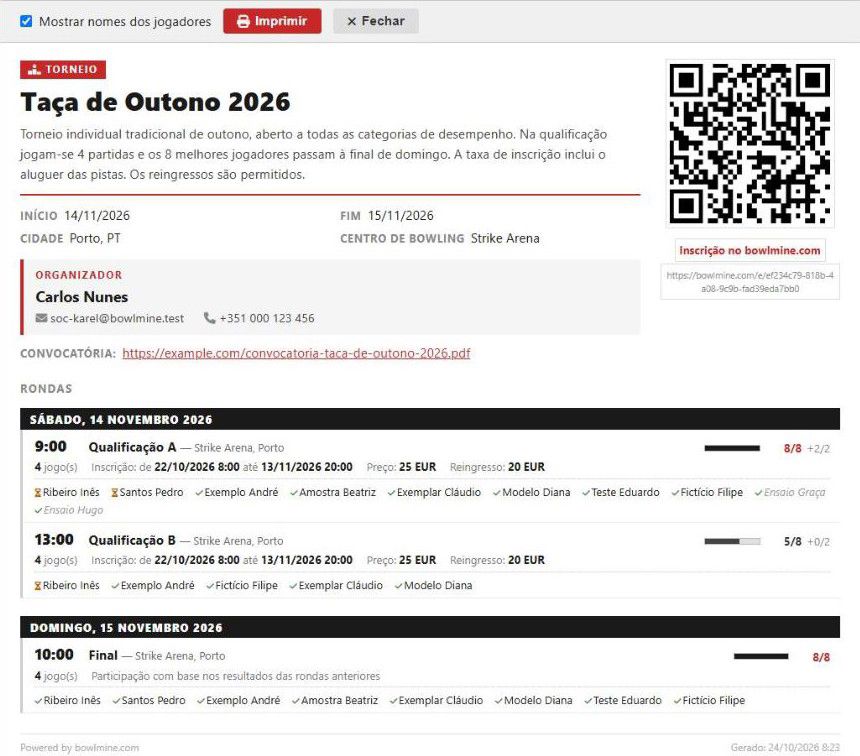
Contém o tipo e o nome do evento, a descrição, o início e o fim, o centro de bowling, a cidade, o contacto do organizador, a convocatória, a ligação de inscrição com código QR e as rondas por dia: hora, centro de bowling, ocupação (por exemplo «8/8» e «+3/2» para suplentes), número de partidas, período de inscrição e preço; numa ronda eliminatória «Participação com base nos resultados das rondas anteriores». A caixa de seleção Mostrar nomes dos jogadores (por predefinição assinalada) acrescenta ou oculta os nomes. Com nomes serve de lista de presenças ao balcão do centro de bowling, sem nomes de cartaz para o painel de avisos. Os controlos no topo têm os botões Imprimir e Fechar.
A versão para impressão também está ao alcance do jogador: na página do evento, na linha «Total», há a ligação Imprimir.
10. Resultados
10.1 Resultados da ronda
Na ronda clique em Resultados; abre-se a página «Resultados –
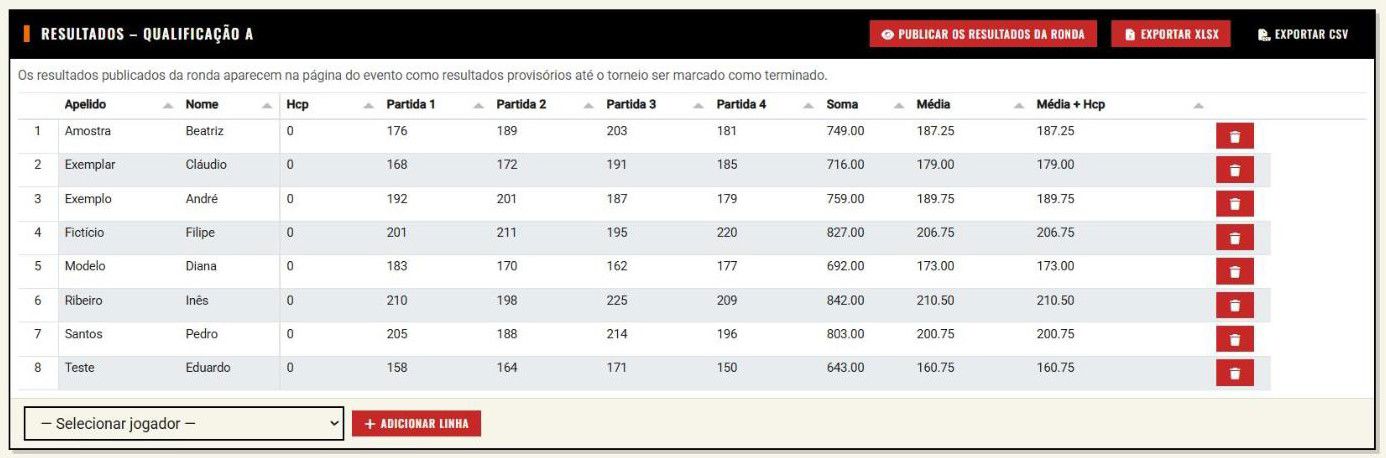
- A tabela tem as colunas Apelido, Nome, Hcp, Partida 1 a Partida N (N é o Número de partidas da ronda), Soma, Média e Média + Hcp.
- A soma é a soma das partidas mais o Hcp por cada partida jogada. A média calcula-se apenas a partir das partidas jogadas (as partidas com zero não contam). Exemplo: as partidas 210, 198, 225 e 209 dão uma soma de 842 e uma média de 210,5.
- Cada alteração é guardada automaticamente, não existe botão Guardar. Se a gravação falhar, surge o aviso vermelho «Erro ao guardar».
- Remove a linha com o ícone do caixote do lixo.
- No cabeçalho estão os botões Exportar XLSX e Exportar CSV.
- Na seleção são oferecidos todos os jogadores inscritos, incluindo os suplentes, que ainda não tenham linha. Os finalistas de uma ronda eliminatória têm, por isso, de ser primeiro inscritos na página Inscrições (capítulo 8.3).
10.2 Resultados provisórios
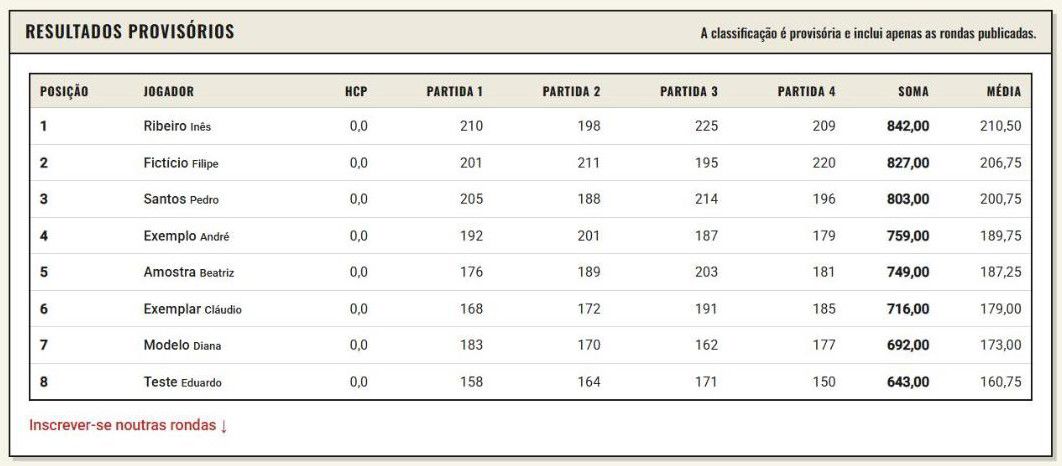
O botão Publicar os resultados da ronda (depois da publicação Ocultar os resultados da ronda) publica os resultados da ronda. Mensagem verde: «Os resultados da ronda são agora públicos.» Os resultados publicados aparecem na página do evento na secção Resultados provisórios com o texto «A classificação é provisória e inclui apenas as rondas publicadas.», até marcar o torneio como terminado. A classificação provisória segue as mesmas regras da final (capítulo 10.3), mas conta apenas as rondas publicadas; o pódio só aparece nos resultados finais.
10.3 Resultados finais: torneio terminado
No detalhe do evento clique em Resultados. A página «Resultados do torneio» mostra todas as rondas numa única tabela:
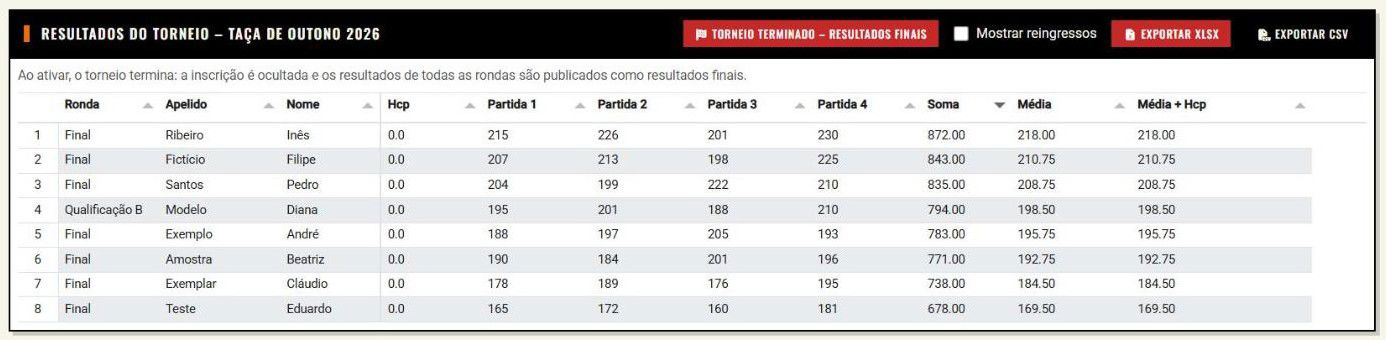
- Mostrar reingressos: sem assinalar, cada jogador tem uma linha, a sua melhor participação; assinalado, aparecem todas as participações. (Em treinos e eventos gerais a opção chama-se Mostrar todas as rondas de cada jogador.) A tabela desta página é uma lista de participações ordenada pela soma, não calcula a classificação geral por fases.
- Exportar XLSX e Exportar CSV exportam os resultados para um ficheiro. O XLSX tem uma folha por ronda e uma folha-resumo Resultados com a classificação geral segundo as mesmas regras da página pública do evento (abaixo); a folha-resumo não depende de Mostrar reingressos estar assinalado.
- Torneio terminado – resultados finais: ao ativar, o torneio termina, a inscrição é ocultada e os resultados de todas as rondas são publicados como finais. Mensagem verde: «Os resultados finais são agora públicos.» O botão passa a Retirar os resultados finais. Um torneio terminado aparece como Terminado na vista geral de eventos e no detalhe, mesmo que o prazo do evento ainda não tenha terminado.
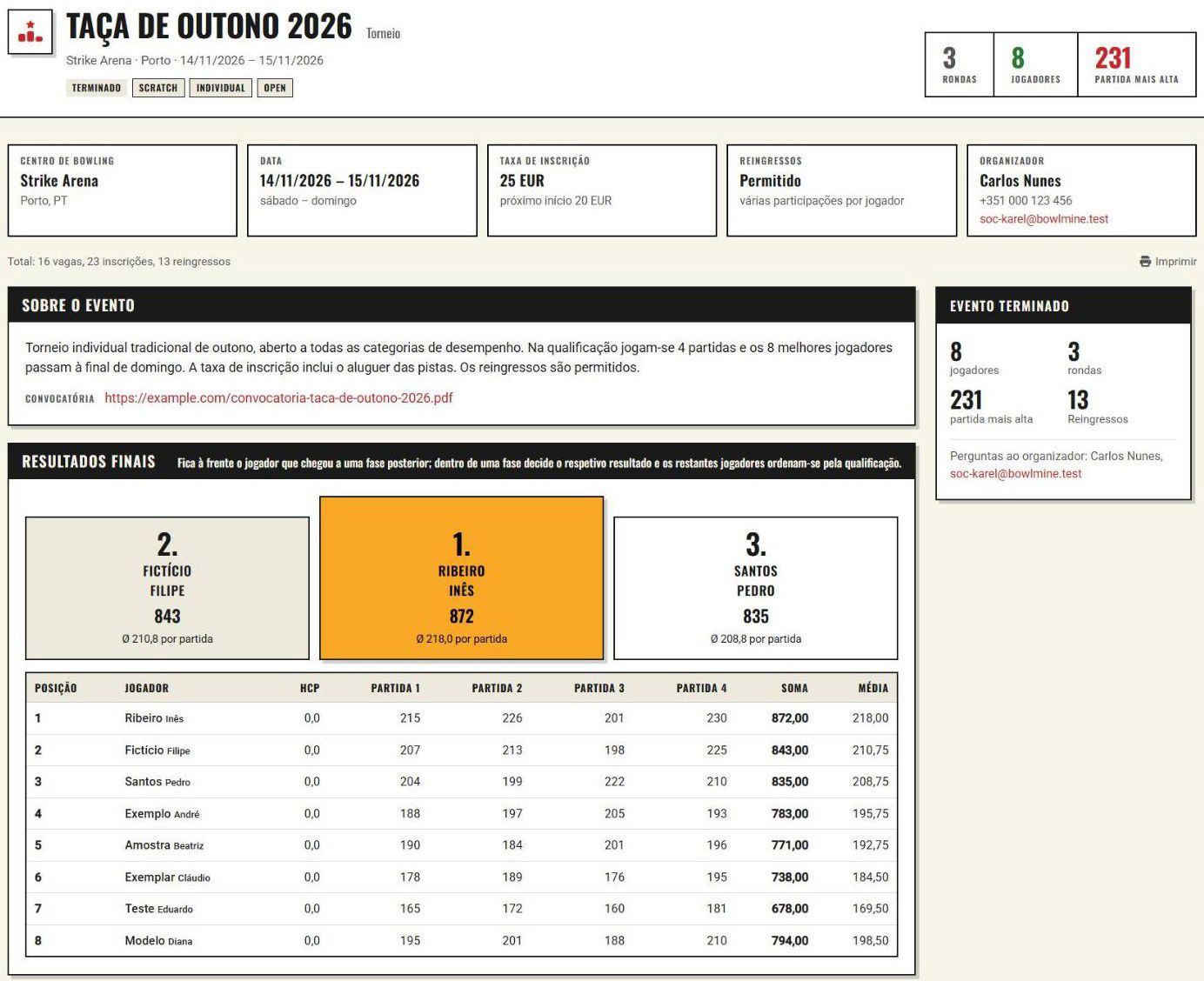
Na página do evento, os jogadores veem então a etiqueta «TERMINADO», as estatísticas (rondas, jogadores, partida mais alta), a secção Resultados finais com uma frase sobre a regra segundo a qual a classificação é determinada (ver abaixo), o pódio dos três melhores jogadores e a tabela da classificação geral. Por baixo está «Resultados da ronda» para cada ronda, se o evento tiver resultados em mais de uma ronda; a tabela da ronda mostra a ordem dos jogadores nessa ronda. O formulário de inscrição desaparece; as inscrições dos jogadores mantêm-se e continua a vê-las.
Como se calcula a classificação geral. Aplica-se aos resultados provisórios e finais na página do evento e à folha-resumo da exportação XLSX. Os jogadores são unidos pelo mesmo apelido e nome (sem distinção de maiúsculas e minúsculas). Somas iguais dão a mesma posição.
- A qualificação compõe-se das rondas que não são eliminatórias.
- Torneio com reingressos permitidos: conta-se a melhor participação do jogador (a soma mais alta, incluindo o Hcp). Frase nos resultados: «Melhor participação de cada jogador.»
- Torneio sem reingressos: somam-se todas as rondas de qualificação do jogador, incluindo o Hcp (na tabela-resumo as partidas ordenam-se umas a seguir às outras). Frase: «Soma de todas as rondas de qualificação de cada jogador, incluindo o handicap.»
- Rondas eliminatórias e fases. Assim que algum jogador tem, numa ronda eliminatória, pelo menos uma partida jogada (superior a 0), os jogadores ordenam-se assim: primeiro os que atingiram a fase mais alta, dentro da fase pelo resultado na ronda dessa fase, abaixo deles os jogadores das fases inferiores e, por fim, os que não chegaram à ronda eliminatória, pela qualificação. Frase: «Fica à frente o jogador que chegou a uma fase posterior; dentro de uma fase decide o respetivo resultado e os restantes jogadores ordenam-se pela qualificação.» Num finalista, a tabela-resumo mostra o resultado da sua ronda final, não o da qualificação. Um jogador inscrito na ronda eliminatória seguinte, em que ainda não jogou, mantém-se na fase mais alta que já jogou ou, não havendo nenhuma, fica entre os restantes, pela qualificação.
- Treino e evento geral não distinguem rondas eliminatórias: contam-se todas as rondas, com a inscrição em várias rondas permitida a melhor participação, caso contrário a soma das rondas. Frase da soma: «Soma de todas as rondas de cada jogador, incluindo o handicap.»
A mesma regra é explicada aos jogadores pela resposta «Como é determinada a classificação geral?» nas Perguntas frequentes na página do torneio.
10.4 Nomes ocultos bloqueiam a publicação
Se tiver ativada no evento a opção Ocultar os nomes dos inscritos na página pública, não é possível publicar os resultados: os botões Publicar os resultados da ronda e Torneio terminado – resultados finais ficam inativos, com o texto «Desative primeiro a ocultação dos inscritos.» Desative a ocultação na edição do evento. Numa ronda já publicada mantém-se ativo o botão Ocultar os resultados da ronda e a página avisa: «Os resultados não são apresentados publicamente enquanto os nomes dos jogadores estiverem ocultos.»

11. Treinos, festas e outros eventos
11.1 Para treinadores: treinos e cursos
A mesma ferramenta que gere um torneio serve também o treinador. Em vez de qualificações, as rondas são aulas individuais.
Na zona de organizadores clique em Novo treino. O formulário é o mesmo do torneio, apenas sem subtipos:
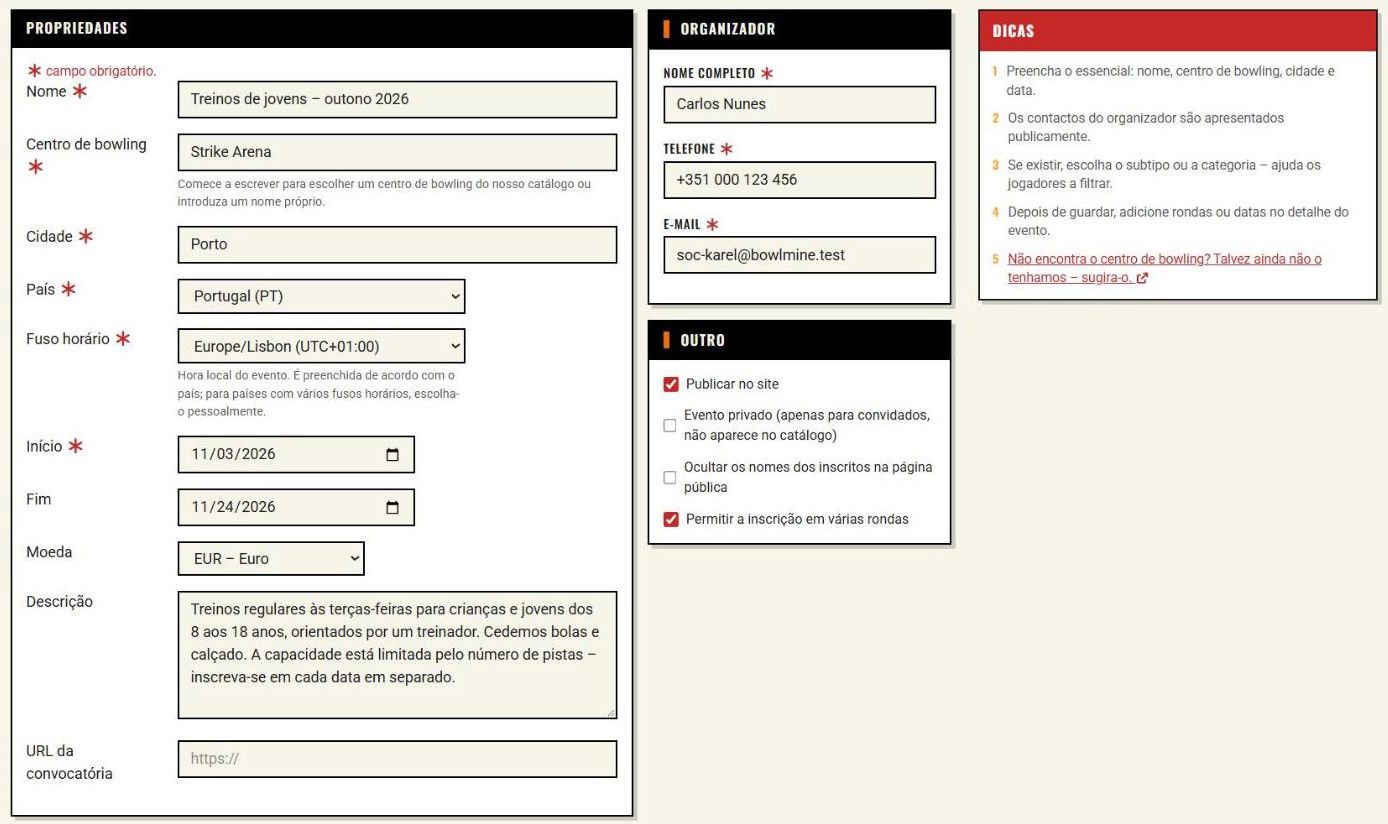
O nosso exemplo Treinos de jovens – outono 2026:
- Início a 3/11, fim a 24/11.
- Permitir a inscrição em várias rondas está ativado (num torneio a mesma opção chama-se Permitir reingressos). Num treino significa que a criança se pode inscrever em várias aulas; na página do evento e na inscrição não se usa a palavra reingresso.
- Publicámos o evento assinalando Publicar no site.
- Quatro rondas = quatro aulas de terça-feira às 16:30 (por exemplo «Treino 3/11»), cada uma com capacidade 12 (3 pistas × 4 crianças), 2 suplentes, 2 partidas e o preço de 6 EUR.
O encarregado de educação assinala todas as aulas a que a criança vai e escreve na nota o que o treinador deve saber:
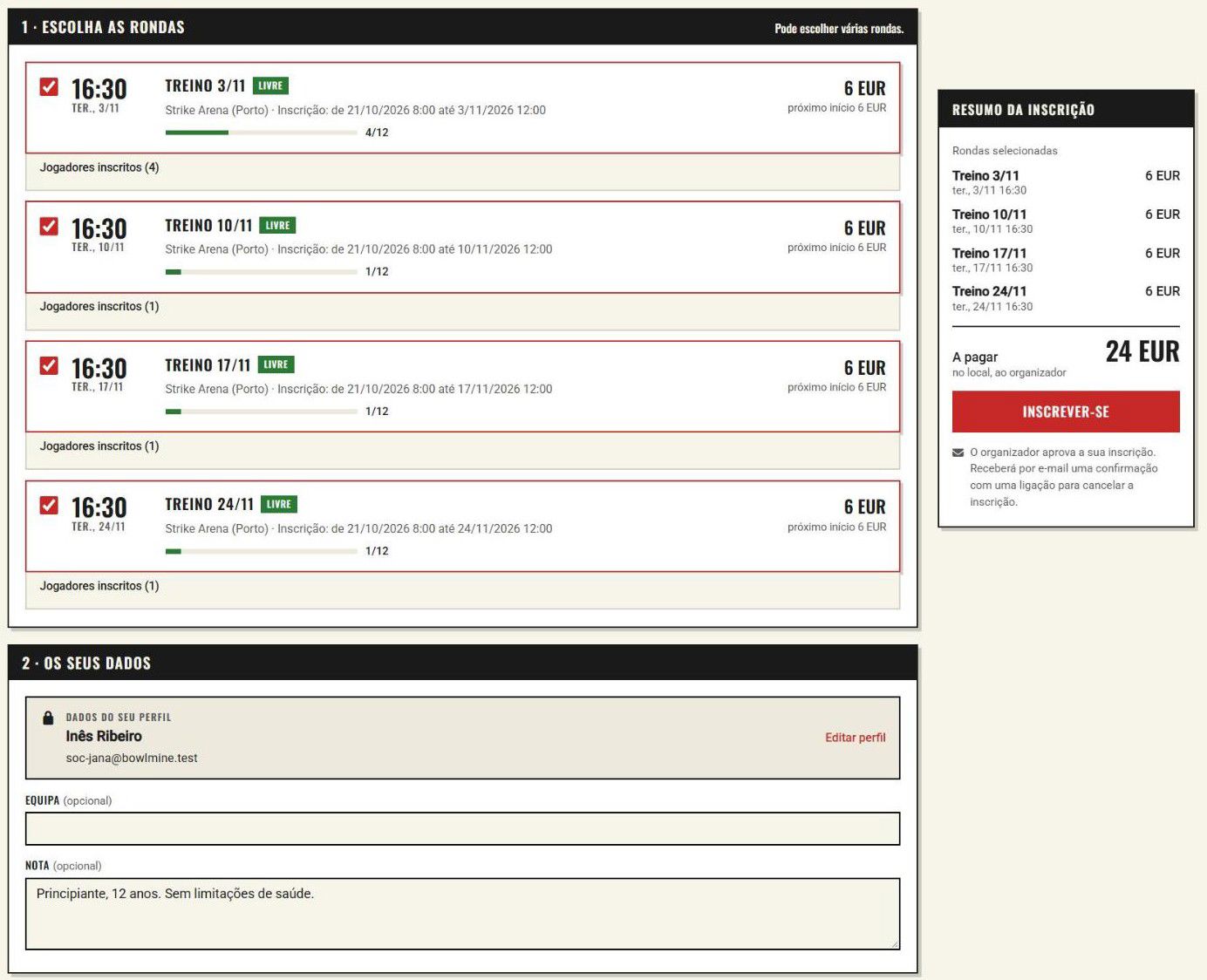
O treinador vê em cada aula quem vem, as notas (nível, idade, limitações de saúde) e a ocupação. Os alunos habituais inscreve-os em massa no início da época (capítulo 8.3); os novos interessados inscrevem-se através do código QR.
Ideias para aproveitar o treino:
- Curso para principiantes: 4 aulas, a inscrição em todo o curso = assinalar todas as rondas.
- Estágio de fim de semana: ronda = bloco (sábado de manhã, sábado à tarde, domingo).
- Consulta individual: ronda = intervalo de 30 minutos com capacidade 1.
- Resultados como diário de treino: nos resultados da ronda registe as partidas dos alunos e compare a exportação ao longo do tempo. A página de resultados tem, em treinos e eventos gerais, nomes neutros: Resultados, o botão Evento terminado – resultados finais e a opção Mostrar todas as rondas de cada jogador. A classificação geral na página do evento conta todas as rondas (capítulo 10.3).
11.2 Festa de aniversário como evento geral
Quem organiza uma festa no bowling precisa de saber quantas pessoas vêm, para reservar o número certo de pistas. É exatamente para isso que serve Novo evento geral:
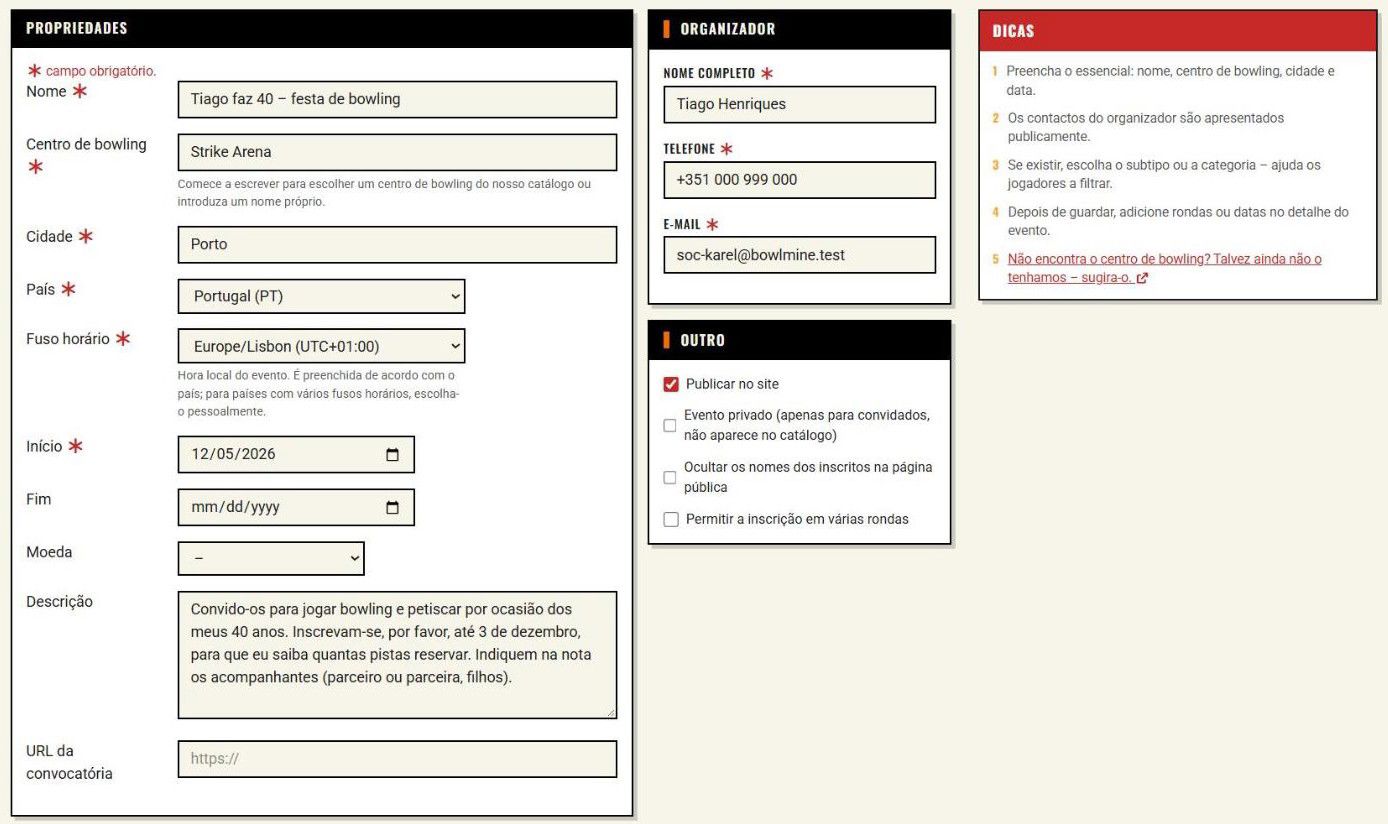
No nosso exemplo Tiago faz 40:
- O contacto foi substituído pelo aniversariante (Tiago Henriques), embora o evento seja criado pela conta de organizador. O contacto pode ser alterado em cada evento.
- A Moeda está vazia e o preço da ronda também: na festa não se paga nada e o preço não é apresentado.
- Uma ronda Festa da noite com capacidade 24 e inscrição até 3/12; como a opção Permitir a inscrição em várias rondas não está ativada, o jogador escolhe uma só ronda.
Atenção às contagens: Uma inscrição = uma vaga na capacidade, mesmo que o convidado escreva «vou com a minha mulher e dois filhos». Peça aos convidados que se inscrevam cada um por si, ou defina a capacidade com folga e some as contagens a partir das notas.
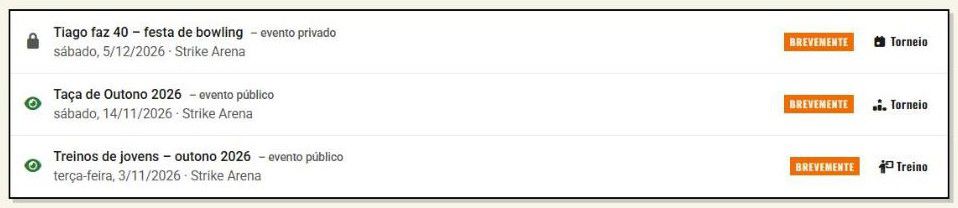
Os três eventos de exemplo veem-se em conjunto na vista geral da zona de organizadores:
11.3 Evento privado e nomes ocultos
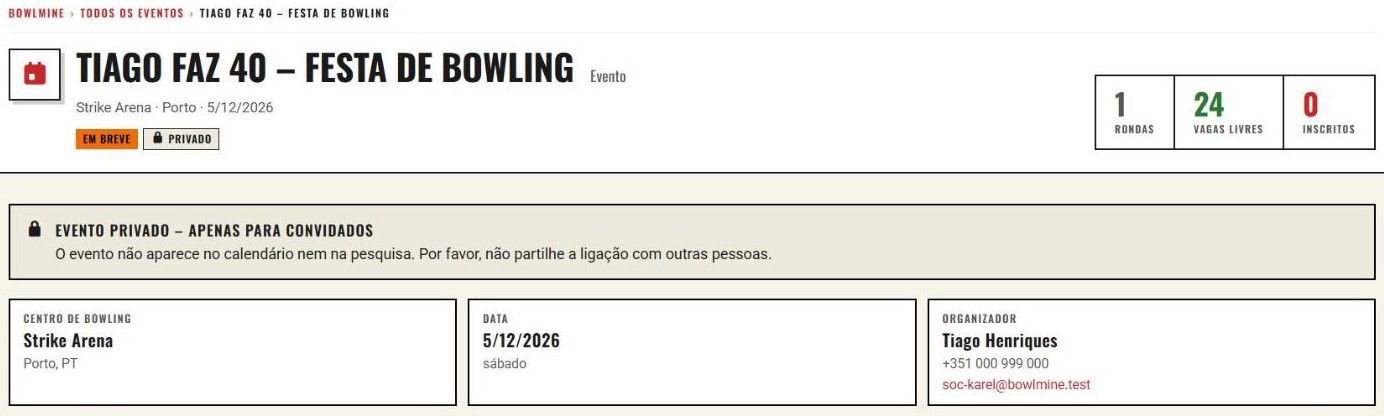
Um evento geral tem de estar publicado, caso contrário não aceita inscrições. Para uma festa privada, num evento publicado assinale Evento privado (apenas para convidados, não aparece no catálogo):
- O evento não aparece no calendário nem na pesquisa. O jogador que receba a ligação vê a etiqueta «PRIVADO» e a mensagem «Evento privado – apenas para convidados», com o pedido para não partilhar a ligação com outras pessoas.
- Na caixa de diálogo Pré-visualização do registo há ainda o lembrete de que tem de enviar pessoalmente a ligação aos convidados.
- A opção Ocultar os nomes dos inscritos na página pública garante que os convidados não veem os nomes dos outros.
11.4 Outras ideias
| Evento | Como o montar |
|---|---|
| Teambuilding de empresa | Evento geral, ronda = turno nas pistas, nota = dieta, transporte. |
| Encontro de clube ou assembleia anual | Evento geral, uma ronda, capacidade conforme a sala. |
| Visita de estudo, atividade extracurricular | Treino ou evento geral, ronda = turma ou grupo. |
| Torneio solidário | Torneio; no preço escreva «contribuição voluntária» (o preço é texto livre). |
| Noite Mystery pares | Torneio com o subtipo Mystery pares, uma ronda, os pares sorteiam-se no local. |
| Noites de liga | Torneio ou evento geral, ronda = noite de jogo, cada uma num centro de bowling diferente. |
12. Quando algo não corre bem
| O que se passa | Causa provável | O que fazer |
|---|---|---|
| A zona de organizadores não abre, só vejo uma mensagem sobre o papel. | A conta não tem o papel de Organizador. | Peça o papel (capítulo 2.2) e, depois de um administrador o aprovar, inicie sessão na zona de organizadores. |
| O formulário do evento volta com um erro depois de «Guardar». | Falta um campo obrigatório (Cidade, País, Fuso horário), ou o Fim do evento é anterior ao início do evento ou da última ronda. | Leia as mensagens por baixo dos campos (capítulo 3.4). |
| Não consigo guardar o evento ou a ronda e surge uma mensagem sobre um limite. | Limite da sua subscrição (número de eventos, de rondas por torneio, de vagas por ronda). | Reduza a capacidade ou o número de rondas, ou ajuste a subscrição (capítulo 4.3). |
| A ronda não se guarda e o campo «Total de vagas» tem um erro. | A capacidade é 0, o valor predefinido da primeira ronda. | Indique pelo menos 1. |
| Os jogadores dizem que não se conseguem inscrever, a ronda não pode ser assinalada. | O período de inscrição ainda não começou ou já terminou (etiqueta «ABRE EM …», «FECHADA»), ou a ronda é eliminatória. | No detalhe verifique a linha «Inscrição: de … até …» e, na ronda, ajuste Inscrições abrem e Inscrições fecham. Nas rondas seguintes, atenção ao período herdado da ronda anterior. |
| O formulário da nova ronda tem preenchido um período de inscrição que não indiquei. | As rondas seguintes copiam os valores da última ronda, incluindo o período de inscrição. | Altere ou apague o período na nova ronda. |
| O evento não está no calendário. | Não está publicado, é privado, ou está escondido por um filtro (a vista predefinida mostra só Torneio). | Verifique o ícone do olho, a opção Evento privado e os filtros. |
| A ligação pública devolve «Página não encontrada». | O evento está oculto e não iniciou sessão como o seu organizador. | Publique o evento com o botão Publicar. |
| A página pública do evento não tem o formulário de inscrição. | O evento está oculto, o torneio está terminado (os resultados finais são públicos), ou já passou o dia do fim do evento (sem Fim preenchido, o dia da última ronda). Nem o servidor aceita inscrições num evento já decorrido. | Publique o evento, eventualmente num torneio use Retirar os resultados finais, ou altere o Fim do evento. |
| A ordem na tabela de resultados não é a que esperava. | A ordem rege-se pelo modo do evento: com rondas eliminatórias decide a fase mais alta (segundo o início da ronda), caso contrário a melhor participação (reingressos) ou a soma das rondas de qualificação. | Verifique os inícios das rondas eliminatórias e a opção Permitir reingressos; as regras estão no capítulo 10.3. |
| O jogador não se consegue inscrever: «Já está inscrito nesta ronda.», embora não esteja na ronda. | Na ronda está outro jogador com o mesmo nome, apelido e e-mail (tipicamente um endereço de família partilhado). | Inscreva-o manualmente ou diga-lhe: «Inscreva-se com o seu próprio e-mail.» |
| Não consigo publicar os resultados, o botão está inativo. | Está ativada a opção Ocultar os nomes dos inscritos na página pública. | Desative a ocultação dos nomes na edição do evento (capítulo 10.4). |
| O jogador quer alterar o nome ou o e-mail na inscrição e não consegue. | Tem sessão iniciada: na inscrição só vê o bloco «Dados do seu perfil» e os dados nele não se podem alterar. | Diga-lhe: «Corrija os dados no seu perfil.» Ou corrija-os no detalhe da inscrição. |
13. Limitações que convém conhecer
- O tipo de evento não pode ser alterado depois de criado.
- A descrição do evento é texto simples, sem formatação nem ligações. Para uma ligação use o campo URL da convocatória, para outros materiais Documentos.
- A duplicação é vigiada pelo nome, apelido e e-mail (num jogador com sessão iniciada, pela conta).
- Uma inscrição = uma vaga. O acompanhante não conta por si na capacidade.
- A ordem dos suplentes é determinada pela hora de inscrição.
- Um evento oculto não aceita inscrições e só o vê o organizador. Um evento publicado e os nomes dos inscritos são públicos, a não ser que os oculte ou marque o evento como privado.
- Numa ronda eliminatória o jogador não se inscreve sozinho, inscreve-o o organizador. As fases das rondas eliminatórias são determinadas pelo respetivo início, não existe uma marcação especial para a final.
- A classificação geral não é definida manualmente pelo organizador. É calculada a partir dos resultados segundo as regras do capítulo 10.3.
- Os jogadores adicionados em massa não têm contactos (o e-mail e o telefone ficam vazios).
- Os limites da subscrição (número de eventos, de rondas por torneio e de vagas por ronda) estão em Preços.
- O ícone de diamante junto à ligação Novo torneio assinala uma funcionalidade paga.
14. Lista de verificação antes de publicar
- Tipo de evento correto (torneio, treino ou evento geral). Mais tarde não o poderá alterar.
- Nome, centro de bowling (do catálogo ou nome próprio), cidade, país, fuso horário, início e fim.
- Descrição: formato, número de partidas, o que está incluído na taxa de inscrição, sistema de progressão. Eventualmente convocatória e documentos.
- Contacto do organizador que aceita tornar público.
- Num torneio, os subtipos pelos quais os jogadores o encontram.
- Reingressos ativados apenas se quiser várias participações por jogador.
- Em cada ronda: hora de início, capacidade (não 0!), suplentes, número de partidas e preço.
- Em cada ronda, o período de inscrição verificado no detalhe do evento (incluindo os valores herdados da ronda anterior).
- A final e as outras rondas de seleção marcadas como eliminatórias, cada fase seguinte com início mais tardio do que a anterior.
- Evento privado ou nomes dos inscritos ocultos definidos, se os precisar.
- Pré-visualização da página pública percorrida com os olhos do jogador.
- Evento publicado (olho verde) e visível no calendário (no caso de um evento público).
- Código QR ou versão para impressão afixados no centro de bowling e ligação enviada aos jogadores.
- Ao longo do tempo, aprova as inscrições feitas a partir do site, depois de cada ronda publica os resultados e no fim termina o torneio (resultados finais).
Este guia descreve o BOWLMINE na versão 0.103.0 (outubro de 2026). Os dados nas imagens são fictícios.
Este guia foi gerado com a ajuda de IA e pode conter erros.