Na tej stronie
- 1. Przed rozpoczęciem: jak BOWLMINE rozumie wydarzenia
- 2. Rola i profil organizatora
- 3. Tworzenie wydarzenia
- 4. Rundy: serce całego wydarzenia
- 5. Publikacja i udostępnianie
- 6. Zgłoszenie gracza na stronie wydarzenia
- 7. Wypisanie gracza
- 8. Zarządzanie zgłoszeniami i ręczne dodawanie
- 9. Wersja do druku
- 10. Wyniki
- 11. Treningi, przyjęcia i inne wydarzenia
- 12. Gdy coś nie działa
- 13. Ograniczenia, o których warto wiedzieć
- 14. Lista kontrolna przed publikacją
Na bieżąco odpowiadamy na pytania, które zwykle nasuwają się organizatorom. Zwracamy też uwagę na ograniczenia, o których warto pamiętać z wyprzedzeniem.
Jak korzystać z podręcznika: Przy tworzeniu pierwszego wydarzenia warto czytać rozdziały 1 do 10 po kolei. Jeśli BOWLMINE jest już znany, a coś nie działa, należy przejść od razu do rozdziału 12 Gdy coś nie działa.
1. Przed rozpoczęciem: jak BOWLMINE rozumie wydarzenia
Zanim otworzy się pierwszy formularz, warto poznać kilka pojęć. Na nich opiera się wszystko inne.
| Pojęcie | Co to jest | Przykład z naszego turnieju |
|---|---|---|
| Wydarzenie | „Opakowanie” całości: nazwa, kręgielnia, termin, opis i kontakt do organizatora. Ma jeden z trzech typów: turniej, trening lub wydarzenie ogólne. | Jesienny Puchar 2026 |
| Runda | Konkretny termin w ramach wydarzenia. Ma własną godzinę startu, limit miejsc, cenę i okno zgłoszeń. Gracz zawsze zgłasza się do rundy, nie do całego wydarzenia. | Kwalifikacja A (sob. 9:00), Kwalifikacja B (sob. 13:00), Finał (niedz. 10:00) |
| Łączna liczba miejsc | Limit miejsc w rundzie, czyli ilu graczy gra. | 8 |
| Zawodnicy rezerwowi (w formularzu Liczba rezerwowych) | Ile dodatkowych zgłoszeń runda przyjmie ponad limit. Kto zgłosi się po zapełnieniu miejsc, automatycznie zostaje zawodnikiem rezerwowym (na stronie publicznej ma etykietę „Zastępca”). | 2 |
| Re-entry | Możliwość zgłoszenia jednego gracza do kilku rund tego samego wydarzenia (zwykle ponowny start w kwalifikacjach). W turnieju włącza się ją opcją „Zezwól na re-entry”. W treningu i wydarzeniu ogólnym ta sama opcja nazywa się „Zezwól na zgłoszenie do wielu rund”, a słowo re-entry się tam nie pojawia. | Włączone, ponowny start za 80 PLN |
| Okno zgłoszeń | Od kiedy do kiedy można zgłosić się do rundy („Zapisy od” i „Zapisy do”). | od 22.10. 8:00 do 13.11. 20:00 |
| Runda awansowa | Runda, do której gracz nie zgłasza się sam: udział wynika z wyników poprzednich rund, a graczy zapisuje ręcznie organizator. Tak zakłada się też finał lub półfinał. W turnieju jej początek określa również etap: późniejszy początek = wyższy etap. | Finał |
| Kręgielnia z katalogu / własna nazwa kręgielni | Wydarzenie można powiązać z kręgielnią z katalogu BOWLMINE (miasto i kraj są przejmowane) albo wpisać własną nazwę kręgielni. | Strike Arena (własna nazwa) |
| Strefa czasowa wydarzenia | Czas lokalny kręgielni. Według niej liczone są starty rund i okna zgłoszeń. | Europe/Warsaw |
| Wydarzenie prywatne | Opublikowane wydarzenie, którego nie ma w kalendarzu ani w wyszukiwarce i które jest dostępne tylko przez link. | Przyjęcie urodzinowe |
| Wyniki tymczasowe i końcowe | Wyniki rund opublikowane na stronie wydarzenia; po zakończeniu turnieju stają się wynikami końcowymi. | zob. rozdział 10 |
| Klasyfikacja generalna | Kolejność graczy ze wszystkich rund w tabeli wyników wydarzenia. W turnieju z rundami awansowymi decyduje najwyższy rozegrany etap, pozostałych graczy szereguje kwalifikacja. Zasady są w rozdziale 10.3. | Finaliści według Finału, potem pozostali według kwalifikacji |
Pytanie: Organizuję jednodniowy turniej z jednym startem. Czy w ogóle potrzebuję rund?
Odpowiedź: Tak, co najmniej jednej. Gracz zgłasza się do rundy, więc bez rundy nie ma dokąd się zgłosić. Jednodniowe wydarzenie z jednym startem ma po prostu jedną rundę.
Pytanie: Kiedy użyć kilku rund?
Odpowiedź: Zawsze, gdy wydarzenie ma kilka godzin startu: zmiany kwalifikacyjne, finał, poszczególne lekcje treningowe lub wieczory ligowe. Każda runda może mieć inny limit miejsc, cenę i kręgielnię.
2. Rola i profil organizatora
Strefa organizatora jest dostępna tylko dla kont z rolą Organizator. Roli nie otrzymuje się automatycznie: trzeba o nią poprosić, a wniosek rozpatruje administrator BOWLMINE.
2.1 Strona „Dla organizatorów”
Stronę Dla organizatorów otwiera przycisk Dodaj wydarzenie w kalendarzu wydarzeń.
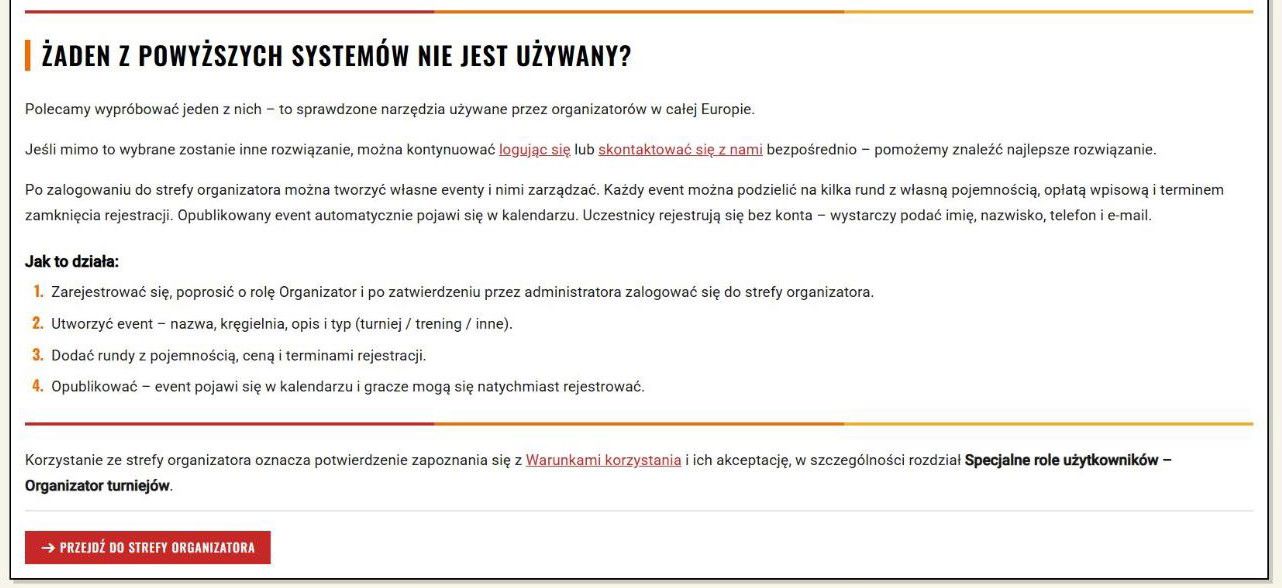
Strona najpierw proponuje rozważyć, czy BOWLMINE jest w ogóle potrzebny jako system zgłoszeń. Jest tam lista systemów, z których BOWLMINE pobiera turnieje, oraz trzy pytania:
- Używany jest już jeden z tych systemów do rejestracji? Wtedy wydarzenia mogą być wyświetlane w BOWLMINE z tego systemu.
- Rejestracje prowadzone są na własnej stronie lub w innym systemie? Strona odsyła do roli Deweloper i funkcji Importy.
- Żaden z powyższych systemów nie jest używany? Wtedy ten podręcznik jest przeznaczony właśnie dla organizatora.
Strona podsumowuje też przebieg „Jak to działa:” w czterech krokach: zarejestrować się i poprosić o rolę Organizator, utworzyć wydarzenie, dodać rundy i opublikować je. Dolna część zależy od konta:
- Rola Organizator jest przyznana: przycisk Przejdź do strefy organizatora.
- Użytkownik jest zalogowany, ale roli nie ma: żółty komunikat „Dostęp wymaga roli Organizatora. Aby uzyskać rolę Organizatora, należy przejść na stronę Wniosek o rolę.” z linkiem Wniosek o rolę.
- Użytkownik nie jest zalogowany: przyciski logowania i rejestracji.
Poniżej znajduje się zdanie o akceptacji Warunków korzystania (rozdział o roli Organizator turniejów).
2.2 Wniosek o rolę
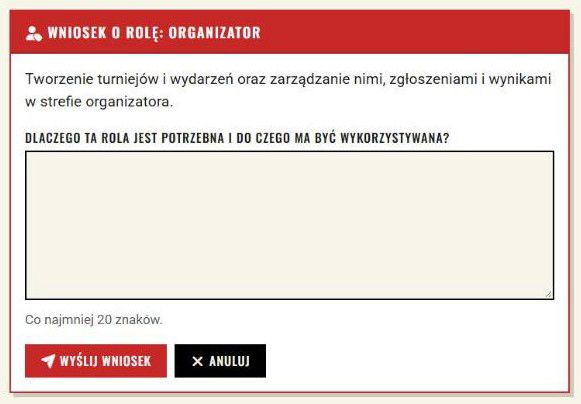
W pole „Dlaczego ta rola jest potrzebna i do czego ma być wykorzystywana?” należy wpisać krótko i konkretnie, co i gdzie jest organizowane. Tekst musi mieć co najmniej 20 znaków. Wniosek wysyła przycisk Wyślij wniosek. Po zatwierdzeniu przez administratora należy zalogować się do strefy organizatora.
Wskazówka: Dobry wniosek brzmi na przykład: „Organizuję w kręgielni XY miesięczne turnieje indywidualne i wtorkowe treningi młodzieży, chcę tu prowadzić zgłoszenia i wyniki.” Wniosek typu „chcę organizować” ma mniejsze szanse na akceptację.
2.3 Profil organizatora
Przed utworzeniem pierwszego wydarzenia BOWLMINE prosi o dane kontaktowe organizatora: Imię i nazwisko, Adres e-mail i Numer telefonu. Zapisuje się je przyciskiem Zapisz profil. Bez profilu nie można tworzyć wydarzeń.
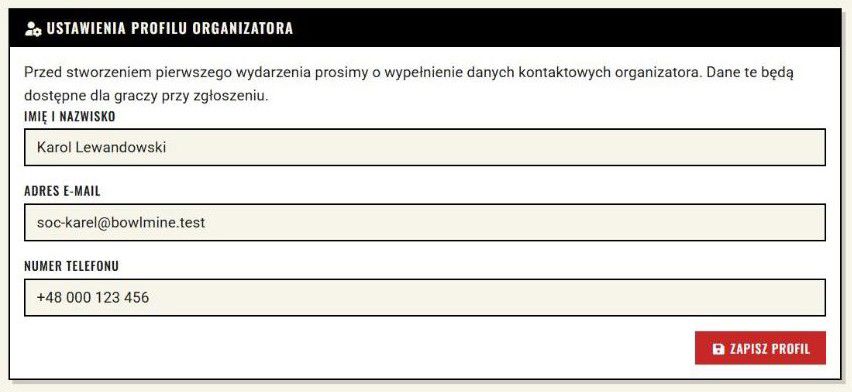
Dane z profilu są wstępnie wstawiane do każdego nowego wydarzenia i wyświetlane graczom przy wydarzeniu. W konkretnym wydarzeniu można je nadpisać (zob. rozdział 11, przyjęcie z innym imieniem i nazwiskiem w kontakcie). Później można je także zmienić.
Uwaga, dane są publiczne. Imię i nazwisko, telefon oraz e-mail organizatora zobaczy każdy, kto otworzy stronę wydarzenia. Aby nie ujawniać prywatnego numeru, można podać telefon kręgielni lub klubu.
2.4 Strefa organizatora: przegląd wydarzeń
Strefa organizatora jest dostępna w menu Moja tablica (zakładka Wydarzenia).
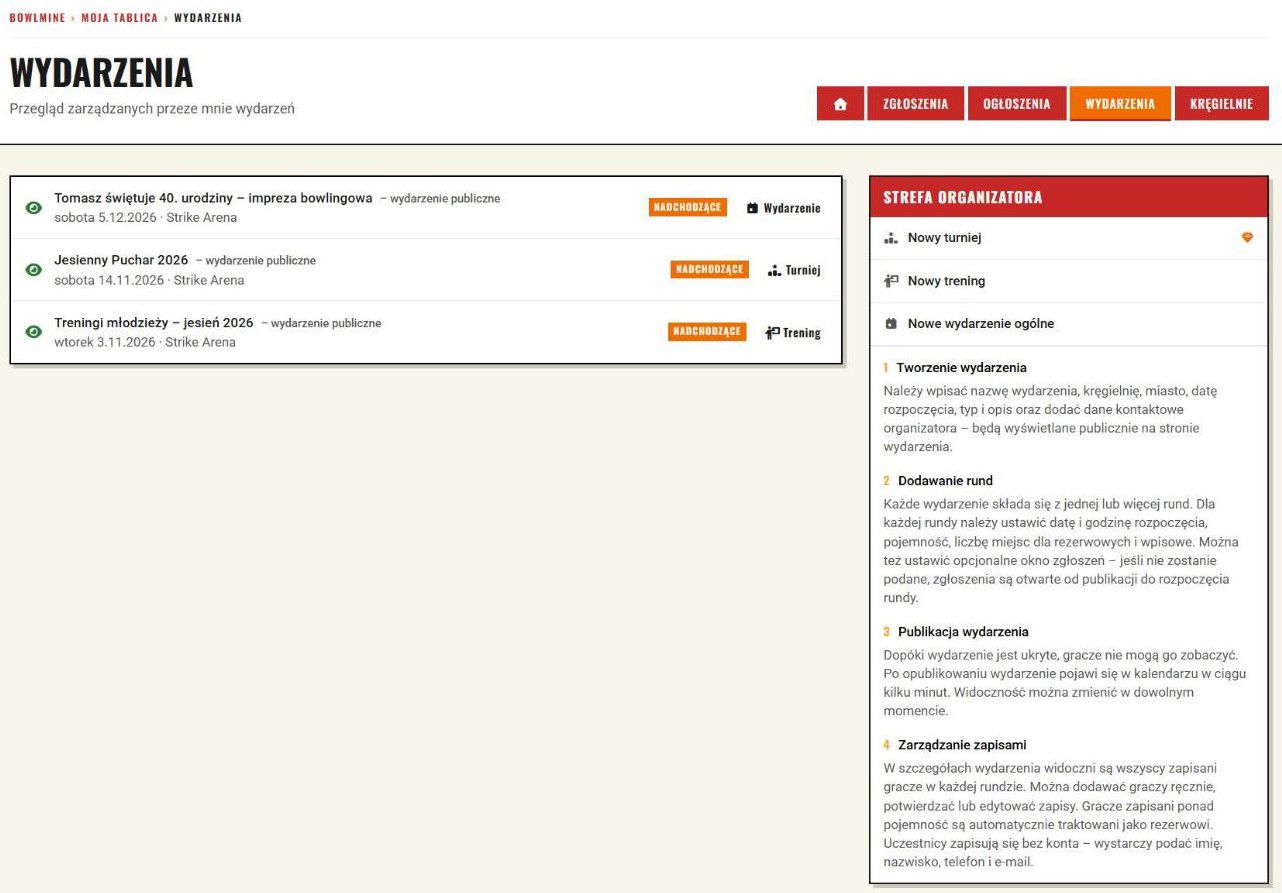
Co widać na stronie:
- Lista własnych wydarzeń. Wiersz ma postać „nazwa – wydarzenie publiczne / ukryte wydarzenie / wydarzenie prywatne”, pod nim jest data i kręgielnia. Etykieta po prawej pokazuje stan (Nadchodzące, Zakończone) i typ wydarzenia (Turniej, Trening, Wydarzenie).
- Strefa organizatora z linkami Nowy turniej, Nowy trening i Nowe wydarzenie ogólne. Ikona diamentu przy linku Nowy turniej oznacza funkcję płatną, aktualne warunki są w Cenniku.
- Krótka instrukcja w czterech krokach: „Tworzenie wydarzenia”, „Dodawanie rund”, „Publikacja wydarzenia” i „Zarządzanie zapisami”.
Pytanie: Który typ wybrać?
Odpowiedź:
| Typ | Kiedy go użyć | Czym się różni |
|---|---|---|
| Turniej | Zawody z wynikami, kwalifikacjami i finałem. | Ma dodatkowo podtypy (kategorie, format, struktura, uczestnicy), według których gracze filtrują kalendarz. |
| Trening | Regularne lekcje, kursy, obozy, treningi młodzieży. | Bez podtypów; w kalendarzu widoczny po przełączeniu typu na Trening. |
| Wydarzenie ogólne | Wszystko inne: przyjęcie, wydarzenie firmowe, spotkanie klubowe, wieczór charytatywny. | Bez podtypów; w kalendarzu widoczne po przełączeniu typu na Wydarzenie ogólne. |
Typ należy wybrać od razu starannie. Później nie można go zmienić: formularz edycji tylko wyświetla typ, ale nie oferuje jego zmiany. Kto się pomyli, musi utworzyć wydarzenie od nowa.
3. Tworzenie wydarzenia
Należy kliknąć Nowy turniej. Otworzy się formularz nowego wydarzenia.
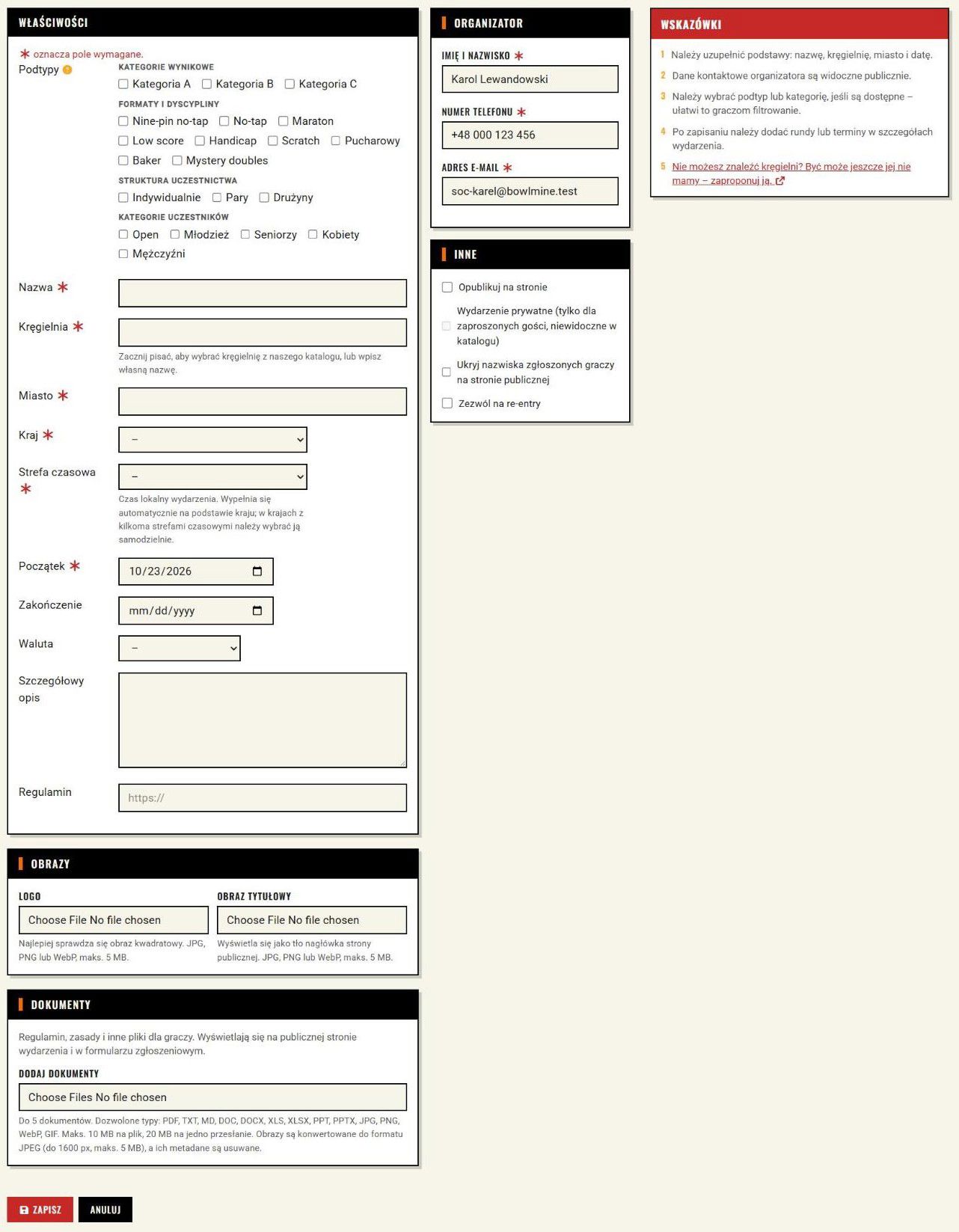
Formularz ma karty Właściwości, Obrazy, Dokumenty, Organizator i Inne; po prawej są Wskazówki. Kontakt do organizatora jest już wstępnie uzupełniony z profilu. Pola wymagane są oznaczone gwiazdką (uwaga „✱ oznacza pole wymagane.”): Nazwa, Kręgielnia, Miasto, Kraj, Strefa czasowa, Początek oraz w części Organizator Imię i nazwisko, Numer telefonu, Adres e-mail.
3.1 Pola formularza wydarzenia
| Pole | Wymagane | Do czego służy i na co uważać |
|---|---|---|
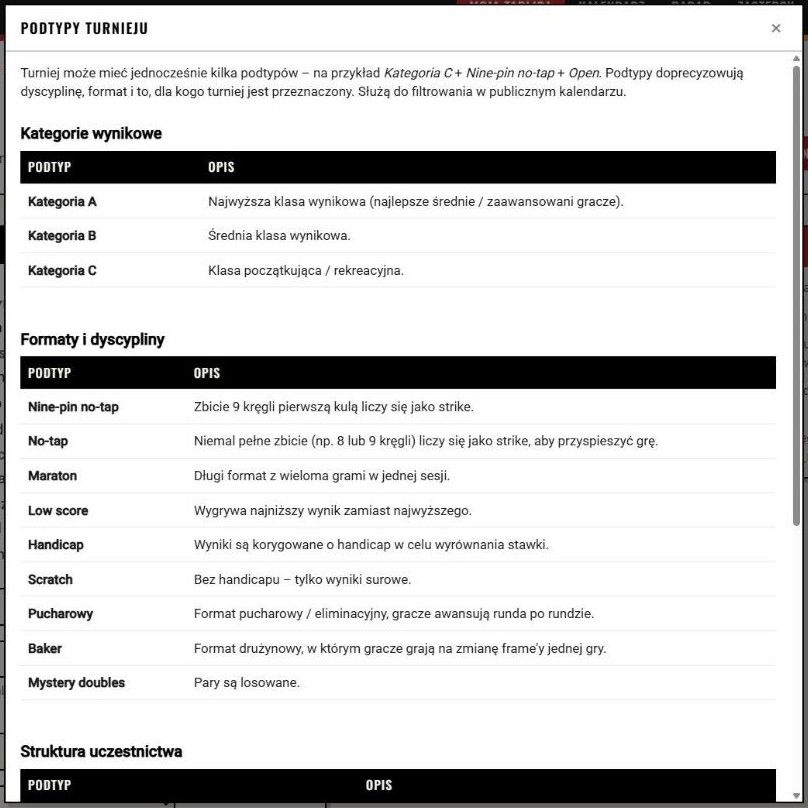
| Podtypy | nie | Tylko w turnieju (w treningu i wydarzeniu ogólnym nie są dostępne). Pomagają graczom znaleźć turniej filtrem w kalendarzu. Grupy: Kategorie wynikowe, Formaty i dyscypliny, Struktura uczestnictwa, Kategorie uczestników. Należy zaznaczyć tylko to, co naprawdę obowiązuje. Wyjaśnienie otwiera ikona znaku zapytania (okno „Podtypy turnieju”). |
| Nazwa | tak | Krótka i jednoznaczna, najwyżej 100 znaków. Rok lub edycja należą do nazwy („Jesienny Puchar 2026”), data nie, ta wyświetla się sama. |
| Kręgielnia | tak | Nazwa kręgielni, zob. rozdział 3.2. Wstawia się wstępnie do każdej nowej rundy. |
| Miasto, Kraj | tak | Przy kręgielni z katalogu są przejmowane i nie można ich edytować, przy własnej nazwie wpisuje się je ręcznie. Kraj służy do filtra Kraje w kalendarzu. |
| Strefa czasowa | tak | Czas lokalny wydarzenia, zob. rozdział 3.3. |
| Początek | tak | Pierwszy dzień wydarzenia. Wartość domyślna to dzisiaj, zawsze należy ją zmienić. |
| Zakończenie | nie | Ostatni dzień wydarzenia. Nie może być wcześniejsze niż początek wydarzenia ani niż początek ostatniej rundy, a żadna runda nie może zaczynać się po zakończeniu wydarzenia; formularz pilnuje tego komunikatami „The event end must not be earlier than the event start.”, „The event end must not be earlier than the start of its latest round.” oraz przy rundzie „The round start must not be after the event end.” Po upływie dnia zakończenia wydarzenie na stronie wyświetla się jako zakończone, a zgłoszenia zostają zamknięte. |
| Waluta | nie | Waluta, w której podawane jest wpisowe. Dołączana jest do ceny (np. „100 PLN”). Bez waluty cena wyświetla się jako sama liczba. |
| Szczegółowy opis | nie | Co czeka gracza: format, liczba gier, system awansu, co obejmuje wpisowe. To zwykły tekst, najwyżej 1000 znaków. |
| Regulamin | nie | Link do regulaminu (PDF, strona www). Musi zaczynać się od http:// lub https://, inaczej formularz zgłosi błąd. |
| Imię i nazwisko, Numer telefonu, Adres e-mail (Organizator) | tak | Osoba kontaktowa. Dane publiczne. |
Karta Obrazy oferuje Logo (najlepiej obraz kwadratowy) i Obraz tytułowy (wyświetla się jako tło nagłówka strony publicznej); oba w formacie JPG, PNG lub WebP, najwyżej 5 MB.
Karta Dokumenty służy do regulaminu, zasad i innych plików dla graczy. Wyświetlają się na publicznej stronie wydarzenia i w zgłoszeniu. W turnieju może być najwyżej 5 dokumentów; dozwolone typy to PDF, TXT, MD, DOC, DOCX, XLS, XLSX, PPT, PPTX, JPG, PNG, WebP i GIF, najwyżej 10 MB na plik i 20 MB na jedno przesłanie. Obrazy są konwertowane do formatu JPEG (do 1600 px, maks. 5 MB), a ich metadane są usuwane.
Karta Inne zawiera cztery opcje:
- Opublikuj na stronie: wydarzenie jest widoczne w kalendarzu i gracze mogą się zgłaszać. Zalecamy zostawić odznaczone i opublikować dopiero po sprawdzeniu rund (rozdział 5).
- Wydarzenie prywatne (tylko dla zaproszonych gości, niewidoczne w katalogu): dostępna tylko przy opublikowanym wydarzeniu (dopóki nie zaznaczono „Opublikuj na stronie”, jest zablokowana).
- Ukryj nazwiska zgłoszonych graczy na stronie publicznej: gracze widzą wtedy tylko liczby. Dopóki nazwiska są ukryte, nie można publikować wyników (rozdział 10.4).
- Zezwól na re-entry: jeden gracz może zgłosić się do kilku rund tego samego wydarzenia. Bez re-entry formularz zgłoszenia pozwala wybrać tylko jedną rundę. W treningu i wydarzeniu ogólnym opcja nazywa się Zezwól na zgłoszenie do wielu rund (rozdział 11).
Pytanie: Czy muszę wybierać podtypy?
Odpowiedź: Nie trzeba. Ale gracz, który w kalendarzu przefiltruje na przykład tylko Handicap lub Seniorzy, nie zobaczy turnieju bez właściwego podtypu.
3.2 Kręgielnia: z katalogu czy własna nazwa
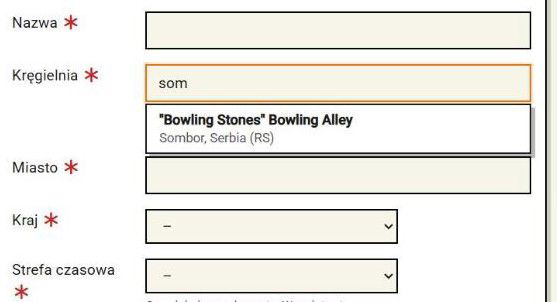
Pole Kręgielnia ma podpowiedzi. Pod nim znajduje się tekst: „Zacznij pisać, aby wybrać kręgielnię z naszego katalogu, lub wpisz własną nazwę.”
Kręgielnia z katalogu. Należy zacząć pisać nazwę. Podpowiedzi uruchamiają się od 2 znaków i oferują kręgielnie z katalogu BOWLMINE (nazwa, miasto i kraj).
Po wyborze:
- uzupełniają się Miasto i Kraj, a oba pola zostają zablokowane,
- wstępnie uzupełnia się Strefa czasowa według kręgielni (nadal można ją edytować),
- pod polem pojawia się „Wybrano z katalogu – miasto i kraj są z niego przejęte i nie można ich edytować.” oraz przycisk Zmień kręgielnię.
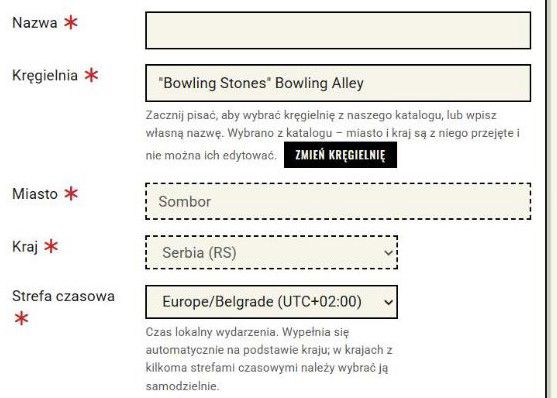
Przyciskiem Zmień kręgielnię (lub przepisaniem nazwy) powiązanie z katalogiem się usuwa; Miasto i Kraj odblokowują się i zachowują dotychczasowe wartości.
Własna nazwa kręgielni. Jeśli kręgielni nie ma w katalogu (w naszym przykładzie Strike Arena), należy wpisać nazwę samodzielnie i ręcznie uzupełnić Miasto oraz Kraj. Zmiana kraju wstępnie uzupełnia strefę czasową.
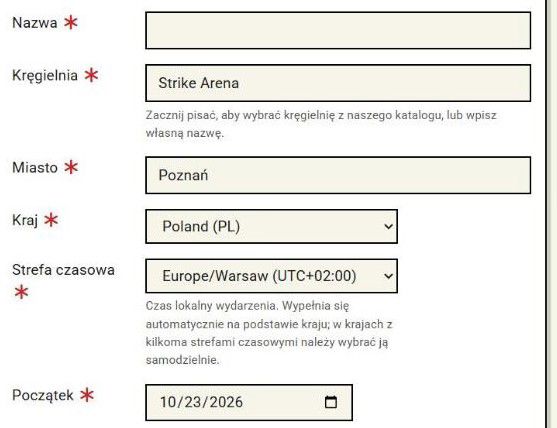
Nie można znaleźć kręgielni? Być może katalog jeszcze jej nie ma. We Wskazówkach po prawej jest link „zaproponuj ją” (otwiera się w nowym oknie), którym można zaproponować dodanie kręgielni do katalogu.
3.3 Strefa czasowa
Strefa czasowa to czas lokalny wydarzenia. Termin zgłoszeń i start rundy liczone są według niej, a nie według czasu serwera, więc godziny wpisywane przy rundach to czas lokalny kręgielni.
Podpowiedź przy polu: „Czas lokalny wydarzenia. Wypełnia się automatycznie na podstawie kraju; w krajach z kilkoma strefami czasowymi należy wybrać ją samodzielnie.” Pole jest wymagane i bez wstępnego uzupełnienia pozostaje puste (wartość „–”). Po wyborze kręgielni z katalogu uzupełnia się strefa kręgielni. Przy własnej nazwie uzupełnia ją zmiana kraju; w kraju z wieloma strefami pole się czyści i strefę trzeba wybrać samodzielnie. Strefy mają postać „Europe/Warsaw (UTC+02:00)”.
3.4 Gdy czegoś brakuje
Jeśli formularz zostanie wysłany bez wymaganych danych, wraca z komunikatem „Podczas przetwarzania wystąpił błąd.”, a pod brakującymi polami pojawia się na przykład „Pole Miasto jest wymagane.”
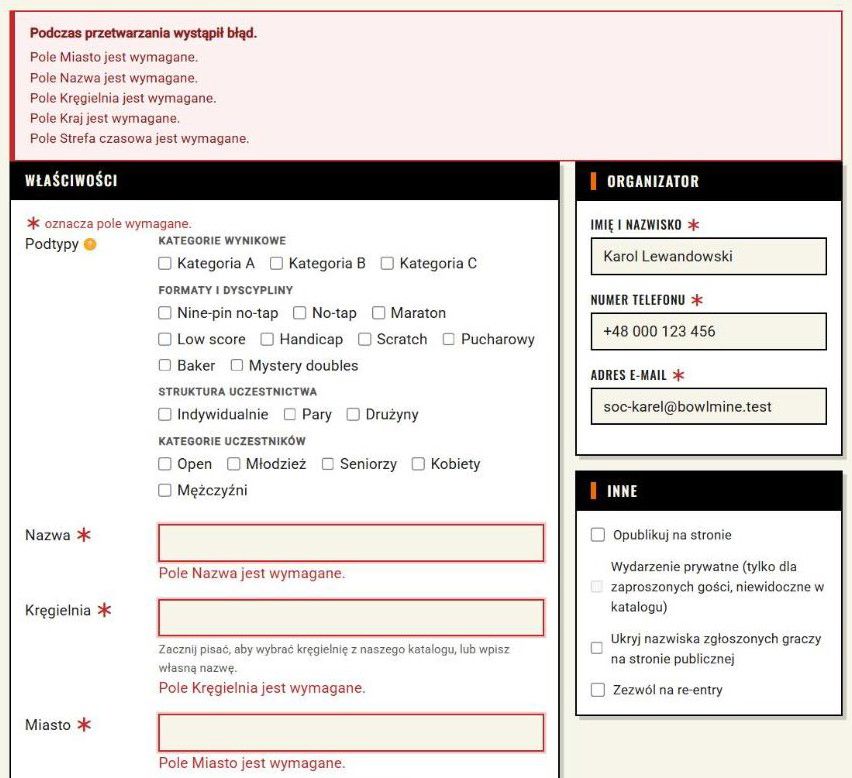
Wpisane wartości zostają zachowane, wystarczy uzupełnić brakujące pola i wysłać ponownie.
3.5 Wypełniony formularz
Tak wygląda formularz naszego Jesiennego Pucharu tuż przed zapisem:
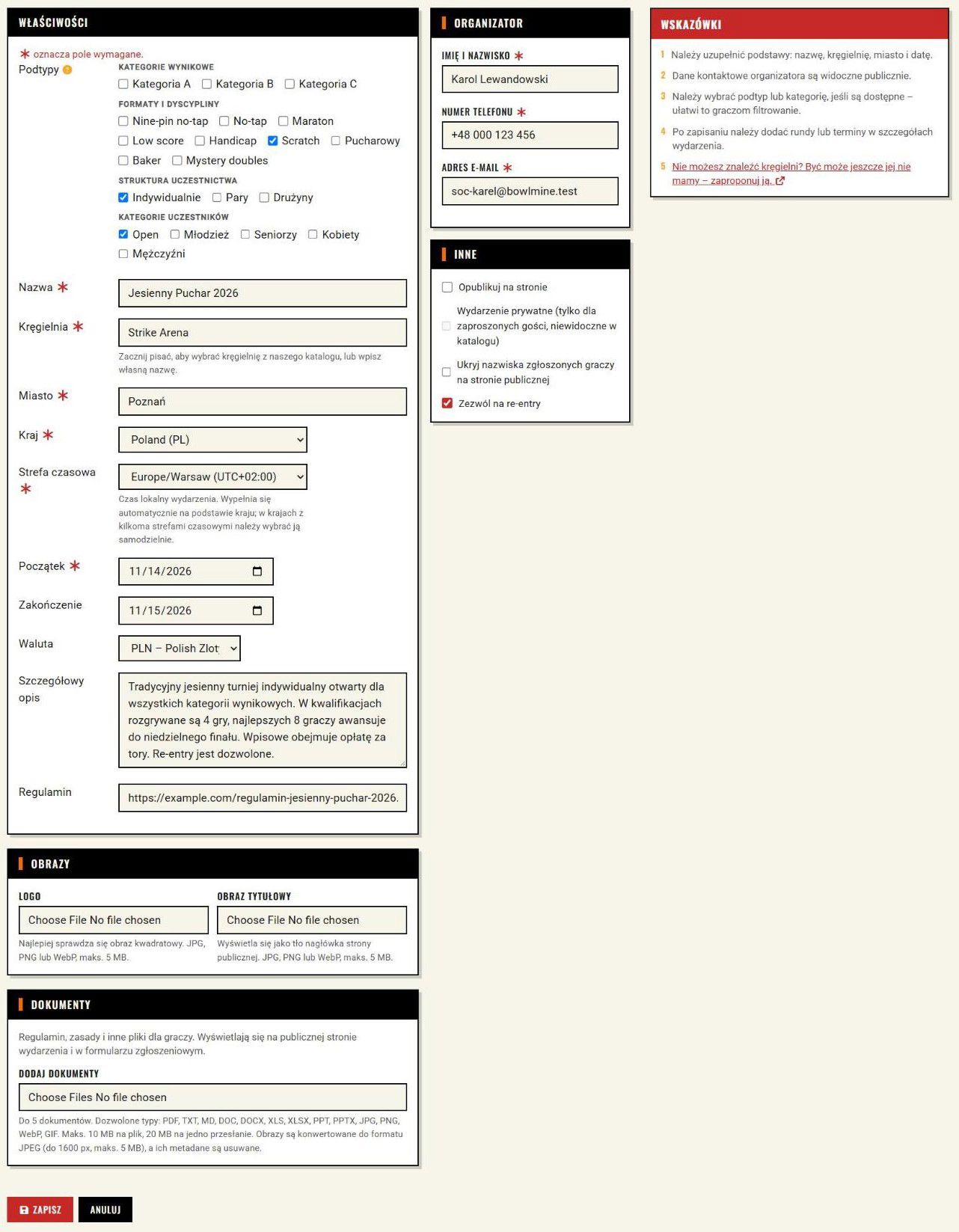
Warto zauważyć:
- Kręgielnia to własna nazwa „Strike Arena”, Miasto, Kraj i Strefa czasowa są uzupełnione.
- Podtypy opisują turniej tak, jak szukają go gracze.
- Początek i Zakończenie obejmują cały weekend (w sobotę kwalifikacje, w niedzielę finał).
- Zezwól na re-entry jest włączone: kto w sobotę rano nie awansuje, może spróbować w kwalifikacji po południu.
- Opublikuj na stronie na razie nie jest zaznaczone. Turniej opublikujemy, gdy rundy będą w porządku.
Należy kliknąć Zapisz (obok jest przycisk Anuluj).
3.6 Szczegóły wydarzenia
Po zapisaniu otwierają się szczegóły wydarzenia. Tu wraca się najczęściej.
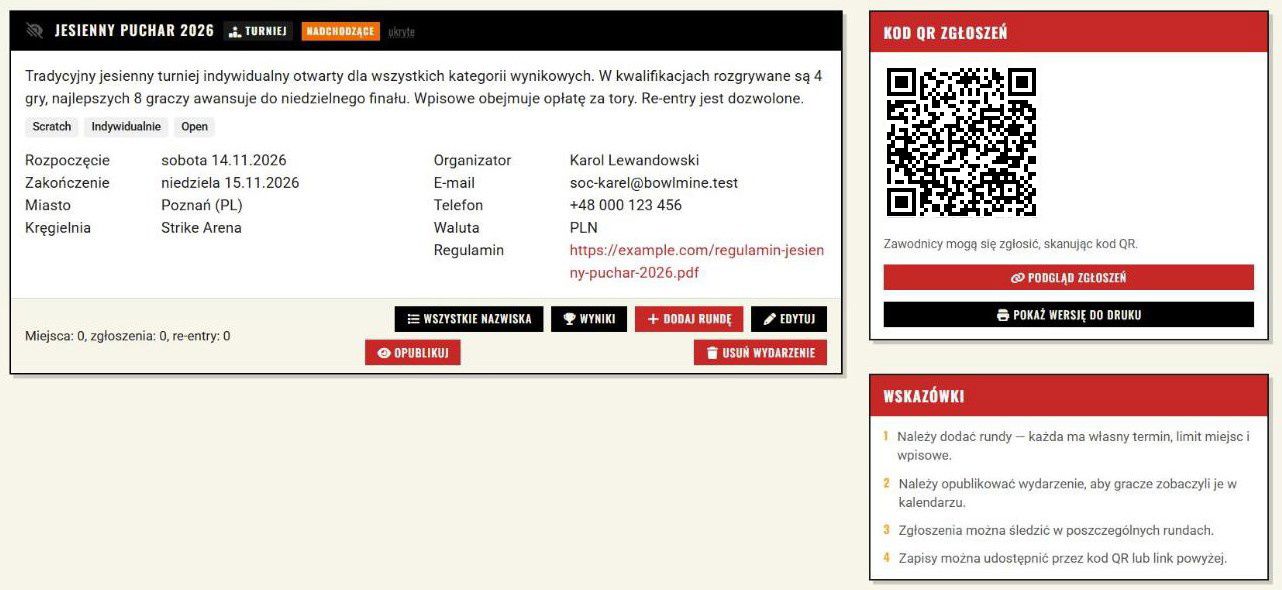
| Element | Znaczenie |
|---|---|
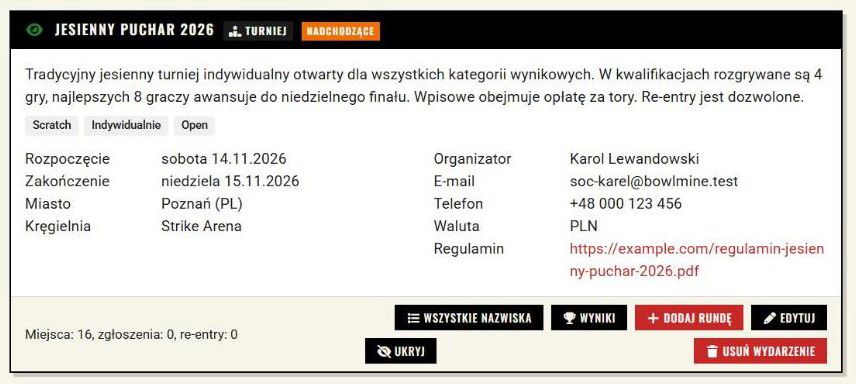
| Nagłówek | Ikona widoczności (zielone oko = opublikowane, przekreślone oko = ukryte, kłódka = prywatne), nazwa, etykiety typu (Turniej) i stanu (Nadchodzące, W toku, Zakończone); przy ukrytym wydarzeniu słowo „ukryte”, przy prywatnym „prywatne”. |
| Podsumowanie | „Miejsca: X, zgłoszenia: Y, re-entry: Z” za wszystkie rundy. Do liczby miejsc nie wlicza się rund awansowych (graczy do nich zapisuje organizator). W treningu i wydarzeniu ogólnym podsumowanie brzmi „Miejsca: X, zgłoszenia: Y”, bez re-entry. |
| Wszystkie nazwiska | Zestawienie wszystkich graczy ze wszystkich rund (rozdział 8.4). |
| Wyniki | Wyniki całego turnieju (rozdział 10). |
| Dodaj rundę | Nowa runda (rozdział 4). |
| Edytuj | Edycja danych wydarzenia. |
| Opublikuj / Ukryj | Publikacja wydarzenia lub jego wycofanie z części publicznej. |
| Usuń wydarzenie | Po potwierdzeniu usuwa wydarzenie, wszystkie jego rundy, zgłoszenia i wyniki. |
| Kod QR zgłoszeń | Kod QR prowadzący na publiczną stronę wydarzenia. |
| Podgląd zgłoszeń | Okno z publicznym linkiem do wydarzenia. |
| Pokaż wersję do druku | Plakat z kodem QR i listą rund (rozdział 9). |
4. Rundy: serce całego wydarzenia
Należy kliknąć Dodaj rundę.
4.1 Formularz rundy
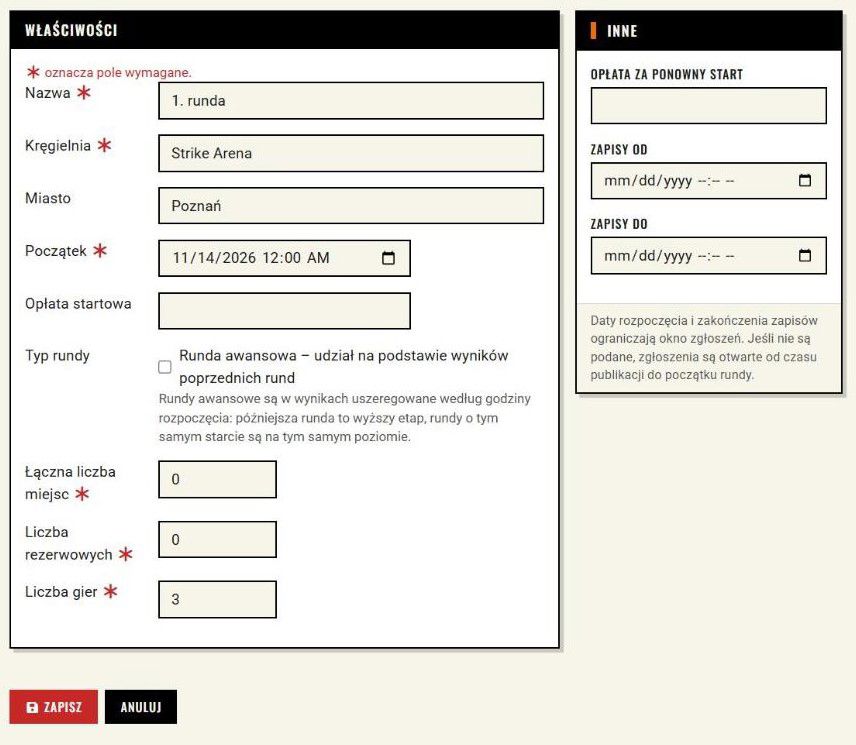
Wartości domyślne należy zawsze sprawdzić. Pierwsza runda nazywa się „1. runda”, zaczyna się w dniu rozpoczęcia wydarzenia o północy, ma 3 gry i Łączna liczba miejsc = 0. Limit miejsc i godzinę startu trzeba zmienić. Każda kolejna runda przejmuje wartości ostatniej rundy według godziny startu: początek, cenę, limit miejsc, liczbę rezerwowych, liczbę gier, cenę za ponowny start, kręgielnię, miasto oraz Zapisy od i Zapisy do. Przejęte okno zgłoszeń łatwo przeoczyć, dlatego trzeba je sprawdzić przy każdej nowej rundzie.
| Pole | Wymagane | Do czego służy i na co uważać |
|---|---|---|
| Nazwa | tak | Lepsza jest nazwa opisowa: Kwalifikacja A, Finał, Trening 3.11. |
| Kręgielnia, Miasto | tak / nie | Przejmowane z wydarzenia. Rundy mogą odbywać się w różnych kręgielniach (np. liga wędrowna). |
| Początek | tak | Data i godzina startu rundy w czasie lokalnym kręgielni. |
| Opłata startowa | nie | Dowolny tekst, nie liczba: „100”, „bezpłatnie”, „100 / juniorzy 60”. Waluta z wydarzenia jest dołączana do ceny. |
| Typ rundy | nie | Pole wyboru „Runda awansowa – udział na podstawie wyników poprzednich rund” (rozdział 4.3). W turnieju pod nim jest uwaga, że rundy awansowe są szeregowane według początku. |
| Łączna liczba miejsc | tak | Limit miejsc: ilu graczy gra w rundzie (na przykład liczba torów × liczba graczy na torze). Co najmniej 1. |
| Liczba rezerwowych | tak | Ile zgłoszeń runda przyjmie ponad limit. |
| Liczba gier | tak | Od 1 do 99. Określa, ile kolumn gier będzie miała tabela wyników. |
| Opłata za ponowny start | nie | Wyświetla się tylko przy wydarzeniu z włączonym re-entry i tylko przy rundzie, która nie jest awansowa. W treningu i wydarzeniu ogólnym pole nazywa się Cena każdej kolejnej rundy. |
| Zapisy od, Zapisy do | nie | Okno zgłoszeń, zob. rozdział 4.2. |
4.2 Okno zgłoszeń
Zapisy od i Zapisy do ograniczają przedział, w którym można zgłosić się do rundy. Godziny wpisuje się w czasie lokalnym kręgielni (strefa czasowa wydarzenia).
- Bez wypełnienia obu pól zgłoszenia są otwarte od razu po opublikowaniu wydarzenia aż do rozpoczęcia rundy. W szczegółach wydarzenia i na stronie publicznej widać „Zgłoszenia do 3.11.2026 16:30”.
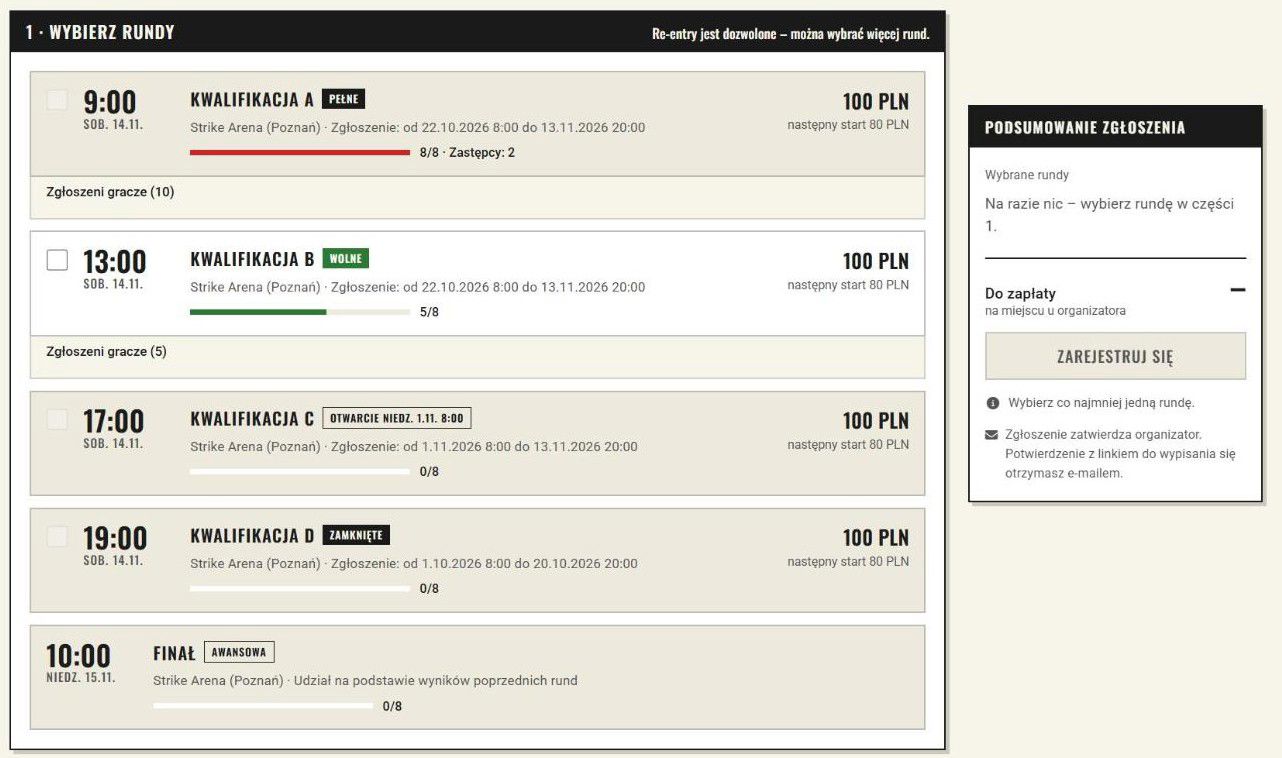
- Przy obu polach zgłoszenia podlegają oknu: w szczegółach wydarzenia „Okno zgłoszeń: od 22.10.2026 8:00 do 13.11.2026 20:00”, na stronie publicznej „Zgłoszenie: od 22.10.2026 8:00 do 13.11.2026 20:00”. Gracz przy rundzie jeszcze zamkniętej widzi etykietę „OTWARCIE …”, po terminie etykietę „ZAMKNIĘTE”, a rundy nie da się zaznaczyć.
- Formularz pilnuje dwóch reguł: „Koniec zgłoszeń nie może przypadać po rozpoczęciu rundy.” i „Koniec zgłoszeń musi przypadać po rozpoczęciu zgłoszeń.”
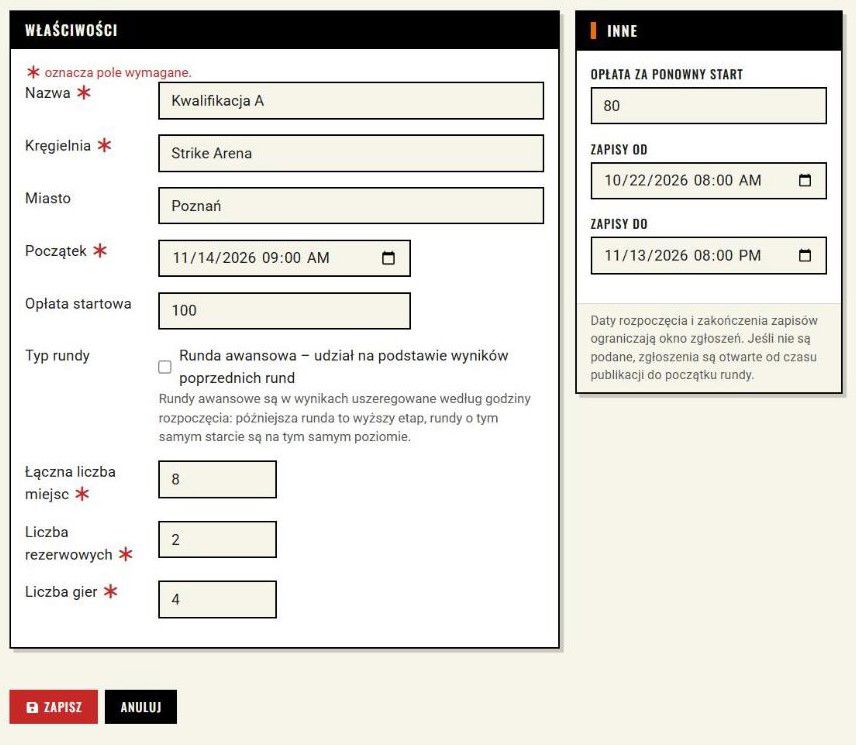
Kwalifikacja A: sobota 14.11. o 9:00, 8 miejsc, 2 zawodników rezerwowych, 4 gry, wpisowe 100 PLN, ponowny start 80 PLN. Zgłoszenia są otwarte od 22.10. 8:00 do piątku 13.11. 20:00, aby organizator miał wieczorem przed turniejem gotowy przydział torów. Tak samo zakładamy Kwalifikację B (sobota 13:00).
Limit miejsc i zawodnicy rezerwowi. Na stronie publicznej gracz widzi zajętość rundy (np. „8/8 · Zastępcy: 3”) i etykietę stanu: „WOLNE”, „OSTATNIE MIEJSCA” (zostały najwyżej 2 miejsca), „ZASTĘPCA” (limit jest wyczerpany, gracz zgłasza się jako zawodnik rezerwowy), „PEŁNE” (komplet łącznie z zawodnikami rezerwowymi), „OTWARCIE …”, „ZAMKNIĘTE” i „AWANSOWA”. Ręcznym zapisem można przekroczyć limit miejsc (rozdział 8).
4.3 Runda awansowa (Finał)
Finalistów wyznaczają wyniki kwalifikacji, a nie zgłoszenia. Dla takiej rundy należy zaznaczyć Runda awansowa – udział na podstawie wyników poprzednich rund. BOWLMINE nie ma osobnej rundy „finałowej”: finał, półfinał i inne rundy selekcyjne są rundami awansowymi.
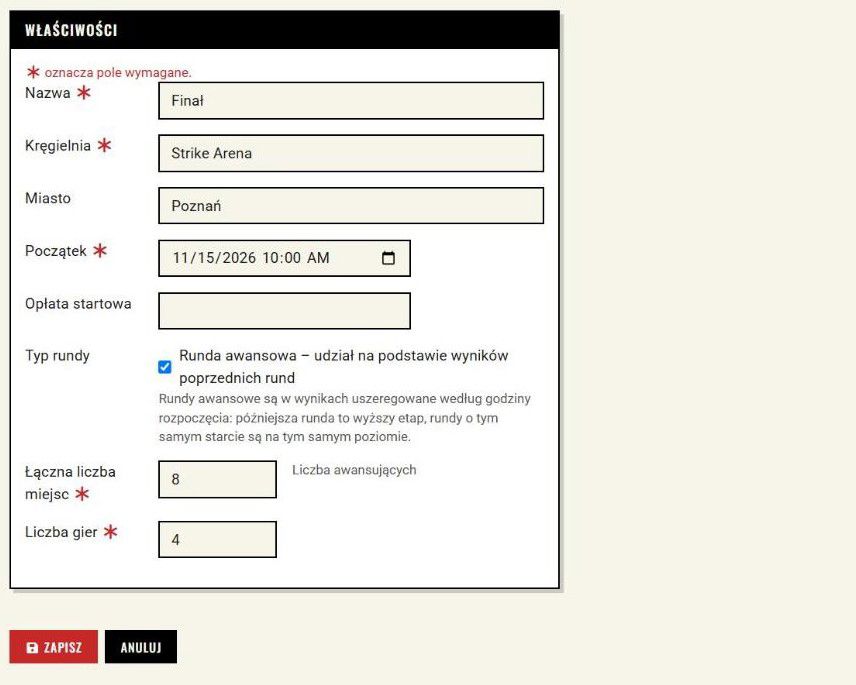
W rundzie awansowej:
- znikają Liczba rezerwowych i cała karta Inne (opłata za ponowny start, okno zgłoszeń); runda awansowa nie ma okna zgłoszeń, zawodników rezerwowych ani ceny ponownego startu, start w niej kosztuje tyle, ile wynosi cena rundy,
- przy polu Łączna liczba miejsc pojawia się tekst „Liczba awansujących”,
- gracz nie zgłasza się do niej sam i nie może jej zaznaczyć; na stronie publicznej runda ma etykietę „AWANSOWA”, wiersz „Udział na podstawie wyników poprzednich rund” oraz rozwijaną listę „Gracze awansujący (N)” z nazwiskami (jeśli nie są ukryte),
- graczy zapisuje się do niej ręcznie na stronie Zgłoszenia (rozdział 8.3),
- runda nie wlicza się do wolnych miejsc w nagłówku strony wydarzenia, do podsumowania „Miejsca: …” ani do kwoty do zapłaty w zgłoszeniu.
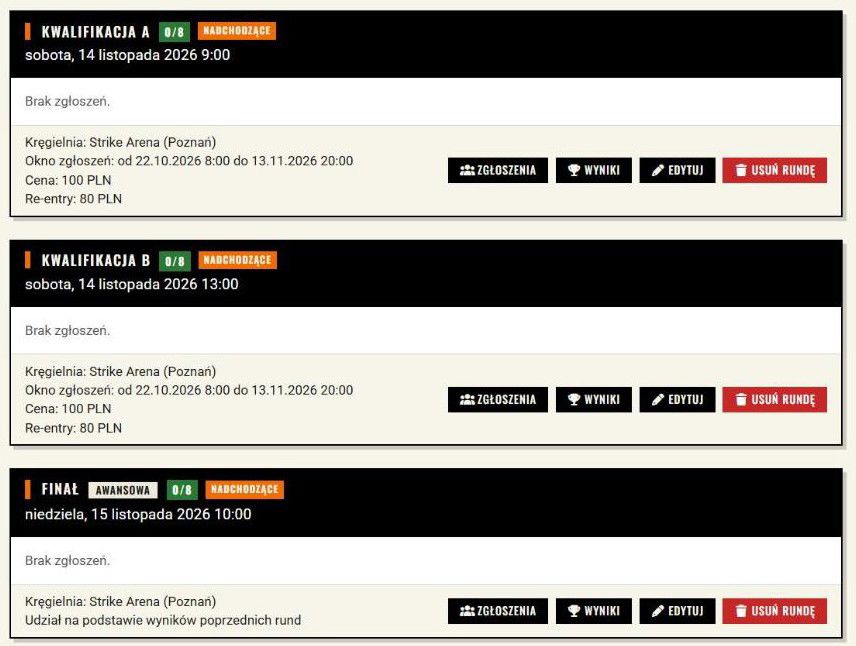
W szczegółach wydarzenia przy nazwie rundy widać etykietę „Awansowa” i wiersz „Udział na podstawie wyników poprzednich rund”.
Kilka rund awansowych i etapy. W turnieju kolejność etapów wyznacza początek rundy: późniejszy początek = wyższy etap, rundy o tym samym początku są na jednym poziomie. Półfinał w sobotę o 16:00 i Finał w niedzielę o 10:00 tworzą więc dwa etapy, a finaliści w klasyfikacji generalnej są powyżej półfinalistów. Przy tworzeniu należy zatem sprawdzić, czy Finał zaczyna się później niż rundy przed nim. Jak z etapów powstaje klasyfikacja generalna, opisuje rozdział 10.3. W treningu i wydarzeniu ogólnym rund awansowych w kolejności się nie rozróżnia.
Pytanie: Ile rund można mieć?
Odpowiedź: Liczbę wydarzeń, rund na turniej i miejsc na rundę ogranicza subskrypcja. Po przekroczeniu wydarzenie lub runda nie zostaną zapisane i pojawi się komunikat, np. „Osiągnięto limit turniejów dla posiadanej subskrypcji.”, „Osiągnięto limit rund dla posiadanej subskrypcji.” lub „Zawodnicy + rezerwy (N) przekraczają limit subskrypcji (N).” Warunki są w Cenniku.
Pytanie: Czy można później zmienić rundę?
Odpowiedź: Tak, edytując rundę w szczegółach wydarzenia. Gracze ponad limit miejsc automatycznie stają się zawodnikami rezerwowymi.
5. Publikacja i udostępnianie
5.1 Podgląd przed publikacją
Przycisk Podgląd zgłoszeń otwiera okno z publicznym linkiem do wydarzenia („Publiczny link do zgłoszeń dla tego wydarzenia:”):
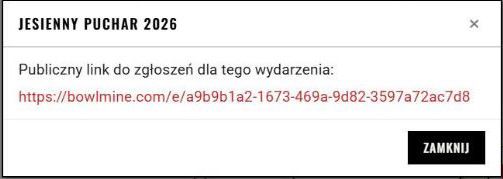
Link ma postać bowlmine.com/e/<identyfikator>, gdzie identyfikator to długi kod (nie numer wydarzenia). Dopóki wydarzenie jest ukryte, stronę widzi tylko organizator, z komunikatem na górze „Wydarzenie nie zostało jeszcze opublikowane i jest widoczne tylko dla organizatora.” Pozostałym strona się nie wyświetla (błąd 404).
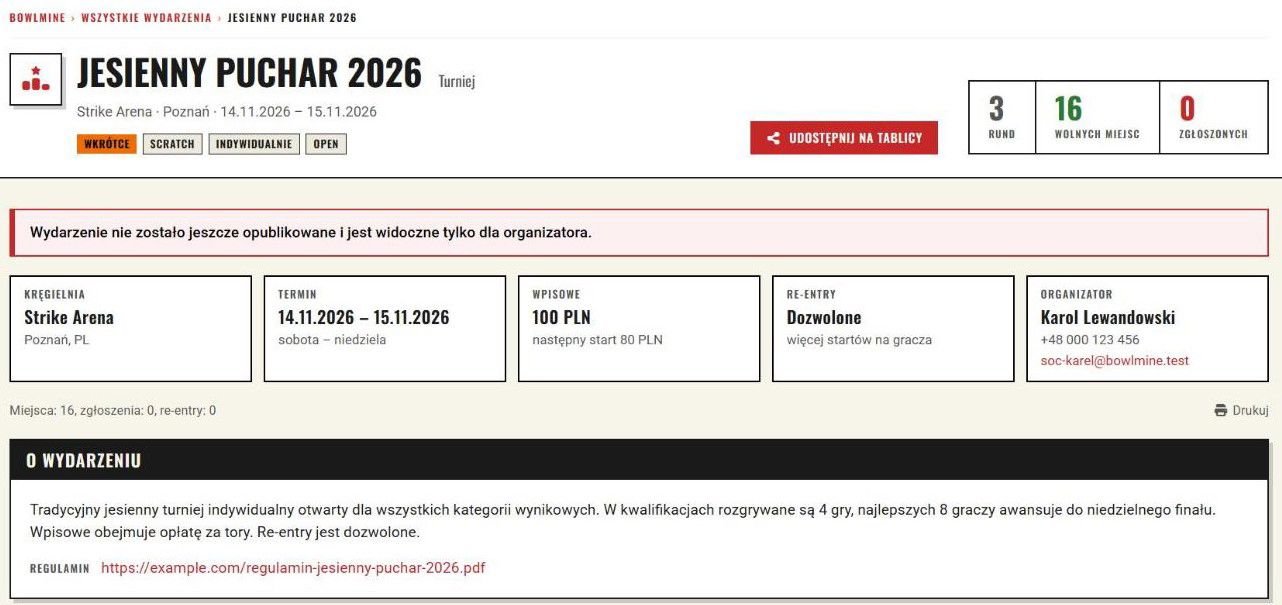
Na tej stronie należy sprawdzić, co zobaczą gracze: opis, kontakt, regulamin, ceny i okna zgłoszeń przy każdej rundzie.
Ukryte wydarzenie nie przyjmuje zgłoszeń. Przy ukrytym wydarzeniu formularz zgłoszenia w ogóle się nie wyświetla. Jeśli wydarzenie ma być „tylko dla zaproszonych”, należy użyć opcji Wydarzenie prywatne (rozdział 11.3).
5.2 Publikacja
W szczegółach wydarzenia należy kliknąć Opublikuj. Ikona oka robi się zielona, a przycisk zmienia się na Ukryj.
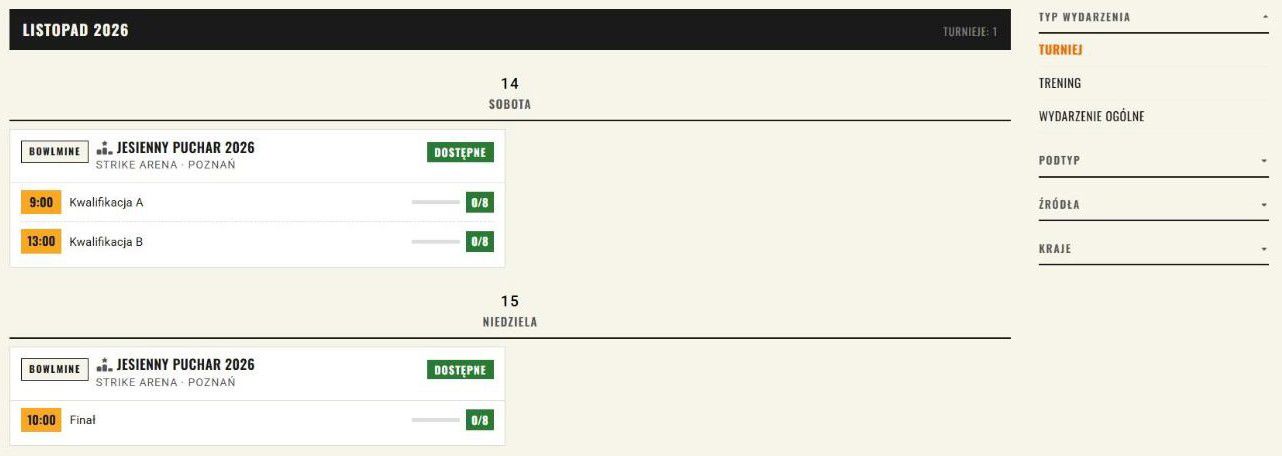
W kalendarzu wydarzeń wydarzenie pojawiło się od razu po publikacji. Kalendarz porządkuje wydarzenia według dni. W widoku domyślnym widać tylko turnieje; typ przełącza się w panelu bocznym Typ wydarzenia (Turniej, Trening, Wydarzenie ogólne). Kolejne filtry to Źródła, Kraje i w turnieju Podtyp.
5.3 Udostępnianie
- Kod QR ze szczegółów wydarzenia można wydrukować na plakat do kręgielni albo umieścić w poście w mediach społecznościowych.
- Link
bowlmine.com/e/<identyfikator>można wysłać e-mailem lub do grupy klubowej. Link/p/<identyfikator>również przekierowuje do formularza zgłoszenia. - Udostępnij na tablicy na publicznej stronie wydarzenia otwiera okno, w którym dodaje się tekst i wybiera widoczność (Publiczne lub Tylko znajomi).
- Dodaj do kalendarza: strona wydarzenia oferuje także plik kalendarza
.ics.
Pytanie: Opublikowałem wydarzenie, ale nie widzę go w kalendarzu.
Odpowiedź: Należy sprawdzić filtry kalendarza: w widoku domyślnym są tylko turnieje, więc trening lub wydarzenie ogólne pojawi się dopiero po przełączeniu typu. Wydarzenie prywatne nigdy nie wyświetla się w kalendarzu.
6. Zgłoszenie gracza na stronie wydarzenia
Ten rozdział pokazuje, co widzi i robi gracz. Organizator powinien to znać, aby móc doradzić graczom. Zgłoszenie odbywa się bezpośrednio na stronie wydarzenia (/e/<identyfikator>, kotwica „#prihlaska”), a nie na osobnej stronie.
6.1 Strona wydarzenia
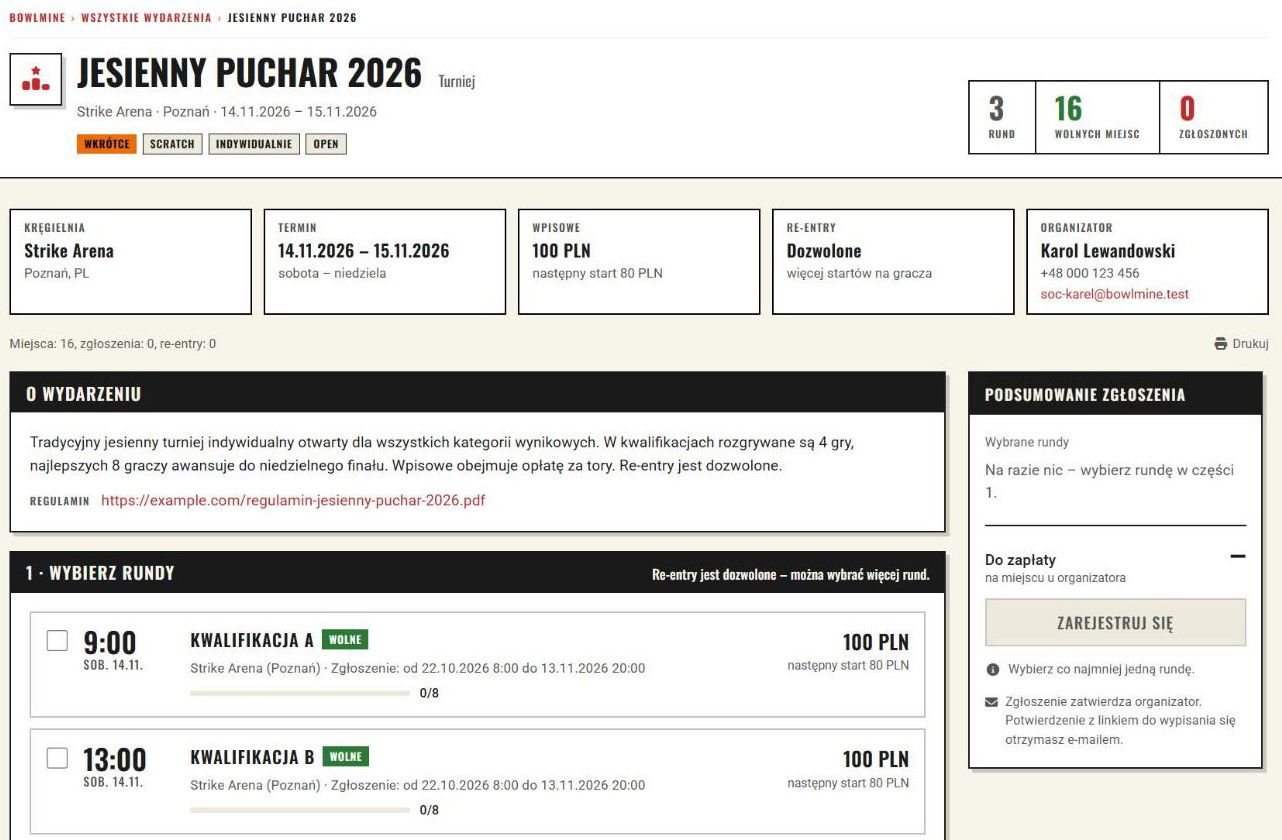
Gracz widzi nazwę i typ wydarzenia, kręgielnię, miasto i termin, stan (Wkrótce, Zakończone), podtypy, liczby (rundy, wolne miejsca, zgłoszeni), kartę wpisowego (np. „100 PLN”, „następny start 80 PLN”), a w turnieju z włączonym re-entry także informację o re-entry (w treningu i wydarzeniu ogólnym ta karta się nie wyświetla), kontakt do organizatora, opis, regulamin oraz wiersz z linkiem „Drukuj”. Poniżej jest zgłoszenie.
Nazwiska zgłoszonych są publiczne, o ile nie zostaną ukryte opcją Ukryj nazwiska zgłoszonych graczy na stronie publicznej. Gracz widzi wtedy „Organizator ukrył nazwiska zgłoszonych graczy.” Warto powiedzieć o tym graczom, zwłaszcza przy wydarzeniach z dziećmi i prywatnych.
6.2 Trzy kroki zgłoszenia
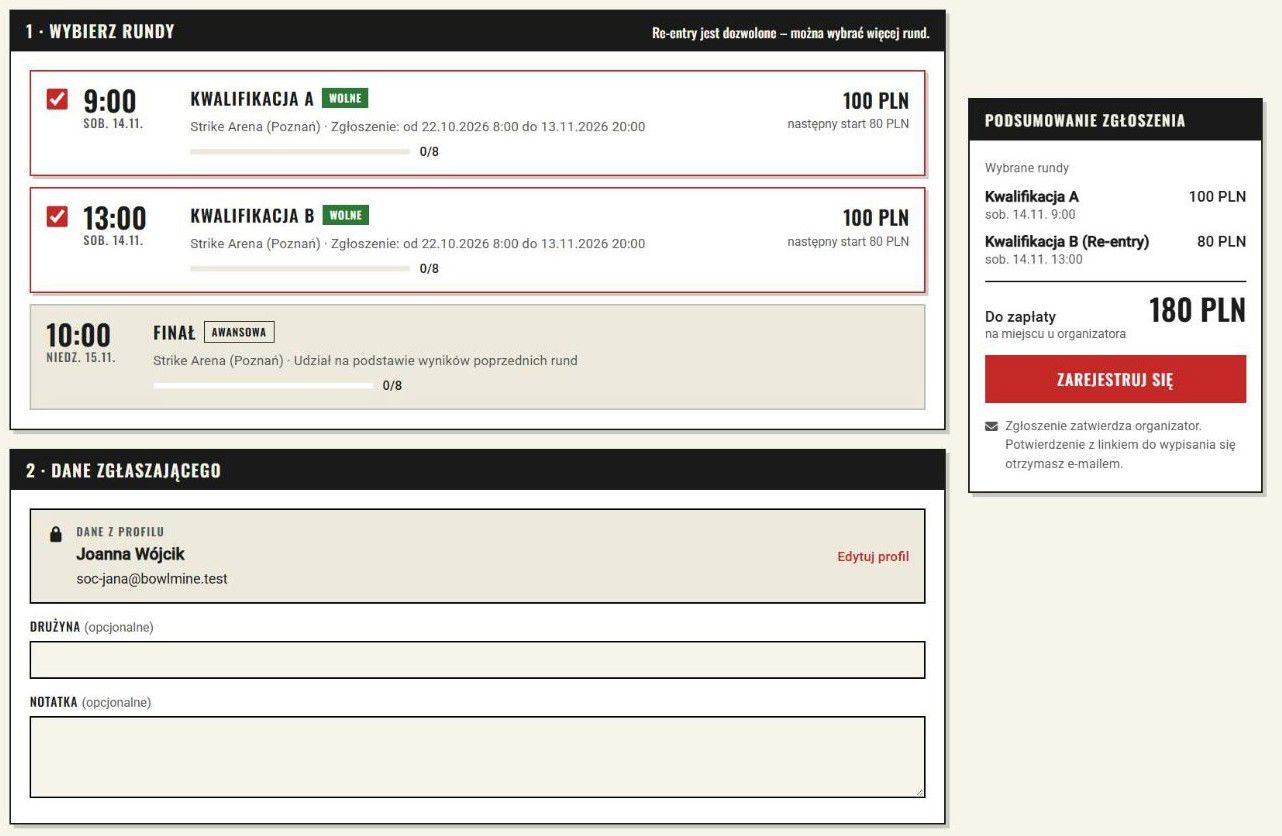
1 · Wybierz rundy. Tekst „Re-entry jest dozwolone – można wybrać więcej rund.” (w treningu i wydarzeniu ogólnym „Można wybrać więcej rund.”, a gdy wybór wielu rund nie jest dozwolony „Wybierz jedną rundę.”). Kafelek rundy pokazuje godzinę i dzień, nazwę, etykietę stanu, kręgielnię, okno zgłoszeń, zajętość (np. „0/8”), cenę i rozwijaną listę „Zgłoszeni gracze (N)” z nazwiskami zgłoszonych.
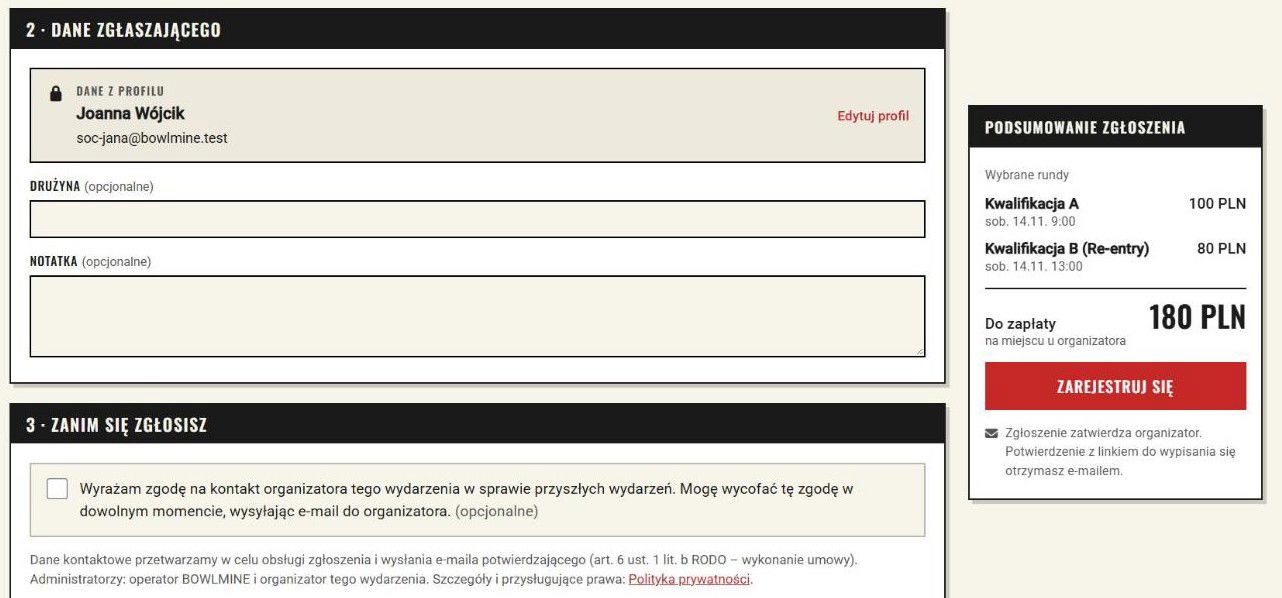
2 · Dane zgłaszającego. Zalogowany gracz widzi blok „Dane z profilu” (z linkiem „Edytuj profil”) i uzupełnia tylko „Drużyna (opcjonalne)” oraz „Notatka (opcjonalne)”. Gracz bez konta wypełnia „Imię”, „Nazwisko”, „Adres e-mail” i opcjonalnie „Numer telefonu”, „Kraj”, „Drużyna” oraz „Notatka”.
3 · Zanim się zgłosisz. Opcjonalne pole wyboru „Wyrażam zgodę na kontakt organizatora tego wydarzenia w sprawie przyszłych wydarzeń. Mogę wycofać tę zgodę w dowolnym momencie, wysyłając e-mail do organizatora.” oraz informacja o przetwarzaniu danych osobowych.
Podsumowanie zgłoszenia. Pokazuje wybrane rundy i kwotę „Do zapłaty na miejscu u organizatora” (za dwie rundy na przykład 180 PLN: 100 za pierwszy start i 80 za kolejny start; w turnieju kolejny start jest w podsumowaniu oznaczony „(Re-entry)”, w treningu i wydarzeniu ogólnym bez oznaczenia). Zgłoszenia jako zastępca nie są wliczane do kwoty. Zgłoszenie wysyła przycisk Zarejestruj się. Strona gracza informuje, że zgłoszenie zatwierdza organizator, że potwierdzenie z linkiem do wypisania się przyjdzie e-mailem i że wpisowe płaci się na miejscu organizatorowi.
Pod zgłoszeniem są „Często zadawane pytania” dla graczy (zgłoszenie jako zastępca, zgłoszenie do kilku rund, w turnieju „Jak ustalana jest klasyfikacja generalna?”, wypisanie). Odpowiedź na pytanie o klasyfikację zależy od ustawień wydarzenia (rozdział 10.3).
6.3 Strona po zgłoszeniu
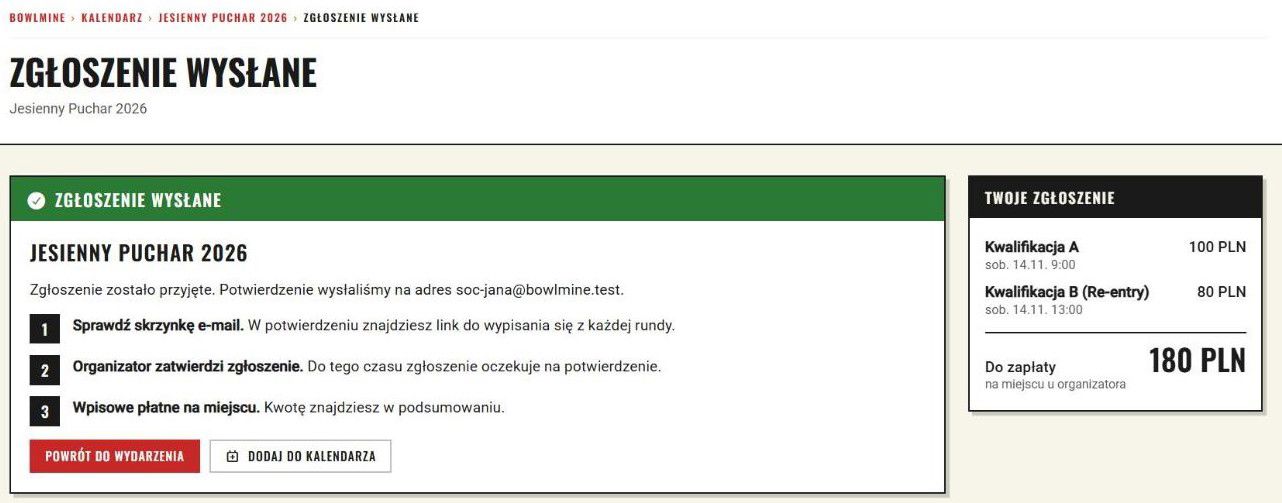
Po wysłaniu wyświetla się strona „Zgłoszenie wysłane”: „Zgłoszenie zostało przyjęte.” i trzy kroki:
- Sprawdź skrzynkę e-mail. W potwierdzeniu znajdziesz link do wypisania się z każdej rundy.
- Organizator zatwierdzi zgłoszenie. Do tego czasu zgłoszenie oczekuje na potwierdzenie.
- Wpisowe płatne na miejscu. Kwotę znajdziesz w podsumowaniu.
Do tego przyciski Powrót do wydarzenia, Dodaj do kalendarza oraz blok „Twoje zgłoszenie” z rundami i kwotą.
Zgłoszenie z internetu jest u organizatora niezatwierdzone; zatwierdza się je w zarządzaniu zgłoszeniami (rozdział 8).
6.4 Pełna runda, zawodnik rezerwowy, runda zamknięta
Gdy limit miejsc w rundzie jest wyczerpany, ale zostały miejsca dla zawodników rezerwowych, runda ma etykietę „ZASTĘPCA” i tekst „Limit miejsc jest wyczerpany – zgłosisz się jako zastępca.” W podsumowaniu przy rundzie widnieje „ZASTĘPCA”.
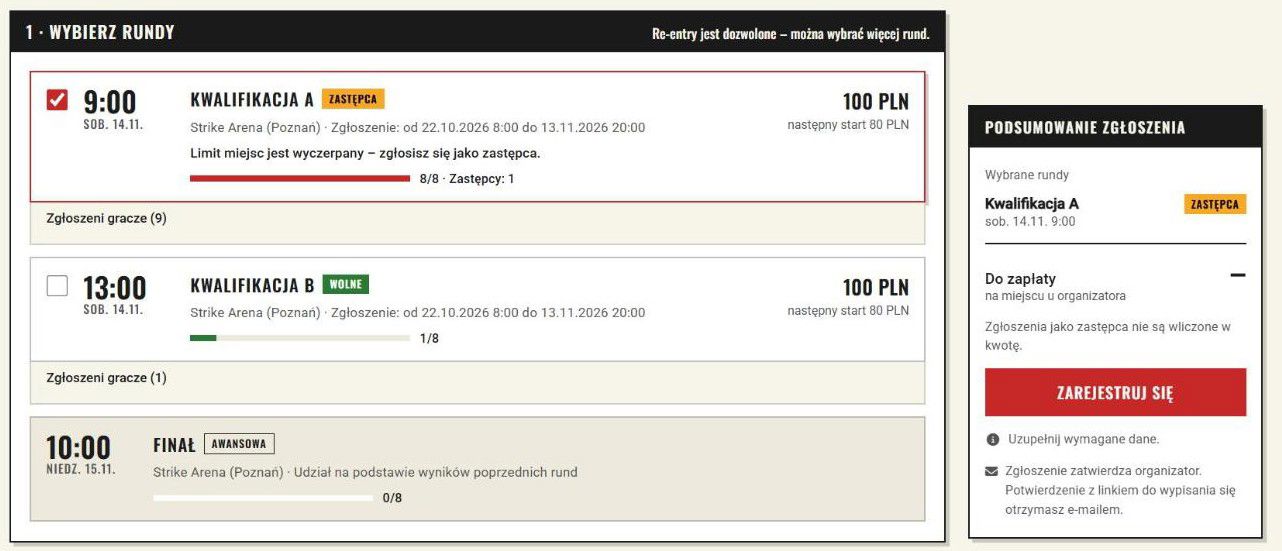
Runda poza oknem zgłoszeń ma etykietę „OTWARCIE …” lub „ZAMKNIĘTE” i nie można jej zaznaczyć.
6.5 Komunikaty, z którymi gracze zwrócą się do organizatora
| Komunikat | Co oznacza | Co doradzić |
|---|---|---|
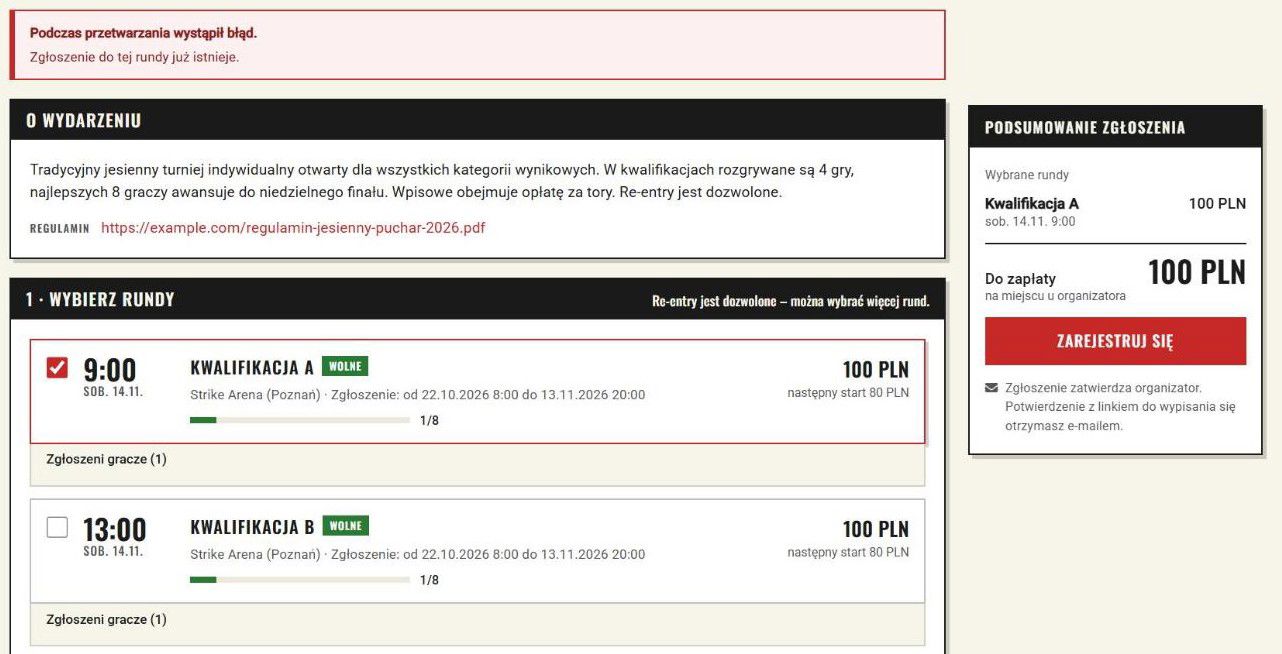
| Zgłoszenie do tej rundy już istnieje. | W rundzie jest już zgłoszenie z takim samym imieniem i nazwiskiem oraz jednocześnie z takim samym e-mailem (lub z tego samego konta). | Jeśli to inna osoba ze wspólnym e-mailem (ojciec i syn na adresie rodzinnym), należy zapisać drugą osobę ręcznie albo niech zgłosi się z własnym e-mailem. |
| Zgłoszenie do innej rundy tego wydarzenia już istnieje. Re-entry nie są dozwolone. (w treningu i wydarzeniu ogólnym Zgłoszenie do innej rundy tego wydarzenia już istnieje.) | Wydarzenie nie ma włączonego re-entry (w treningu i wydarzeniu ogólnym zgłoszenia do wielu rund), a gracz jest już w innej rundzie. | Gracz musi wypisać się z pierwotnej rundy albo należy włączyć re-entry (zgłoszenie do wielu rund). |
| Ta runda jest już pełna. | W międzyczasie zapełnił się limit miejsc oraz miejsca dla zawodników rezerwowych. | Zaproponować inną rundę albo zapisać gracza ręcznie. |
| Zgłoszenia do tej rundy są zamknięte. | Okno zgłoszeń jeszcze się nie rozpoczęło albo już się skończyło. | Sprawdzić Zapisy od / Zapisy do (rozdział 4.2). |
| Weryfikacja bezpieczeństwa nie powiodła się. Proszę spróbować ponownie. | Weryfikacja bezpieczeństwa nie przeszła. | Wczytać stronę ponownie i wysłać jeszcze raz. |
6.6 Na telefonie
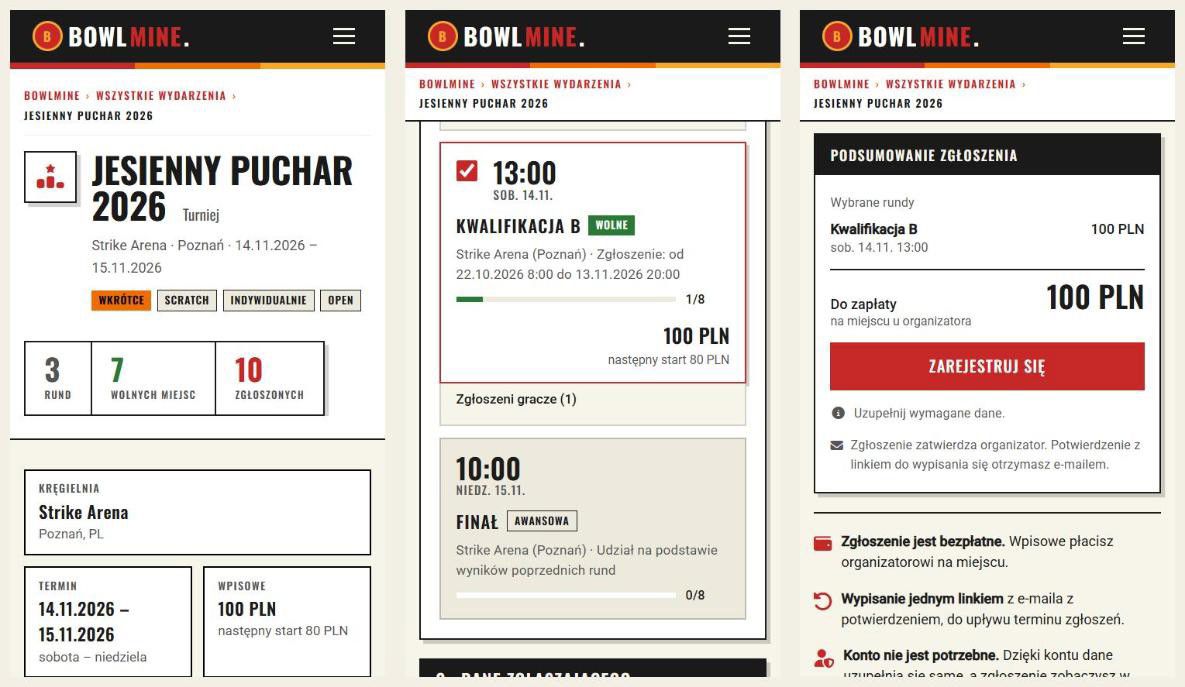
Większość graczy zgłasza się z telefonu, zwykle przez kod QR w kręgielni. Na wąskim ekranie strona układa kolejno nagłówek z liczbami, opis wydarzenia, wybór rund, dane, zgodę i podsumowanie z przyciskiem Zarejestruj się.
Pytanie: W jakim języku gracz zobaczy stronę?
Odpowiedź: W języku swojej przeglądarki, ewentualnie w języku, który ustawił w BOWLMINE.
7. Wypisanie gracza
Gracz wypisuje się linkiem z e-maila potwierdzającego, który jest inny dla każdej rundy. Otwiera się strona z pytaniem „Czy na pewno wycofać zgłoszenie?” i przyciskami Nie, nie chcę się wypisać oraz Tak, chcę się wypisać. Po wypisaniu wyświetla się „Wypisanie przebiegło pomyślnie.”
- Gracz wypisuje się sam do terminu zamknięcia zgłoszeń. Potem strona informuje „Lista zgłoszeń jest zamknięta.” i podaje kontakt do organizatora (imię i nazwisko, telefon, e-mail).
- Po rozegraniu wydarzenia strona zgłasza „Wydarzenie zostało już rozegrane, wypisanie nie jest konieczne.”
- Jeśli runda jest pełna i jest w niej zawodnik rezerwowy, po wypisaniu kogoś innego przesuwa się on automatycznie na zwolnione miejsce (według tekstu na stronie wydarzenia).
Pytanie: Gracz chce się wypisać po terminie albo zgubił e-mail.
Odpowiedź: Jego zgłoszenie można usunąć samodzielnie w szczegółach gracza (rozdział 8.2), przyciskiem Usuń.
8. Zarządzanie zgłoszeniami i ręczne dodawanie
Nie każdy gracz zgłasza się sam. Ktoś zadzwoni, ktoś inny zapisze się na kartce w kręgielni. Przy rundzie w szczegółach wydarzenia należy kliknąć Zgłoszenia.
8.1 Lista zgłoszeń rundy
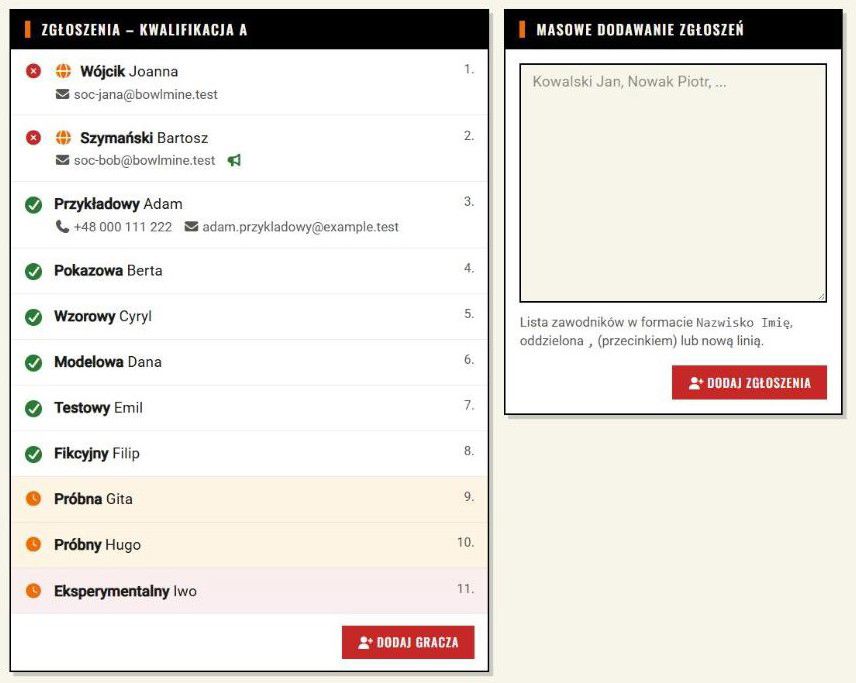
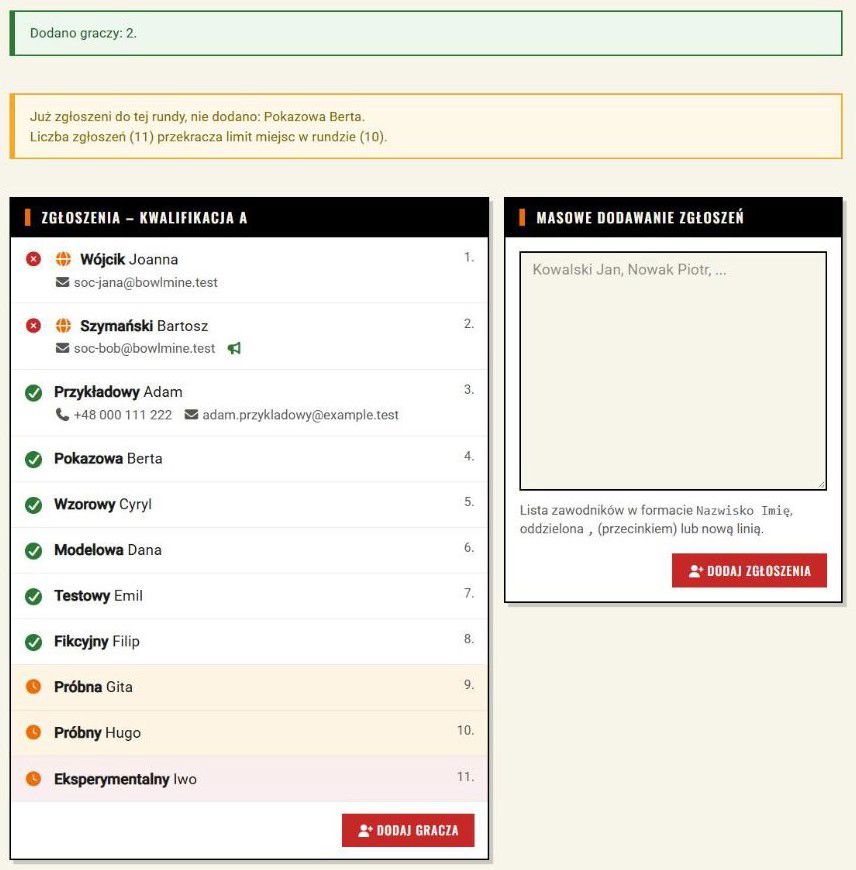
Gracze są uszeregowani i ponumerowani według czasu zgłoszenia. Przy nazwiskach są ikony i dane:
| Ikona | Znaczenie |
|---|---|
| ptaszek (podpowiedź „Potwierdzone”) | zgłoszenie jest zatwierdzone |
| czerwone kółko z krzyżykiem | zgłoszenie czeka na zatwierdzenie (zgłoszenia z internetu przychodzą niezatwierdzone) |
| zegar (podpowiedź „Zastępca”) | zawodnik rezerwowy |
| globus | zgłoszenie przyszło z internetu (gracz zgłosił się sam) |
| megafon | gracz wyraził zgodę na kontakt w sprawie przyszłych wydarzeń |
Dalej widać notatkę, telefon i e-mail gracza. Żółtopomarańczowe tło oznacza zawodnika rezerwowego, czerwono-różowe zgłoszenie ponad limit (miejsca + zawodnicy rezerwowi), które można utworzyć tylko ręcznym zapisem.
Pytanie: Co dokładnie oznacza „zatwierdzić” zgłoszenie?
Odpowiedź: To potwierdzenie organizatora, że na gracza liczy, zwykle po zapłaceniu wpisowego. Na stronie publicznej niezatwierdzone zgłoszenie jest na liście rundy oznaczone „Niepotwierdzone”. Zatwierdza się je w szczegółach gracza, zaznaczając Zatwierdzony.
Pytanie: Jak zawodnik rezerwowy dostaje miejsce w grze?
Odpowiedź: Kolejność wyznacza czas zgłoszenia. Gracze ponad limit miejsc automatycznie są zawodnikami rezerwowymi. Miejsce zwolnione po wypisaniu lub usuniętym zgłoszeniu zajmuje zawodnik rezerwowy w kolejności.
8.2 Edycja gracza
Kliknięcie nazwiska gracza otwiera jego zgłoszenie:
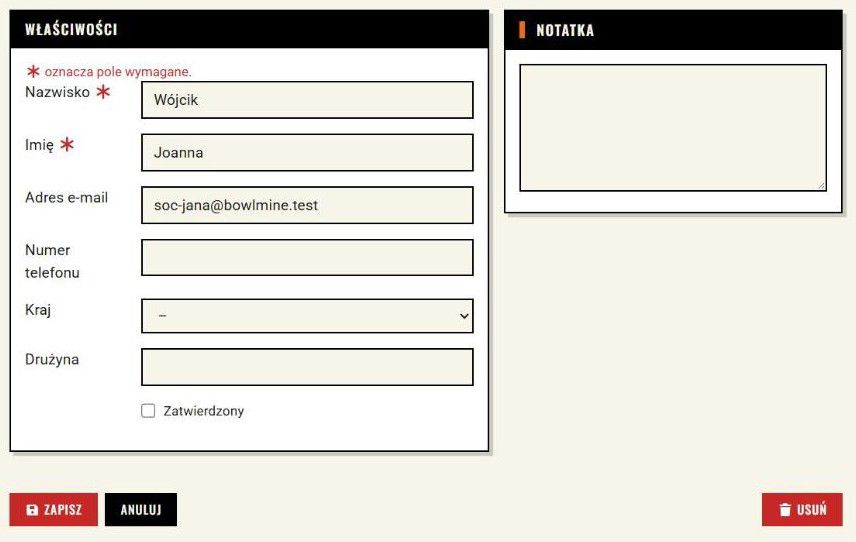
Można poprawić Nazwisko, Imię, Adres e-mail, Numer telefonu, Kraj i Drużynę, zgłoszenie potwierdzić, zaznaczając Zatwierdzony, oraz dopisać Notatkę. Przycisk Usuń po potwierdzeniu usuwa zgłoszenie wraz z wynikami gracza.
8.3 Ręczne dodawanie
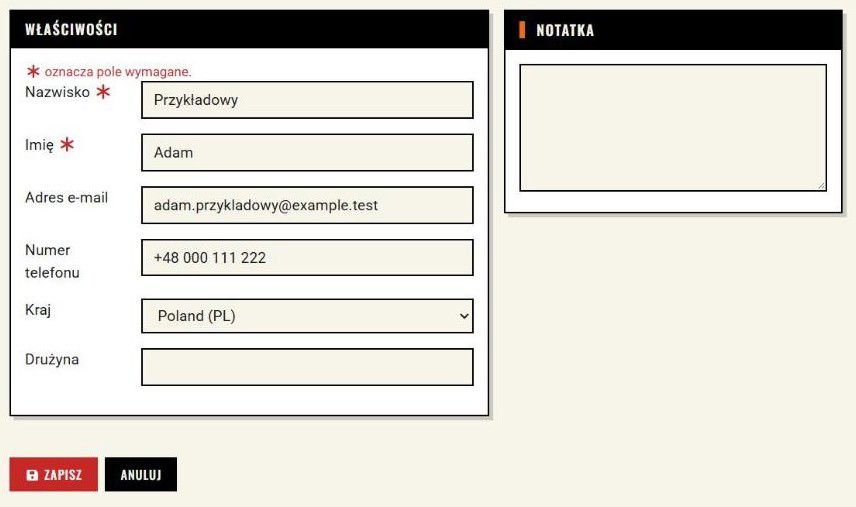
Jeden gracz. Przycisk Dodaj gracza (pod listą) otwiera formularz z polami Nazwisko, Imię, Adres e-mail, Numer telefonu, Kraj, Drużyna i Notatka. Gracz jest zatwierdzany automatycznie. Po zapisaniu wyświetla się „Dodano gracza: …” i następuje powrót do listy zgłoszeń.
Wielu graczy naraz. W pole Masowe dodawanie zgłoszeń należy wpisać nazwiska w formacie Nazwisko Imię, oddzielone przecinkiem lub nową linią, i kliknąć Dodaj zgłoszenia.
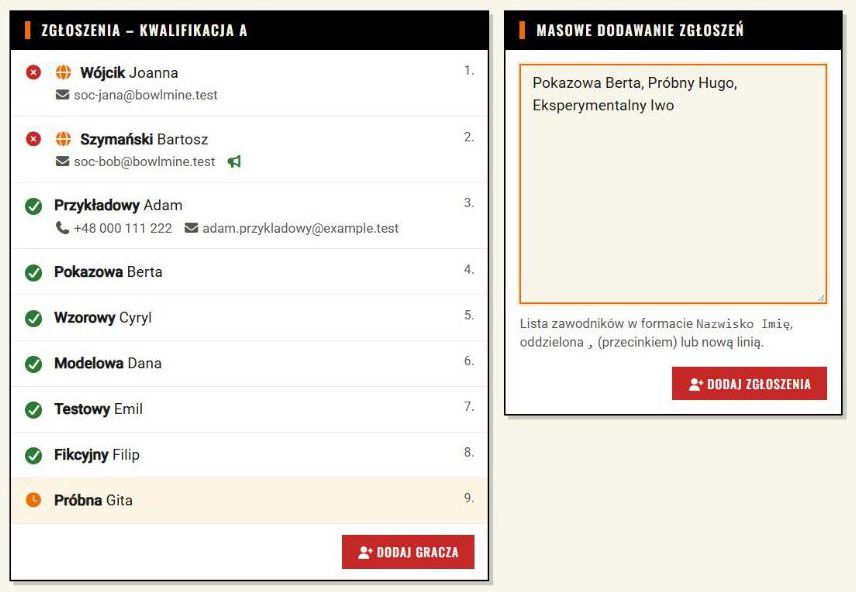
Po wysłaniu następuje powrót do listy zgłoszeń z komunikatami:
- „Dodano graczy: N.”,
- „Dodano, ale w rundzie jest już zgłoszony gracz o podobnym imieniu i nazwisku (może to być inna osoba): …”, jeśli imię i nazwisko zgadza się z graczem z internetu (który ma e-mail lub telefon) albo różni się tylko wielkością liter; gracz zostaje dodany,
- „Już zgłoszeni do tej rundy, nie dodano: …”, jeśli imię i nazwisko dokładnie zgadza się z graczem zapisanym bez e-maila i telefonu (zwykle wcześniejszy zapis ręczny); taki gracz nie zostaje dodany,
- „Liczba zgłoszeń (11) przekracza limit miejsc w rundzie (10).”, jeśli zapisem zostanie przekroczony limit miejsc łącznie z zawodnikami rezerwowymi.
Co warto wiedzieć:
- Kolejność ma znaczenie. Pierwsze słowo to nazwisko, reszta to imię. „Jan Kowalski” zostałoby zapisane jako nazwisko Jan.
- Gracze dodani masowo są od razu zatwierdzeni, ale ich e-mail i telefon są puste. Jeśli kontakt jest potrzebny, należy go uzupełnić w szczegółach gracza albo użyć zapisu pojedynczego gracza.
- Po wysłaniu następuje przekierowanie, więc odświeżenie strony (F5) nie wyśle formularza ponownie.
- Ręczny zapis nie pilnuje limitu miejsc: gracza można zapisać także ponad miejsca i zawodników rezerwowych. Limit subskrypcji jednak zatrzyma zapis i wyświetli czerwony komunikat.
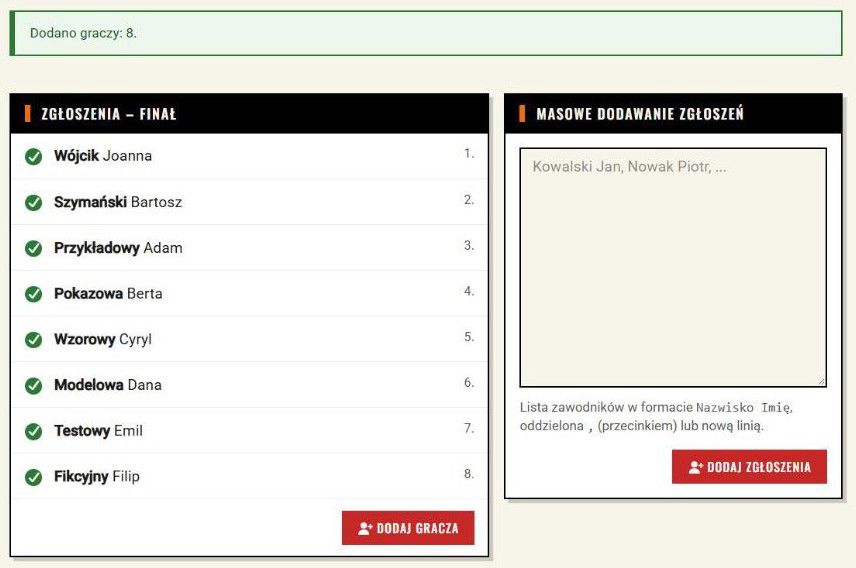
Runda awansowa. Do rundy awansowej (Finał) finalistów zapisuje się tak samo, na stronie Zgłoszenia tej rundy: Dodaj gracza lub Masowe dodawanie zgłoszeń. Osobnego wyboru z wyników nie ma, nazwiska przepisuje się z wyników kwalifikacji.
8.4 Wszystkie nazwiska
Przycisk Wszystkie nazwiska w szczegółach wydarzenia otwiera okno „Przegląd imion” z zestawieniem graczy ze wszystkich rund:
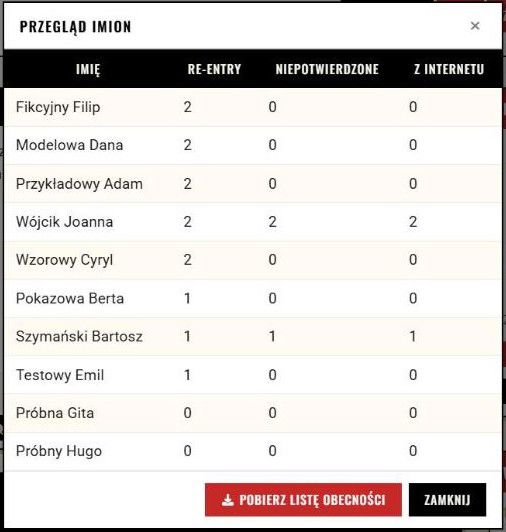
Kolumny: Imię, Re-entry (w treningu i wydarzeniu ogólnym Kolejne rundy), Niepotwierdzone i Z internetu. Gracze o tym samym imieniu i nazwisku są sumowani; przydaje się to przy pobieraniu wpisowego. Przyciskiem Pobierz listę obecności pobiera się listę graczy.
9. Wersja do druku
Pokaż wersję do druku w szczegółach wydarzenia otwiera w nowej karcie stronę do wydrukowania:
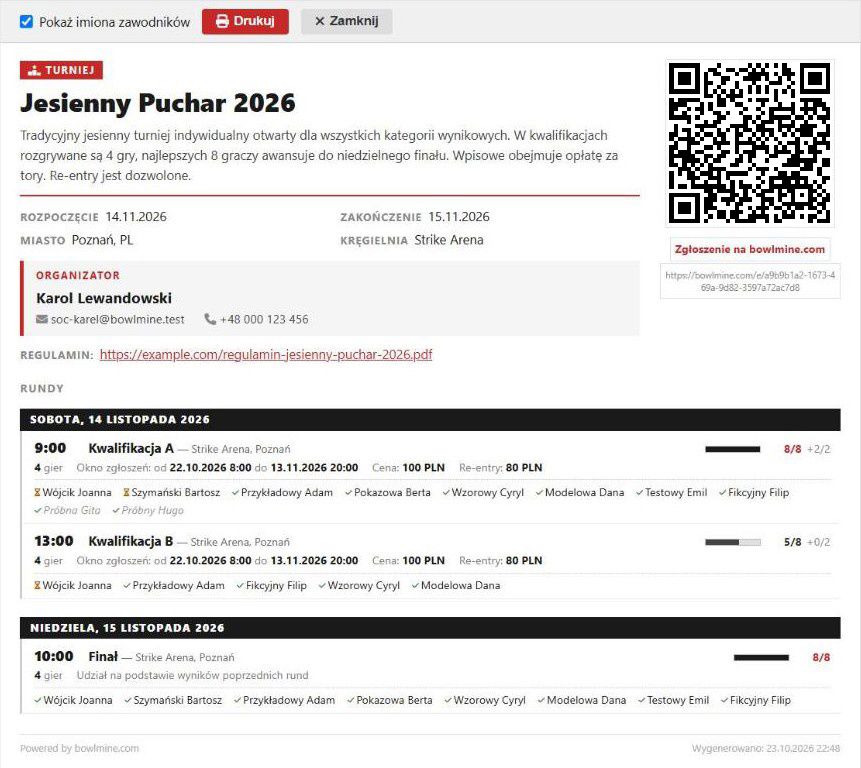
Zawiera typ i nazwę wydarzenia, opis, początek i koniec, kręgielnię, miasto, kontakt do organizatora, regulamin, link do zgłoszeń z kodem QR oraz rundy według dni: godzinę, kręgielnię, zajętość (np. „8/8” i „+3/2” dla zawodników rezerwowych), liczbę gier, okno zgłoszeń i cenę, a przy rundzie awansowej „Udział na podstawie wyników poprzednich rund”. Pole wyboru Pokaż imiona zawodników (domyślnie zaznaczone) dodaje lub ukrywa nazwiska graczy. Z nazwiskami służy jako lista obecności przy ladzie kręgielni, bez nazwisk jako plakat na tablicę. U góry są przyciski Drukuj i Zamknij.
Wersję do druku znajdzie też gracz: na stronie wydarzenia obok wiersza z podsumowaniem („Miejsca: …, zgłoszenia: …”) jest link Drukuj.
10. Wyniki
10.1 Wyniki rundy
Przy rundzie należy kliknąć Wyniki; otwiera się strona „Wyniki –
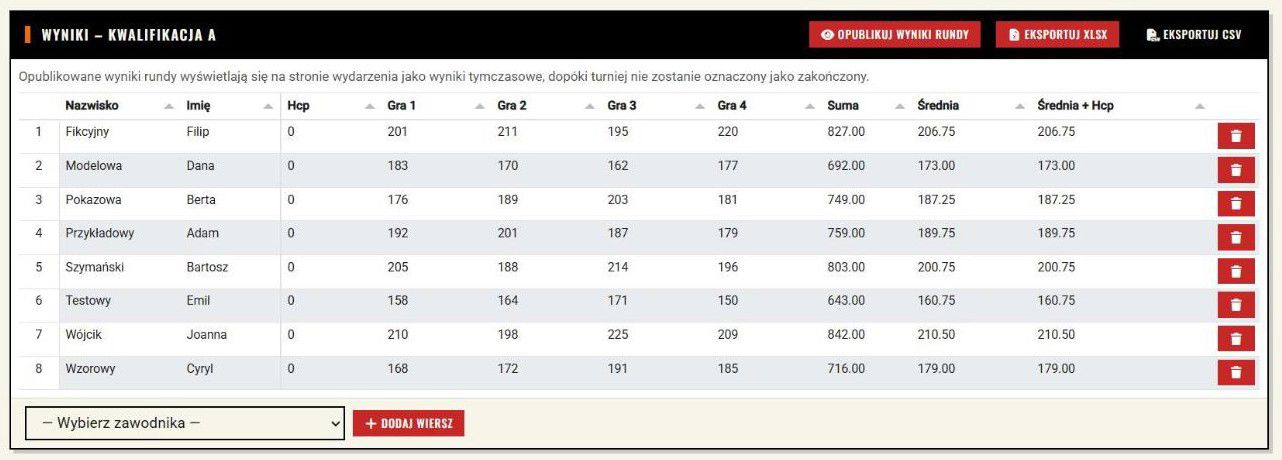
- Tabela ma kolumny Nazwisko, Imię, Hcp, Gra 1 do Gra N (N to Liczba gier rundy), Suma, Średnia i Średnia + Hcp.
- Suma to suma gier plus Hcp za każdą rozegraną grę. Średnia liczona jest tylko z rozegranych gier (gry z zerem się nie liczą). Przykład: gry 210, 198, 225 i 209 dają sumę 842 i średnią 210,5.
- Każda zmiana zapisuje się automatycznie, nie ma przycisku Zapisz. Przy błędzie zapisu wyświetla się czerwone powiadomienie „Błąd zapisu”.
- Wiersz usuwa się ikoną kosza.
- W nagłówku są przyciski Eksportuj XLSX i Eksportuj CSV.
- Do wyboru oferowani są wszyscy zgłoszeni gracze, także zawodnicy rezerwowi, którzy nie mają jeszcze wiersza. Finalistów rundy awansowej należy więc najpierw zapisać na stronie Zgłoszenia (rozdział 8.3).
10.2 Wyniki tymczasowe
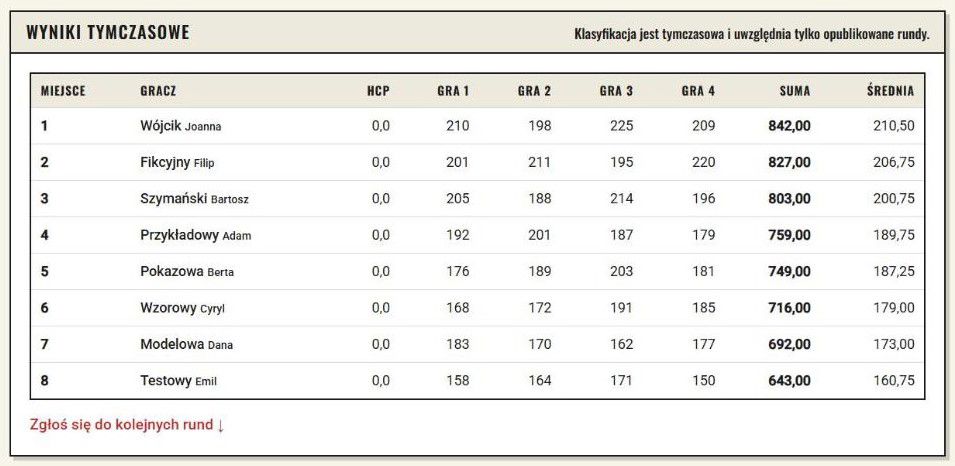
Przycisk Opublikuj wyniki rundy (po publikacji Ukryj wyniki rundy) publikuje wyniki rundy. Zielony komunikat: „Wyniki rundy są teraz publiczne.” Opublikowane wyniki wyświetlają się na stronie wydarzenia w sekcji Wyniki tymczasowe z tekstem „Klasyfikacja jest tymczasowa i uwzględnia tylko opublikowane rundy.”, dopóki turniej nie zostanie oznaczony jako zakończony. Klasyfikacja tymczasowa kieruje się tymi samymi zasadami co końcowa (rozdział 10.3), ale liczy tylko opublikowane rundy; podium pojawia się dopiero przy wynikach końcowych.
10.3 Wyniki końcowe: turniej zakończony
W szczegółach wydarzenia należy kliknąć Wyniki. Strona „Wyniki turnieju” pokazuje wszystkie rundy w jednej tabeli:
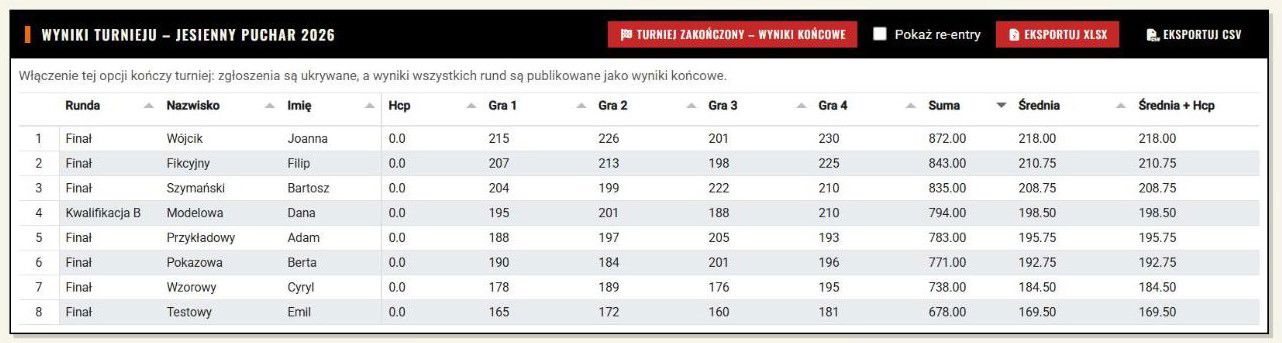
- Pokaż re-entry: bez zaznaczenia każdy gracz ma jeden wiersz, swój najlepszy start; po zaznaczeniu widać wszystkie starty. (W treningu i wydarzeniu ogólnym opcja nazywa się Pokaż wszystkie rundy każdego gracza.) Tabela na tej stronie to lista startów uszeregowana według sumy, nie liczy klasyfikacji generalnej według etapów.
- Eksportuj XLSX i Eksportuj CSV eksportują wyniki do pliku. XLSX ma arkusz dla każdej rundy i zbiorczy arkusz Wyniki z klasyfikacją generalną według tych samych zasad co publiczna strona wydarzenia (niżej); od zaznaczenia Pokaż re-entry arkusz zbiorczy nie zależy.
- Turniej zakończony – wyniki końcowe: włączenie kończy turniej, zgłoszenia zostają ukryte, a wyniki wszystkich rund są publikowane jako końcowe. Zielony komunikat: „Wyniki końcowe są teraz publiczne.” Przycisk zmienia się na Cofnij wyniki końcowe. Zakończony turniej jest w przeglądzie wydarzeń i w szczegółach oznaczony jako Zakończone, nawet jeśli termin wydarzenia jeszcze nie minął.
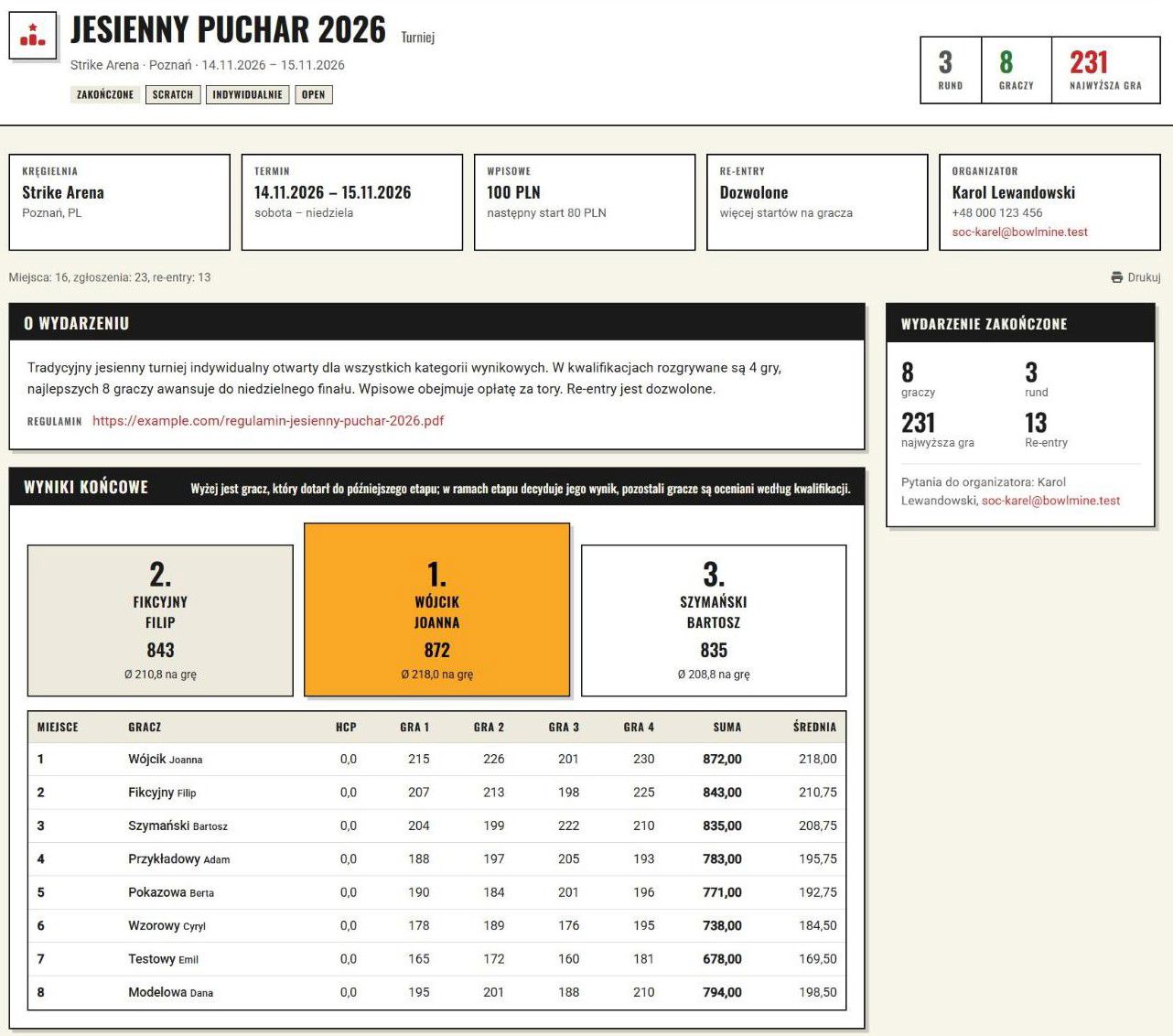
Na stronie wydarzenia gracze widzą wtedy etykietę „ZAKOŃCZONE”, statystyki (rundy, gracze, najwyższa gra), sekcję Wyniki końcowe ze zdaniem opisującym zasadę klasyfikacji (niżej), podium trzech najlepszych graczy i tabelę klasyfikacji generalnej. Pod nią są „Wyniki rundy” dla każdej rundy, jeśli wydarzenie ma wyniki w więcej niż jednej rundzie; tabela rundy pokazuje kolejność graczy w danej rundzie. Formularz zgłoszenia znika; zgłoszenia graczy pozostają i organizator nadal je widzi.
Jak liczona jest klasyfikacja generalna. Dotyczy wyników tymczasowych i końcowych na stronie wydarzenia oraz arkusza zbiorczego eksportu XLSX. Gracza łączy to samo nazwisko i imię (bez względu na wielkość liter). Taka sama suma daje to samo miejsce.
- Kwalifikacje składają się z rund, które nie są awansowe.
- Turniej z włączonym re-entry: liczy się najlepszy start gracza (najwyższa suma łącznie z Hcp). Zdanie przy wynikach: „Najlepszy start każdego gracza.”
- Turniej bez re-entry: sumują się wszystkie rundy kwalifikacyjne gracza łącznie z Hcp (gry w tabeli zbiorczej układają się po kolei). Zdanie: „Suma wszystkich rund kwalifikacyjnych każdego gracza łącznie z handicapem.”
- Rundy awansowe i etapy. Gdy któryś gracz ma w rundzie awansowej co najmniej jedną rozegraną grę (większą niż 0), gracze są szeregowani tak: najpierw ci, którzy osiągnęli najwyższy etap, w obrębie etapu według wyniku w rundzie tego etapu, pod nimi gracze niższych etapów, a na końcu ci, którzy do rundy awansowej nie dotarli, według kwalifikacji. Zdanie: „Wyżej jest gracz, który dotarł do późniejszego etapu; w ramach etapu decyduje jego wynik, pozostali gracze są oceniani według kwalifikacji.” Przy finaliście tabela zbiorcza pokazuje wynik jego rundy finałowej, nie kwalifikacji. Gracz zapisany do kolejnej rundy awansowej, który jeszcze w niej nie grał, pozostaje w najwyższym etapie, który już rozegrał, a w przeciwnym razie wśród pozostałych według kwalifikacji.
- Trening i wydarzenie ogólne nie rozróżniają rund awansowych: liczą się wszystkie rundy, przy włączonym zgłaszaniu do wielu rund najlepszy start, w przeciwnym razie suma rund. Zdanie przy sumie: „Suma wszystkich rund każdego gracza łącznie z handicapem.”
Graczom tę samą zasadę wyjaśnia także odpowiedź „Jak ustalana jest klasyfikacja generalna?” w Często zadawanych pytaniach na stronie turnieju.
10.4 Ukryte nazwiska blokują publikację
Jeśli w wydarzeniu włączona jest opcja Ukryj nazwiska zgłoszonych graczy na stronie publicznej, nie można publikować wyników: przyciski Opublikuj wyniki rundy i Turniej zakończony – wyniki końcowe są nieaktywne z tekstem „Najpierw wyłącz ukrywanie nazwisk zgłoszonych graczy.” Ukrywanie wyłącza się w edycji wydarzenia. Przy rundzie z już opublikowanymi wynikami aktywny pozostaje przycisk Ukryj wyniki rundy, a strona ostrzega: „Dopóki nazwiska zgłoszonych graczy są ukryte, wyniki nie są wyświetlane publicznie.”

11. Treningi, przyjęcia i inne wydarzenia
11.1 Dla trenerów: treningi i kursy
To samo narzędzie, które prowadzi turniej, służy także trenerowi. Zamiast kwalifikacji rundami są poszczególne lekcje.
W strefie organizatora należy kliknąć Nowy trening. Formularz jest taki sam jak w turnieju, tylko bez podtypów:
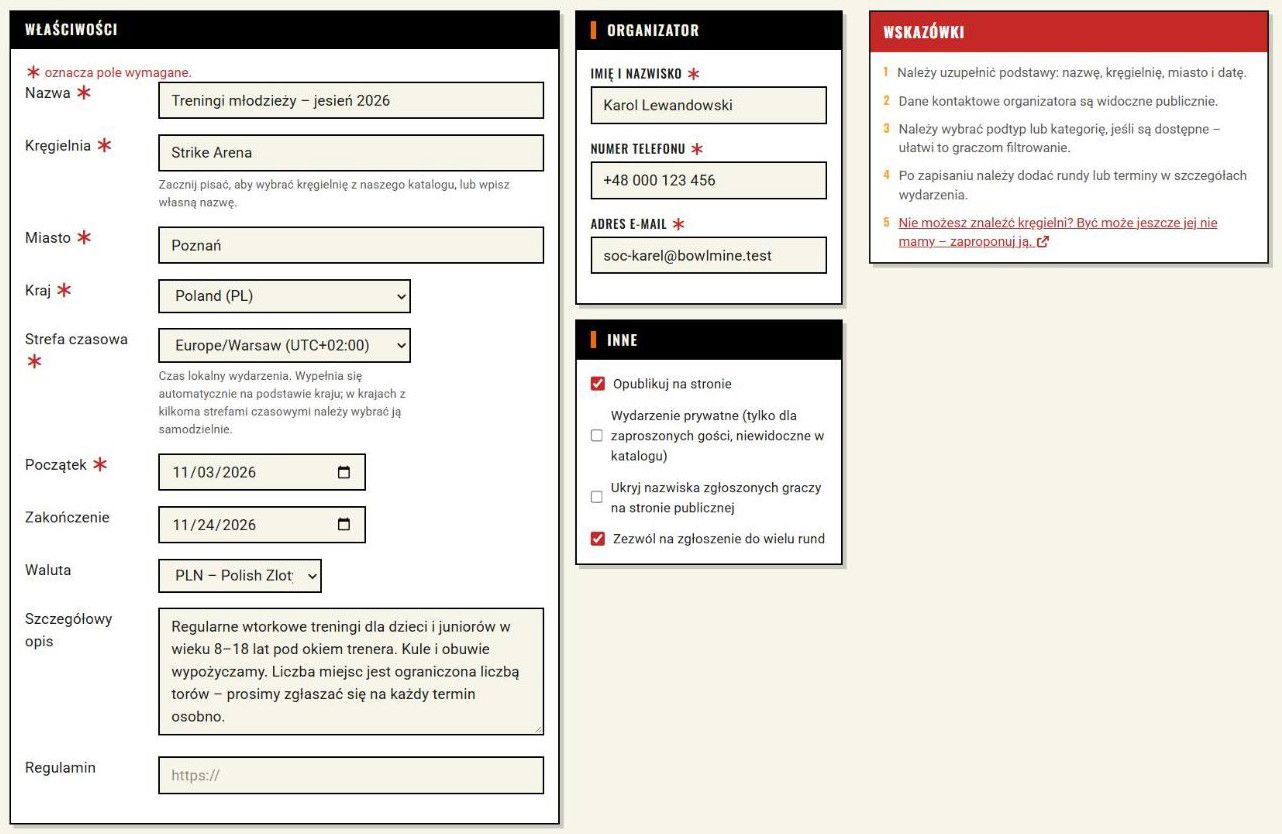
Nasz przykład Treningi młodzieży – jesień 2026:
- Początek 3.11., zakończenie 24.11.
- Zezwól na zgłoszenie do wielu rund jest włączone (w turnieju ta sama opcja nazywa się Zezwól na re-entry). W treningu oznacza to, że dziecko może zapisać się na kilka lekcji; na stronie wydarzenia ani w zgłoszeniu nie używa się słowa re-entry.
- Wydarzenie opublikowano, zaznaczając Opublikuj na stronie.
- Cztery rundy = cztery wtorkowe lekcje o 16:30 (na przykład „Trening 3.11.”), każda z limitem 12 miejsc (3 tory × 4 dzieci), 2 zawodnikami rezerwowymi, 2 grami i ceną 25 PLN.
Rodzic zaznacza wszystkie lekcje, na które dziecko przyjdzie, a w notatce pisze, co trener powinien wiedzieć:
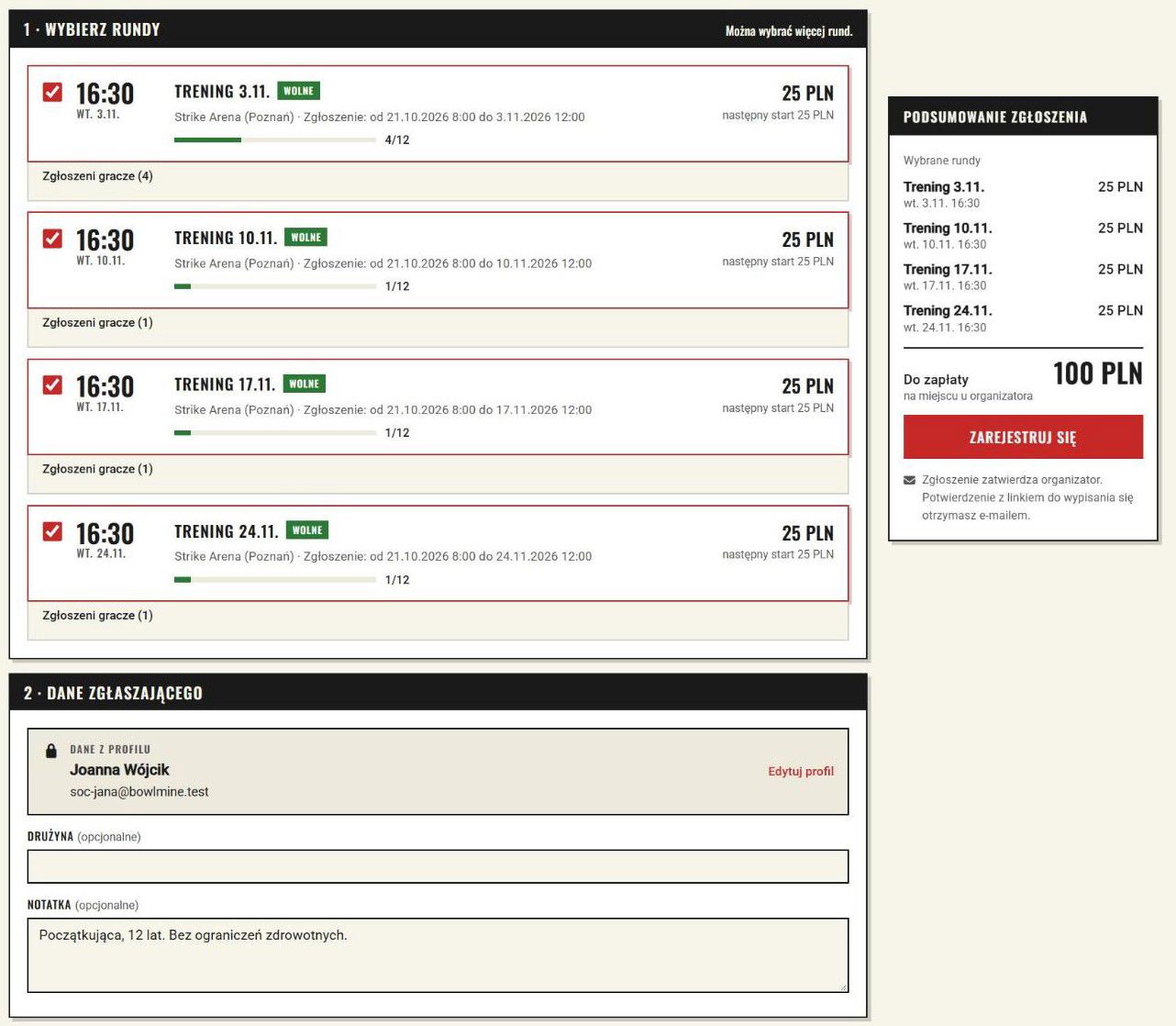
Trener widzi przy każdej lekcji, kto przyjdzie, notatki (poziom, wiek, ograniczenia zdrowotne) i zajętość. Stałych podopiecznych zapisuje masowo na początku sezonu (rozdział 8.3), nowi zainteresowani zgłaszają się przez kod QR.
Pomysły na wykorzystanie treningu:
- Kurs dla początkujących: 4 lekcje, zgłoszenie na cały kurs = zaznaczenie wszystkich rund.
- Weekendowy obóz: runda = blok (sobota rano, sobota po południu, niedziela).
- Konsultacje indywidualne: runda = 30-minutowy slot z limitem 1.
- Wyniki jako dziennik treningowy: w wynikach rundy zapisuje się gry podopiecznych, a eksport można porównywać w czasie. Strona wyników ma w treningu i wydarzeniu ogólnym neutralne nazwy: Wyniki, przycisk Wydarzenie zakończone – wyniki końcowe i opcję Pokaż wszystkie rundy każdego gracza. Klasyfikacja generalna na stronie wydarzenia liczy wszystkie rundy (rozdział 10.3).
11.2 Przyjęcie urodzinowe jako wydarzenie ogólne
Kto organizuje przyjęcie w kręgielni, musi wiedzieć, ile osób przyjdzie, aby zarezerwować odpowiednią liczbę torów. Do tego właśnie służy Nowe wydarzenie ogólne:
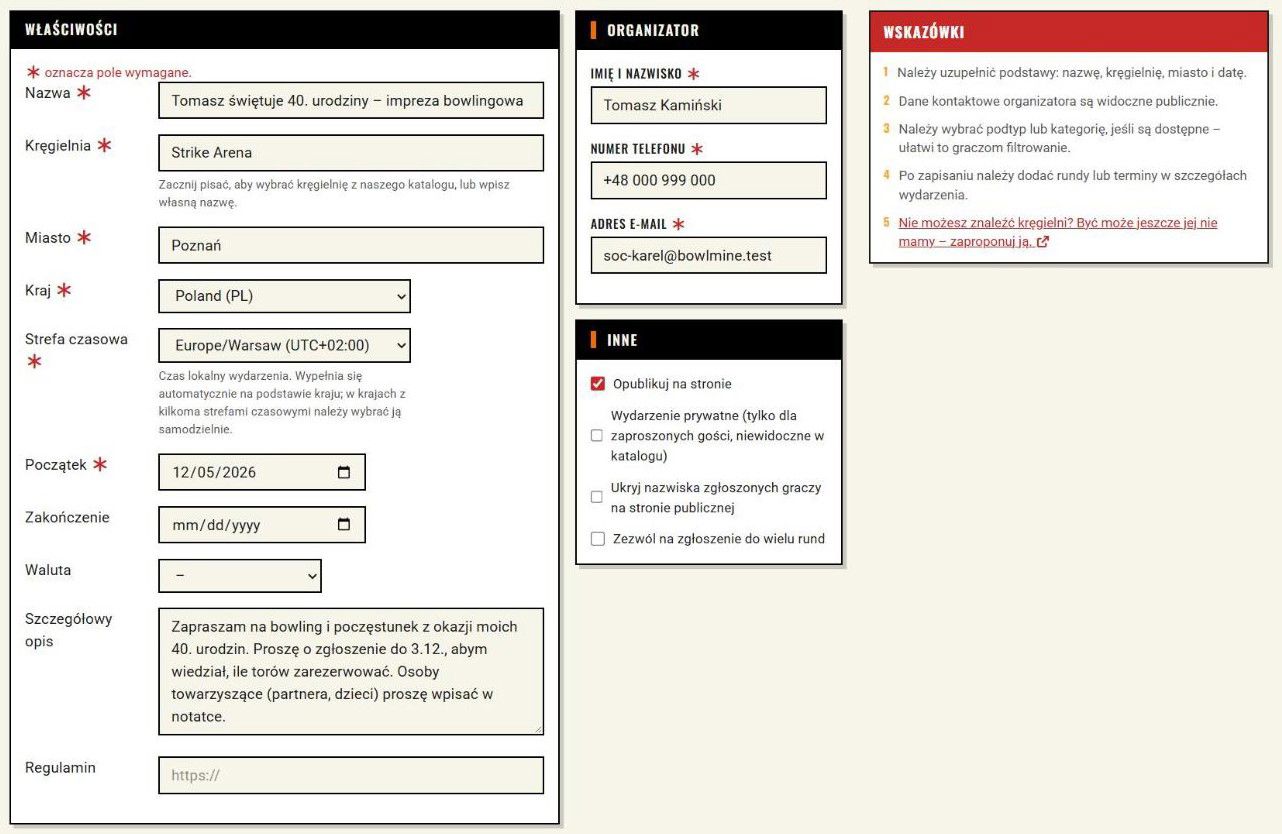
W naszym przykładzie Tomasz świętuje 40. urodziny:
- Kontakt jest nadpisany na solenizanta (Tomasz Kamiński), choć wydarzenie tworzy konto organizatora. Kontakt można zmienić w każdym wydarzeniu.
- Waluta jest pusta i cena rundy też: na przyjęciu nic się nie płaci, więc cena się nie wyświetla.
- Jedna runda Wieczorna impreza z limitem 24 miejsc i zgłoszeniami do 3.12.; bez zezwolenia na zgłoszenie do wielu rund gość wybiera jedną rundę.
Uwaga na liczby: Jedno zgłoszenie = jedno miejsce w limicie, nawet jeśli gość napisze „przyjdę z żoną i dwójką dzieci”. Należy albo poprosić gości, aby zgłosili się każdy osobno, albo ustawić limit z zapasem i liczby sumować z notatek.
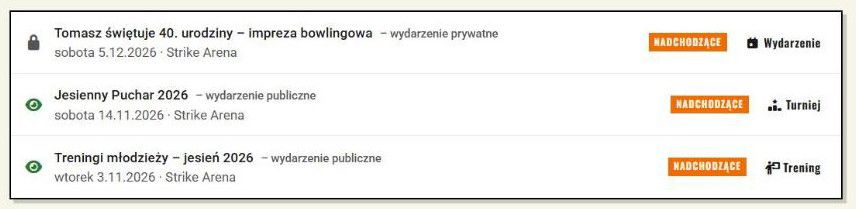
Wszystkie trzy przykładowe wydarzenia widać razem w przeglądzie strefy organizatora:
11.3 Wydarzenie prywatne i ukryte nazwiska
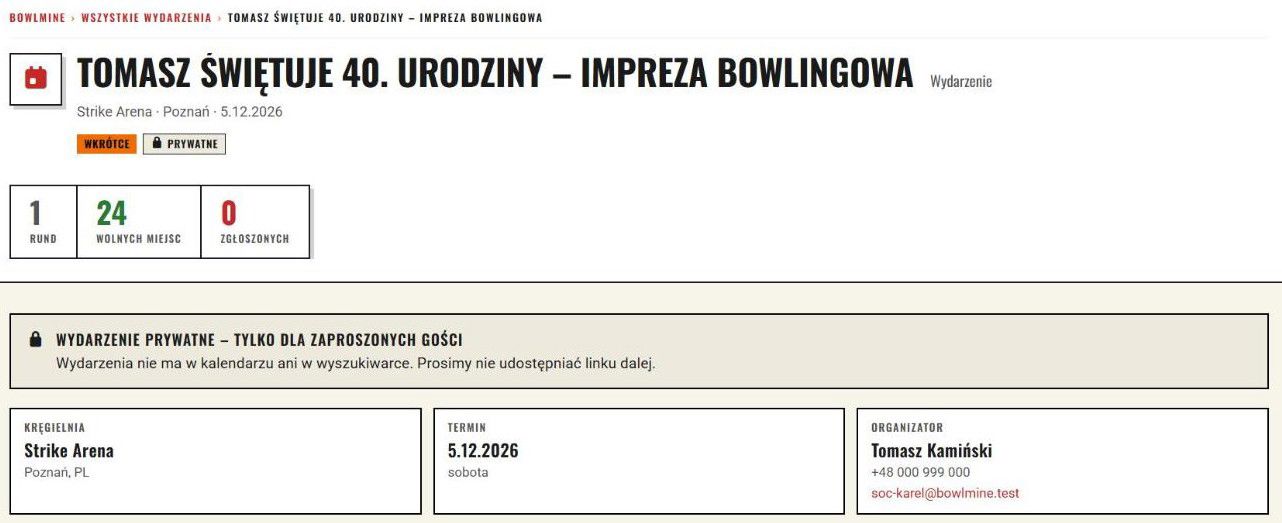
Wydarzenie ogólne musi być opublikowane, inaczej nie przyjmuje zgłoszeń. Dla prywatnego przyjęcia należy w opublikowanym wydarzeniu zaznaczyć Wydarzenie prywatne (tylko dla zaproszonych gości, niewidoczne w katalogu):
- Wydarzenia nie ma w kalendarzu ani w wyszukiwarce. Gracz, który dostanie link, widzi etykietę „PRYWATNE” i komunikat „Wydarzenie prywatne – tylko dla zaproszonych gości” z prośbą, aby nie udostępniać linku dalej.
- W oknie Podgląd zgłoszeń jest dodatkowo przypomnienie, że link do gości trzeba wysłać samodzielnie.
- Opcja Ukryj nazwiska zgłoszonych graczy na stronie publicznej sprawia, że goście nie zobaczą nazwisk pozostałych.
11.4 Inne pomysły
| Wydarzenie | Jak je zbudować |
|---|---|
| Firmowy teambuilding | Wydarzenie ogólne, runda = zmiana na torach, notatka = dieta, transport. |
| Spotkanie klubowe lub zebranie roczne | Wydarzenie ogólne, jedna runda, limit miejsc według sali. |
| Wycieczka szkolna, koło zainteresowań | Trening lub wydarzenie ogólne, runda = klasa lub grupa. |
| Turniej charytatywny | Turniej; w cenie wpisuje się „dobrowolna wpłata” (cena to dowolny tekst). |
| Wieczór mystery doubles | Turniej z podtypem Mystery doubles, jedna runda, pary losowane na miejscu. |
| Wieczory ligowe | Turniej lub wydarzenie ogólne, runda = wieczór gry, każdy w innej kręgielni. |
12. Gdy coś nie działa
| Co się dzieje | Prawdopodobna przyczyna | Co zrobić |
|---|---|---|
| Strefa organizatora nie otwiera się, widać tylko komunikat o roli. | Konto nie ma roli Organizator. | Poprosić o rolę (rozdział 2.2) i po zatwierdzeniu przez administratora zalogować się do strefy organizatora. |
| Formularz wydarzenia po „Zapisz” wraca z błędem. | Brakuje pola wymaganego (Miasto, Kraj, Strefa czasowa) albo Zakończenie wydarzenia jest wcześniejsze niż początek wydarzenia lub ostatniej rundy. | Przeczytać komunikaty pod polami (rozdział 3.4). |
| Wydarzenia lub rundy nie da się zapisać i pojawia się komunikat o limicie. | Limit subskrypcji (liczba wydarzeń, rund na turniej, miejsc na rundę). | Zmniejszyć limit miejsc lub liczbę rund, ewentualnie zmienić subskrypcję (rozdział 4.3). |
| Rundy nie da się zapisać, a przy polu „Łączna liczba miejsc” jest błąd. | Limit miejsc wynosi 0, domyślna wartość pierwszej rundy. | Wpisać co najmniej 1. |
| Gracze zgłaszają, że nie mogą się zgłosić, rundy nie da się zaznaczyć. | Okno zgłoszeń jeszcze się nie rozpoczęło albo już się skończyło (etykieta „OTWARCIE …”, „ZAMKNIĘTE”) albo runda jest awansowa. | W szczegółach sprawdzić wiersz „Okno zgłoszeń: od … do …” i przy rundzie poprawić Zapisy od i Zapisy do. Przy kolejnych rundach uważać na okno przejęte z poprzedniej rundy. |
| Nowy formularz rundy ma wypełnione okno zgłoszeń, którego nie wpisano. | Kolejne rundy kopiują wartości ostatniej rundy, także okno zgłoszeń. | Okno w nowej rundzie poprawić lub usunąć. |
| Wydarzenia nie ma w kalendarzu. | Nie jest opublikowane, jest prywatne albo ukrywa je filtr (widok domyślny to tylko Turniej). | Sprawdzić ikonę oka, opcję Wydarzenie prywatne i filtry. |
| Publiczny link zwraca „Strona nie została znaleziona”. | Wydarzenie jest ukryte, a użytkownik nie jest zalogowany jako jego organizator. | Opublikować wydarzenie przyciskiem Opublikuj. |
| Publiczna strona wydarzenia nie ma formularza zgłoszenia. | Wydarzenie jest ukryte, turniej jest zakończony (wyniki końcowe są publiczne) albo minął już dzień zakończenia wydarzenia (bez wypełnionego Zakończenia dzień ostatniej rundy). Zgłoszenia do wydarzenia, które się odbyło, nie przyjmie też serwer. | Opublikować wydarzenie, ewentualnie w turnieju użyć Cofnij wyniki końcowe albo poprawić Zakończenie wydarzenia. |
| Kolejność w tabeli wyników nie wygląda tak, jak oczekiwano. | Kolejność wynika z trybu wydarzenia: przy rundach awansowych decyduje najwyższy etap (według początku rundy), w przeciwnym razie najlepszy start (re-entry) lub suma rund kwalifikacyjnych. | Sprawdzić początki rund awansowych i opcję Zezwól na re-entry; zasady są w rozdziale 10.3. |
| Gracz nie może się zgłosić: „zgłoszenie już istnieje”, choć w rundzie go nie ma. | W rundzie jest inny gracz o tym samym imieniu, nazwisku i e-mailu (zwykle wspólny adres rodzinny). | Zapisać go ręcznie albo niech zgłosi się z własnym e-mailem. |
| Nie można opublikować wyników, przycisk jest nieaktywny. | Włączona opcja Ukryj nazwiska zgłoszonych graczy na stronie publicznej. | Wyłączyć ukrywanie nazwisk w edycji wydarzenia (rozdział 10.4). |
| Gracz chce zmienić imię lub e-mail w zgłoszeniu i nie może. | Jest zalogowany: w zgłoszeniu widzi tylko blok „Dane z profilu”, a danych w nim nie da się zmienić. | Niech poprawi dane w profilu albo należy je poprawić w szczegółach jego zgłoszenia. |
13. Ograniczenia, o których warto wiedzieć
- Typu wydarzenia nie można zmienić po utworzeniu.
- Opis wydarzenia to zwykły tekst bez formatowania i linków. Na link służy pole Regulamin, na dalsze materiały Dokumenty.
- Duplikaty są wykrywane według imienia, nazwiska i e-maila (przy zalogowanym graczu według konta).
- Jedno zgłoszenie = jedno miejsce. Osoby towarzyszące nie wliczają się do limitu same.
- Kolejność zawodników rezerwowych wyznacza czas zgłoszenia.
- Ukryte wydarzenie nie przyjmuje zgłoszeń i widzi je tylko organizator. Opublikowane wydarzenie i nazwiska zgłoszonych są publiczne, o ile nie zostaną ukryte albo wydarzenie nie zostanie oznaczone jako prywatne.
- Do rundy awansowej gracz nie zgłasza się sam, zapisuje go organizator. Etapy rund awansowych wyznacza ich początek, osobnego oznaczenia finału nie ma.
- Klasyfikacji generalnej organizator nie ustawia ręcznie. Liczy się ją z wyników według zasad z rozdziału 10.3.
- Gracze dodani masowo nie mają kontaktów (e-mail i telefon są puste).
- Limity subskrypcji (liczba wydarzeń, rund na turniej i miejsc na rundę) są w Cenniku.
- Ikona diamentu przy linku Nowy turniej oznacza funkcję płatną.
14. Lista kontrolna przed publikacją
- Właściwy typ wydarzenia (turniej, trening lub wydarzenie ogólne). Później nie można go zmienić.
- Nazwa, kręgielnia (z katalogu lub własna nazwa), miasto, kraj, strefa czasowa, początek i zakończenie.
- Opis: format, liczba gier, co obejmuje wpisowe, system awansu. W razie potrzeby regulamin i dokumenty.
- Kontakt organizatora, który może być publiczny.
- W turnieju podtypy, według których gracze znajdą turniej.
- Re-entry włączone tylko wtedy, gdy ma być kilka startów na gracza.
- Przy każdej rundzie: godzina startu, limit miejsc (nie 0!), zawodnicy rezerwowi, liczba gier i cena.
- Przy każdej rundzie sprawdzone okno zgłoszeń (także wartości przejęte z poprzedniej rundy) w szczegółach wydarzenia.
- Finał i inne rundy selekcyjne oznaczone jako awansowe, każdy kolejny etap z późniejszym początkiem niż poprzedni.
- Wydarzenie prywatne lub ukryte nazwiska zgłoszonych graczy ustawione, jeśli są potrzebne.
- Podgląd publicznej strony obejrzany oczami gracza.
- Wydarzenie opublikowane (zielone oko) i widoczne w kalendarzu (w przypadku wydarzenia publicznego).
- Kod QR lub wersja do druku wywieszone w kręgielni, a link rozesłany graczom.
- Na bieżąco zatwierdzane zgłoszenia z internetu, po rundach publikowane wyniki i na końcu turniej zakończony (wyniki końcowe).
Podręcznik opisuje BOWLMINE w wersji 0.103.0 (październik 2026). Dane na zrzutach ekranu są fikcyjne.
Ten podręcznik został wygenerowany przy pomocy AI i może zawierać błędy.