このページの内容
主催者の方が疑問に思いやすい点には、そのつど質問と回答の形でお答えします。あらかじめ知っておきたい制限事項にも触れています。
ガイドの読み方: 初めてイベントを作成する場合は、第1章から第10章まで順に読んでください。すでにBOWLMINEに慣れていて何かがうまくいかない場合は、第12章「うまくいかないとき」へお進みください。
1. 始める前に:BOWLMINEのイベントの考え方
最初のフォームを開く前に、いくつかの用語を押さえておくと便利です。以降の説明はすべて、これらの用語が基本になります。
| 用語 | 内容 | 今回のトーナメントでの例 |
|---|---|---|
| イベント | 催しの「枠」です:名称、ボウリング場、日程、説明、主催者の連絡先。トーナメント、トレーニング、一般イベントのいずれかの種類を持ちます。 | 秋季カップ2026 |
| ラウンド | イベント内の個別の日程です。開始時刻、定員、参加費、受付期間をそれぞれ持ちます。選手はイベント全体ではなく、必ずラウンドに申し込みます。 | 予選A(土 9:00)、予選B(土 13:00)、決勝(日 10:00) |
| 定員 | ラウンドの定員、つまりプレーする選手の人数です。 | 8 |
| 補欠 | 定員に加えて受け付ける申し込みの数です。定員に達したあとに申し込んだ人は、自動的に補欠になります。 | 2 |
| 再エントリー | 1人の選手が同じイベントの複数のラウンドに申し込めるようにする設定です(典型的には予選での再挑戦)。トーナメントでは「再エントリーを許可」で有効にします。トレーニングと一般イベントでは同じ設定が「複数のラウンドへの申し込みを許可する」という名前で、「再エントリー」という言葉は使われません。 | 許可。再エントリー費は2,500 JPY |
| 受付期間 | ラウンドに申し込める期間です(「受付開始」と「受付終了」)。 | 10月22日 8:00から11月13日 20:00まで |
| 勝ち上がりラウンド | 選手が自分では申し込まないラウンドです。参加者は前のラウンドの結果で決まり、主催者が手動で登録します。決勝や準決勝もこの方法で作成します。トーナメントでは、開始時刻によって段階も決まります。開始が遅いほど上の段階です。 | 決勝 |
| ボウリング場(カタログまたは独自の名称) | BOWLMINEのカタログにあるボウリング場に紐付ける(都市と国が引き継がれます)か、独自の名称を入力できます。 | Strike Arena(独自の名称) |
| タイムゾーン | イベントの現地時間です。ラウンドの開始時刻と受付期間は、このタイムゾーンで計算されます。 | Asia/Tokyo |
| 非公開イベント | 公開済みでも、カレンダーにも検索にも表示されず、リンクを知っている人だけがアクセスできるイベントです。 | 誕生日パーティー |
| 途中経過と最終結果 | イベントページに公開されたラウンドの結果です。トーナメントを終了すると、最終結果になります。 | 第10章を参照 |
| 総合順位 | イベントの結果表における、全ラウンドを通した選手の順位です。勝ち上がりラウンドのあるトーナメントでは、到達した最も高い段階が優先され、それ以外の選手は予選で並びます。ルールは10.3節にあります。 | 決勝進出者は決勝の結果順、その他の選手は予選順 |
質問: 1日だけで、スタートも1回だけのトーナメントを開きます。ラウンドは必要ですか?
回答: はい、少なくとも1つ必要です。選手はラウンドに申し込むため、ラウンドがないと申し込む先がありません。1日で1回だけスタートするイベントは、ラウンドが1つあるだけです。
質問: ラウンドを複数にするのは、どんなときですか?
回答: イベントに複数の開始時刻があるときならいつでもです:予選の各組、決勝、トレーニングの各レッスン、リーグ戦の各夜など。ラウンドごとに、定員も参加費もボウリング場も変えられます。
2. 主催者のロールとプロフィール
主催者向けの機能は、主催者ロールを持つアカウントだけが使えます。ロールは自動では付与されません。申請すると、BOWLMINEの管理者が審査します。
2.1 「主催者向け」ページ
主催者向けページは、イベントカレンダーのイベントを追加ボタンから開きます。
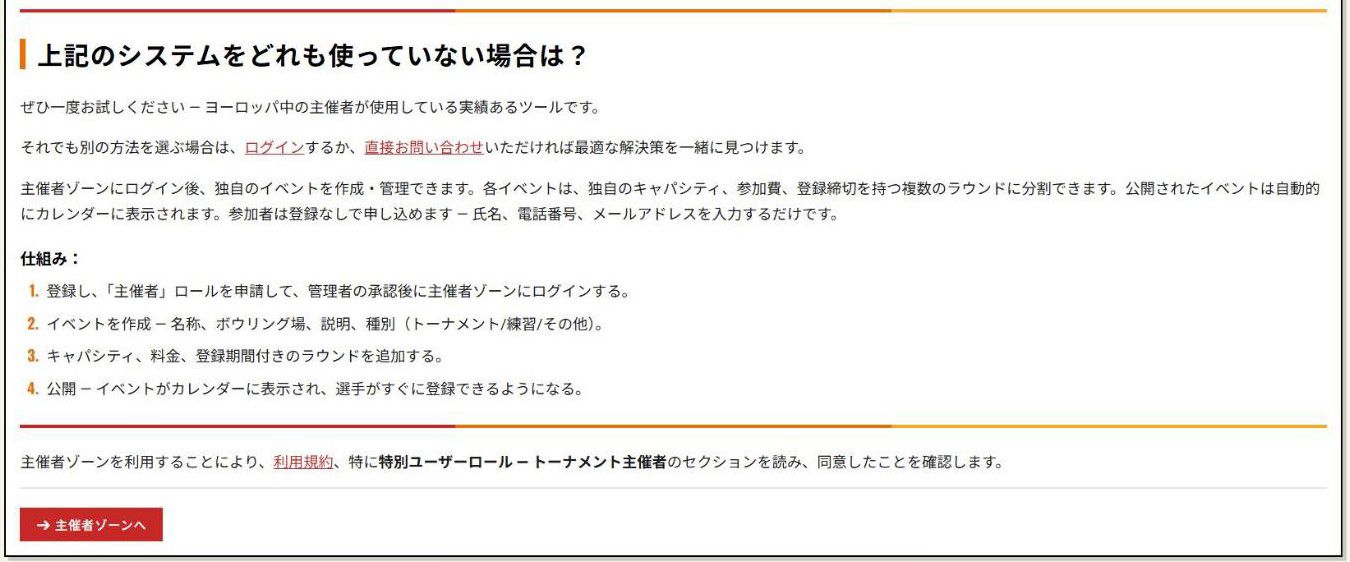
このページではまず、BOWLMINEが参加登録システムとして本当に必要かどうかを考えるよう案内されます。BOWLMINEがトーナメントを取り込んでいる参加登録システムの一覧と、3つの問いかけがあります:
- すでにこれらの参加登録システムをお使いですか? その場合は、そのシステムからBOWLMINEにイベントを表示させることができます。
- 独自のウェブサイトや別のシステムで参加登録を受け付けていますか? ページから、デベロッパーのロールとインポート機能が案内されます。
- 上記のシステムをどれも使っていない場合は? その場合は、このガイドが役に立ちます。
ページには、「仕組み」の4つの手順もまとめられています:登録して主催者ロールを申請する、イベントを作成する、ラウンドを追加する、公開する。ページ下部は、アカウントの状態によって異なります:
- 主催者ロールがある場合:主催者ゾーンへボタン。
- ログイン済みでロールがない場合:黄色のメッセージ「アクセスには「主催者」ロールが必要です。「主催者」ロールを取得するには、ロールの申請ページにアクセスしてください。」と、ロールの申請へのリンク。
- ログインしていない場合:サインインと登録するのボタン。
その下には、利用規約への同意に関する一文があります(「特別ユーザーロール — トーナメント主催者」の章)。
2.2 ロールの申請
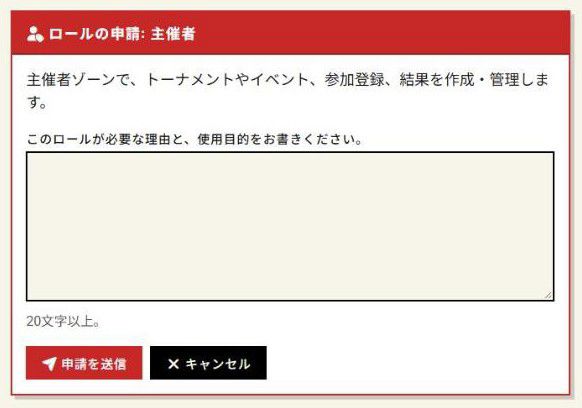
「このロールが必要な理由と、使用目的をお書きください。」の欄に、何をどこで開催しているかを短く具体的に書いてください。20文字以上必要です。申請は申請を送信ボタンで送信します。管理者の承認後、主催者ゾーンにログインしてください。
ヒント: 良い申請の例は「ボウリング場XYで月例のシングルス大会と火曜日のジュニアトレーニングを開催しており、ここで参加登録と結果を管理したいと考えています。」のようなものです。「開催したい」だけの申請は、審査が難しくなります。
2.3 主催者プロフィール
最初のイベントを作成する前に、BOWLMINEから主催者の連絡先の入力を求められます:氏名、メールアドレス、電話番号。プロフィールを保存で保存します。プロフィールがないと、イベントの作成を続けられません。
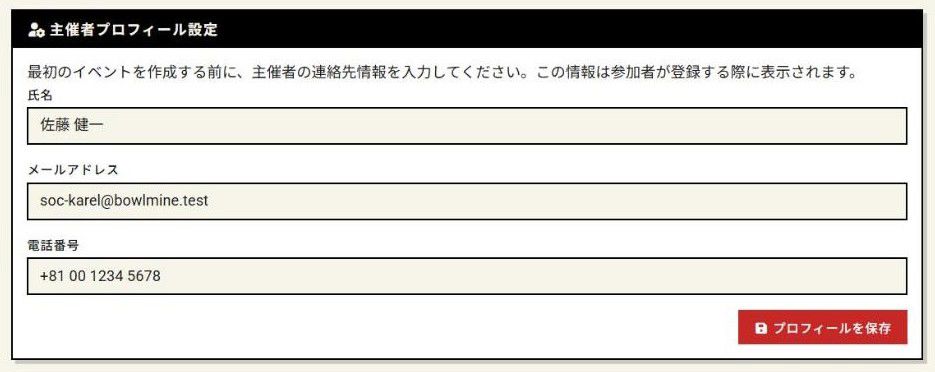
プロフィールの情報は新しいイベントごとに自動入力され、イベントページで選手に表示されます。個別のイベントでは書き換えることもできます(第11章のパーティーの例では、別の連絡先名を使っています)。あとから変更することもできます。
注意:公開情報です。 主催者の氏名、電話番号、メールアドレスは、イベントページを開いた人なら誰でも見られます。個人の電話番号を公開したくない場合は、ボウリング場やクラブの電話番号を使ってください。
2.4 主催者ゾーン:イベント一覧
主催者ゾーンは、マイ掲示板メニューのイベントタブにあります。
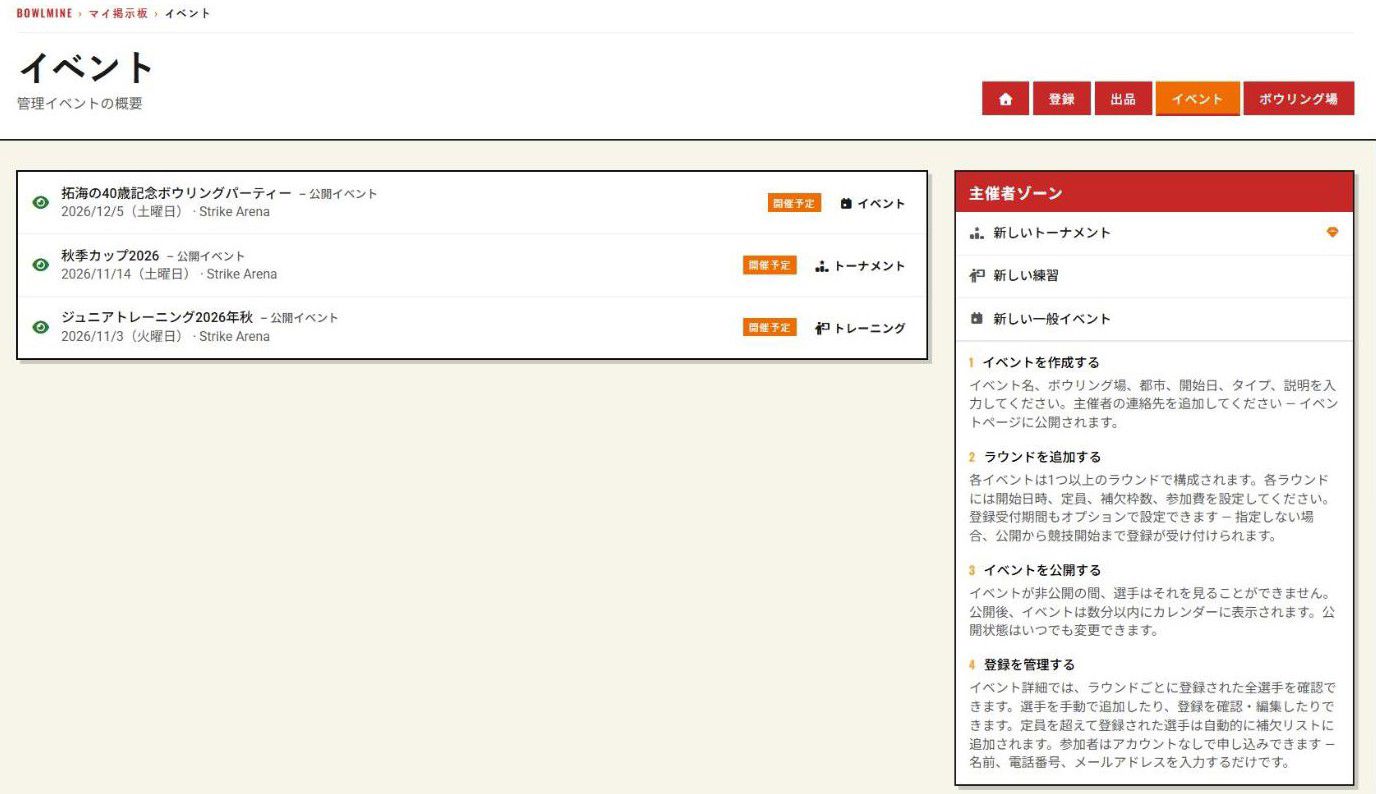
ページに表示されるもの:
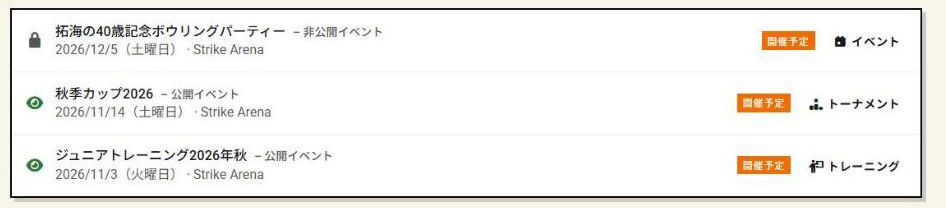
- イベントの一覧。 各行は「名前 – 公開イベント」または「名前 – 非公開イベント」の形で、その下に日付とボウリング場が表示されます(非表示のイベントも非公開イベントも「– 非公開イベント」と表示され、左のアイコンで区別します)。右側のラベルは、状態(「開催予定」「終了」)とイベントの種類(「トーナメント」「トレーニング」「イベント」)を示します。
- 主催者ゾーン。 「新しいトーナメント」「新しい練習」「新しい一般イベント」のリンクがあります。「新しいトーナメント」のダイヤモンドのアイコンは有料機能を示します。最新の条件は「料金」ページをご覧ください。
- 4つの手順の簡単な流れ:イベントを作成する、ラウンドを追加する、イベントを公開する、登録を管理する。
質問: どの種類を選べばよいですか?
回答:
| 種類 | 使う場面 | 違い |
|---|---|---|
| トーナメント | 結果、予選、決勝のある大会。 | 追加でサブタイプ(カテゴリー、形式、参加形態、参加者)があり、選手はそれでカレンダーを絞り込みます。 |
| トレーニング(メニューやカレンダーの絞り込みでは「練習」) | 定期的なレッスン、講習会、キャンプ、ジュニアのトレーニング。 | サブタイプなし。カレンダーでは、種類を「練習」に切り替えると表示されます。 |
| 一般イベント | その他すべて:パーティー、社内イベント、クラブの集まり、チャリティーの夕べ。 | サブタイプなし。カレンダーでは、種類を「一般イベント」に切り替えると表示されます。 |
種類は最初に正しく選んでください。 あとから変更することはできません。編集フォームには種類が表示されるだけで、変更の選択肢はありません。間違えた場合は、イベントを作り直す必要があります。
3. イベントの作成
新しいトーナメントをクリックします。新規イベントのフォームが開きます。
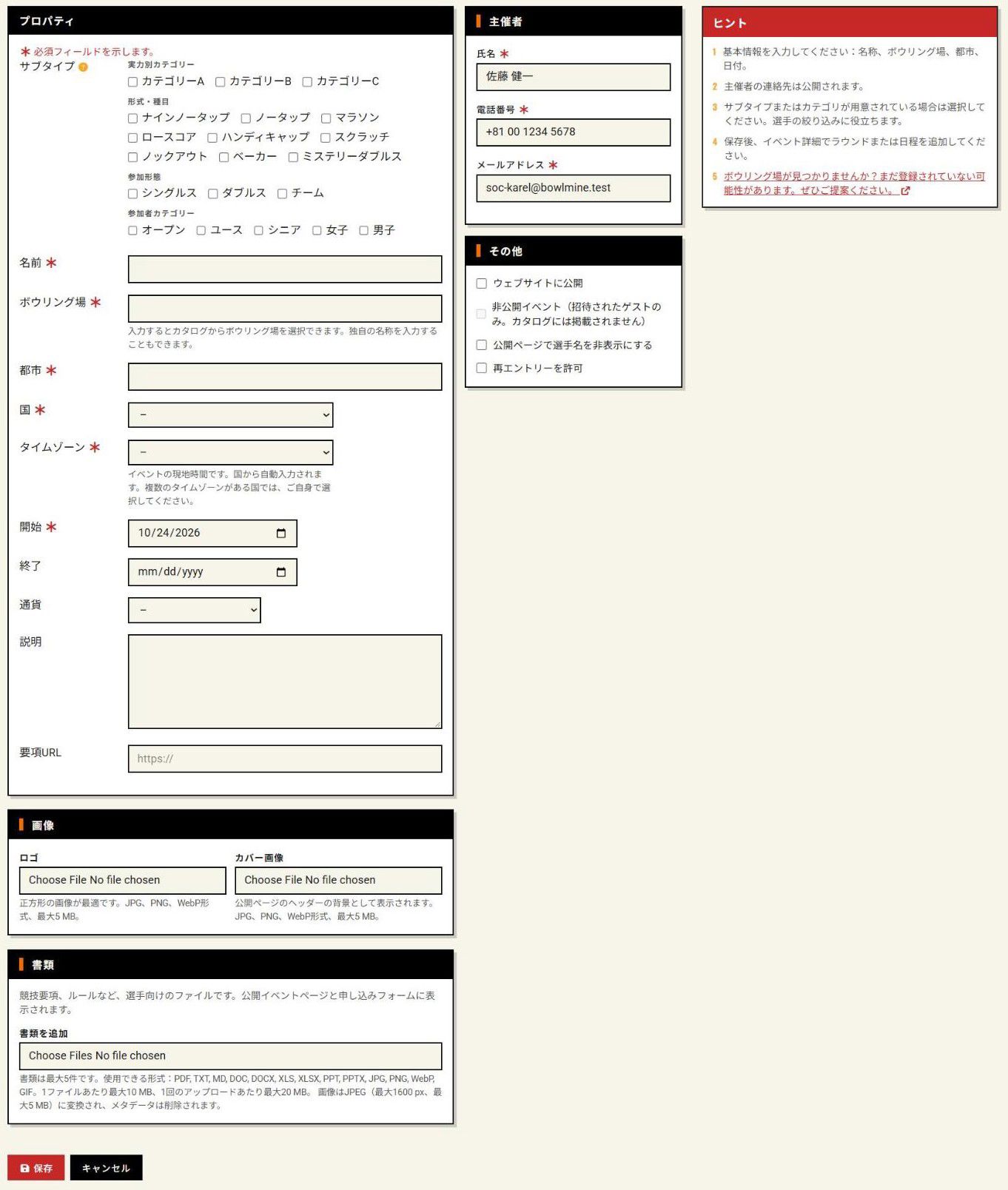
フォームはプロパティ、画像、書類、主催者、その他のカードに分かれ、右側にはヒントがあります。主催者の連絡先は、プロフィールからすでに入力されています。必須項目にはアスタリスクが付いています(注記「必須フィールドを示します。」):名前、ボウリング場、都市、国、タイムゾーン、開始、そして「主催者」カードの氏名、電話番号、メールアドレス。
3.1 イベントフォームの項目
| 項目 | 必須 | 用途と注意点 |
|---|---|---|
| サブタイプ | いいえ | トーナメントのみ(トレーニングと一般イベントには表示されません)。選手がカレンダーの絞り込みでトーナメントを見つけやすくなります。グループは「実力別カテゴリー」「形式・種目」「参加形態」「参加者カテゴリー」です。本当に当てはまるものだけを選んでください。説明は疑問符のアイコンで開きます(ダイアログ「トーナメントのサブタイプ」)。 |
| 名前 | はい | 短く一意な名前にし、100文字以内にします。年や回(「秋季カップ2026」)は名前に含め、日付は含めません(日付は自動で表示されます)。 |
| ボウリング場 | はい | ボウリング場の名称です。3.2節を参照してください。新しいラウンドごとに自動入力されます。 |
| 都市、国 | はい | カタログのボウリング場では引き継がれ、編集できません。独自の名称では自分で入力します。国は、カレンダーの絞り込み「国」に使われます。 |
| タイムゾーン | はい | イベントの現地時間です。3.3節を参照してください。 |
| 開始 | はい | イベントの初日です。初期値は今日の日付なので、必ず書き換えてください。 |
| 終了 | いいえ | イベントの最終日です。イベントの開始より前、または最後のラウンドの開始より前にはできません。また、終了より後に始まるラウンドも作れません。フォームは次のメッセージで確認します:「The event end must not be earlier than the event start.」「The event end must not be earlier than the start of its latest round.」、ラウンドでは「The round start must not be after the event end.」(これらのメッセージは、日本語版ではまだ英語で表示されます)。終了日が過ぎると、イベントページでは終了したイベントとして表示され、申し込みは締め切られます。 |
| 通貨 | いいえ | 参加費の通貨です。価格に付加されます(例:「3000 JPY」)。通貨がないと、価格は数字だけで表示されます。 |
| 説明 | いいえ | 参加者向けの内容:形式、ゲーム数、勝ち上がりの仕組み、参加費に含まれるもの。プレーンテキストで、1000文字以内です。 |
| 要項URL | いいえ | 要項へのリンクです(PDF、ウェブサイト)。http:// または https:// で始まる必要があり、そうでないとフォームがエラーを表示します。 |
| 氏名、電話番号、メールアドレス(主催者) | はい | 連絡担当者です。公開されます。 |
画像カードでは、ロゴ(正方形の画像が最適)とカバー画像(公開ページのヘッダーの背景として表示)を設定できます。どちらもJPG、PNG、WebP形式で、最大5 MBです。
書類カードは、要項、ルールなど、選手向けのファイルを添付する場所です。イベントの公開ページと申し込みフォームに表示されます。トーナメントでは最大5件で、使用できる形式はPDF、TXT、MD、DOC、DOCX、XLS、XLSX、PPT、PPTX、JPG、PNG、WebP、GIFです。1ファイルあたり最大10 MB、1回のアップロードあたり最大20 MBです。画像はJPEG(最大1600 px、最大5 MB)に変換され、メタデータは削除されます。
その他カードには4つの設定があります:
- ウェブサイトに公開:イベントがカレンダーに表示され、選手が申し込めるようになります。チェックを外したままにしておき、ラウンドを確認してから公開することをお勧めします(第5章)。
- 「非公開イベント(招待されたゲストのみ。カタログには掲載されません)」:公開済みのイベントでのみ選べます(「ウェブサイトに公開」にチェックが入るまでは無効です)。
- 公開ページで選手名を非表示にする:選手には人数だけが見えます。名前が非表示の間は、結果を公開できません(10.4節)。
- 再エントリーを許可:1人の選手が、同じイベントの複数のラウンドに申し込めます。許可しない場合、申し込みフォームではラウンドを1つしか選べません。トレーニングと一般イベントでは、この設定は複数のラウンドへの申し込みを許可するという名前です(第11章)。
質問: サブタイプは必ず選ぶ必要がありますか?
回答: 必須ではありません。ただし、カレンダーで「ハンディキャップ」や「シニア」だけを絞り込んだ選手には、該当するサブタイプのないトーナメントは表示されません。
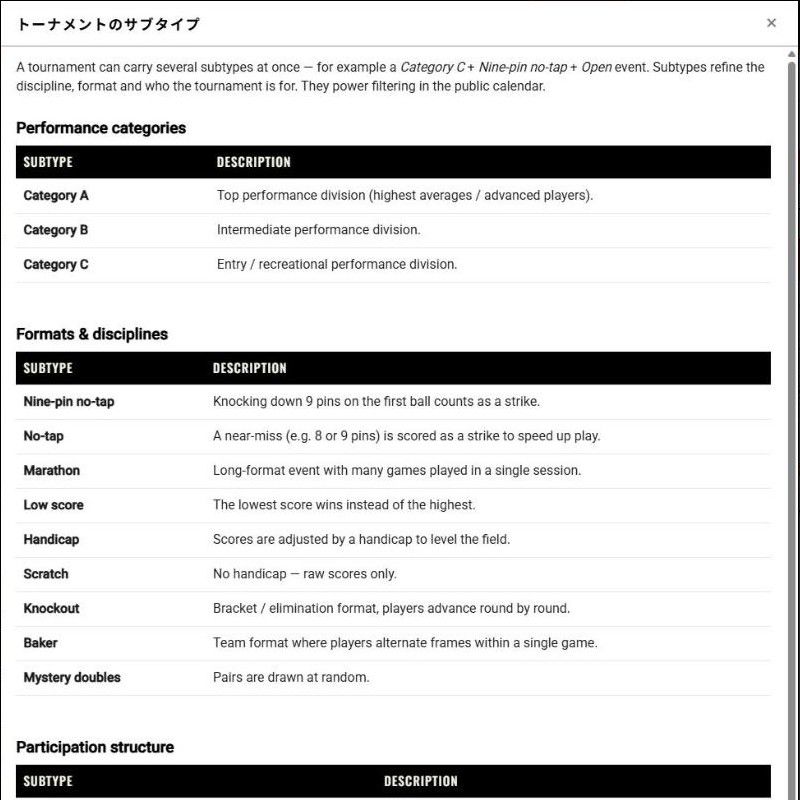
3.2 ボウリング場:カタログから選ぶか、独自の名称を入力する
ボウリング場欄は、入力候補が表示される欄です。その下に「入力するとカタログからボウリング場を選択できます。独自の名称を入力することもできます。」と表示されます。
カタログのボウリング場。 名称を入力し始めてください。候補は2文字から表示され、BOWLMINEのカタログにあるボウリング場(名称、都市、国)が提案されます。
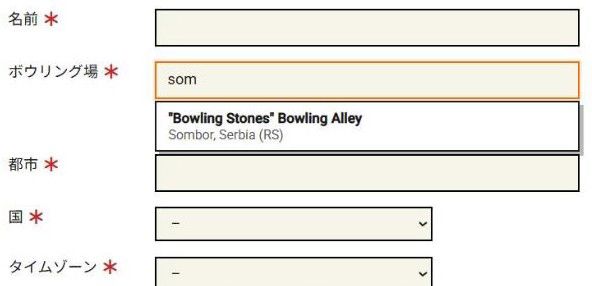
選択すると、次のようになります:
- 都市と国が入力され、どちらも編集できなくなります。
- タイムゾーンがボウリング場に合わせて自動入力されます(変更も可能です)。
- 欄の下に「カタログから選択されました。市区町村と国はカタログの情報が使用され、編集できません。」とボウリング場を変更ボタンが表示されます。
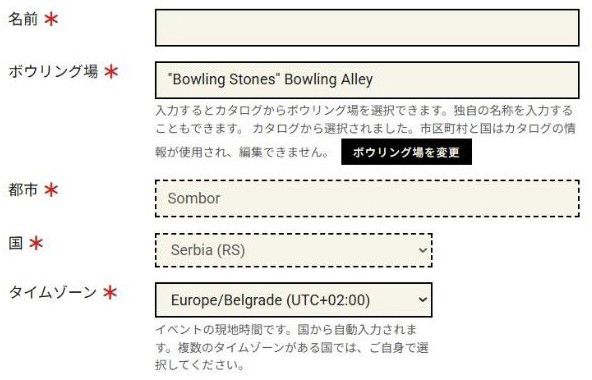
ボウリング場を変更を押す(または名称を書き換える)と、カタログとの紐付けが解除されます。都市と国は編集できるようになり、それまでの値がそのまま残ります。
独自の名称。 ボウリング場がカタログにない場合(今回の例ではStrike Arena)は、名称を自分で入力し、都市と国も手動で入力します。国を変更すると、タイムゾーンが自動入力されます。
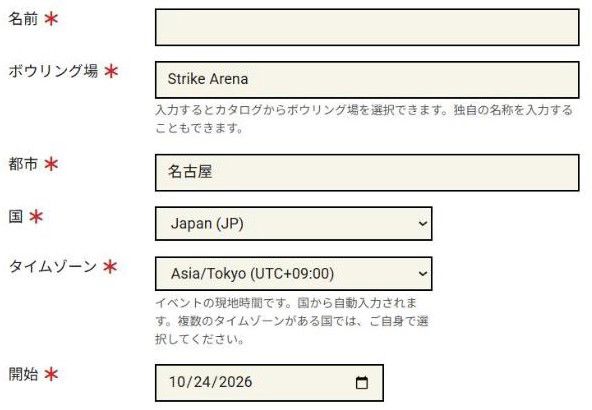
ボウリング場が見つかりませんか? カタログにまだ登録されていない可能性があります。右側のヒントにあるリンク「ボウリング場が見つかりませんか?まだ登録されていない可能性があります。ぜひご提案ください。」(新しいウィンドウで開きます)から、ボウリング場のカタログへの追加を提案できます。
3.3 タイムゾーン
タイムゾーンは、イベントの現地時間です。申し込みの締め切りとラウンドの開始は、サーバーの時刻ではなくこのタイムゾーンで計算されます。そのため、ラウンドに入力する時刻はボウリング場の現地時間です。
欄の説明は「イベントの現地時間です。国から自動入力されます。複数のタイムゾーンがある国では、ご自身で選択してください。」です。必須項目で、自動入力されていない場合は空(「–」)のままです。カタログのボウリング場を選ぶと、そのボウリング場のタイムゾーンが入力されます。独自の名称の場合は、国を変更すると入力されます。複数のタイムゾーンがある国では欄が空になるので、自分で選択します。タイムゾーンは「Asia/Tokyo (UTC+09:00)」の形式で表示されます。
3.4 項目が不足している場合
必須項目を入力せずにフォームを送信すると、フォームが戻され、「処理中にエラーが発生しました。」と表示されます。入力されていない欄の下には、たとえば「都市 フィールドは必須です。」と表示されます。
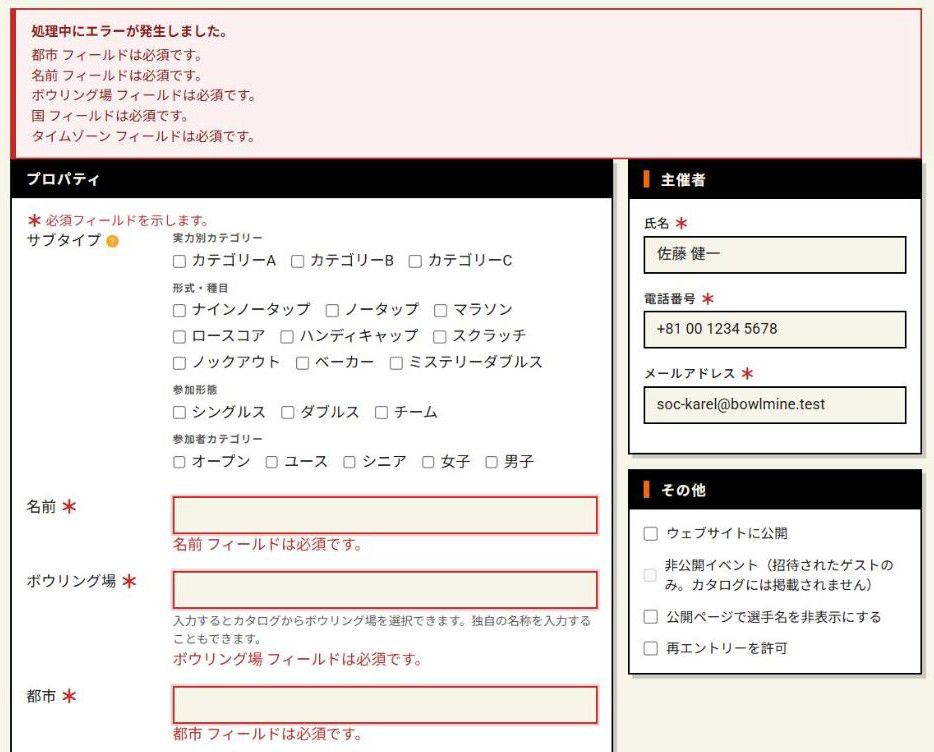
入力した値は保持されるので、足りない項目を入力して、もう一度送信するだけです。
3.5 入力済みのフォーム
保存直前の秋季カップ2026のフォームは、次のようになります:
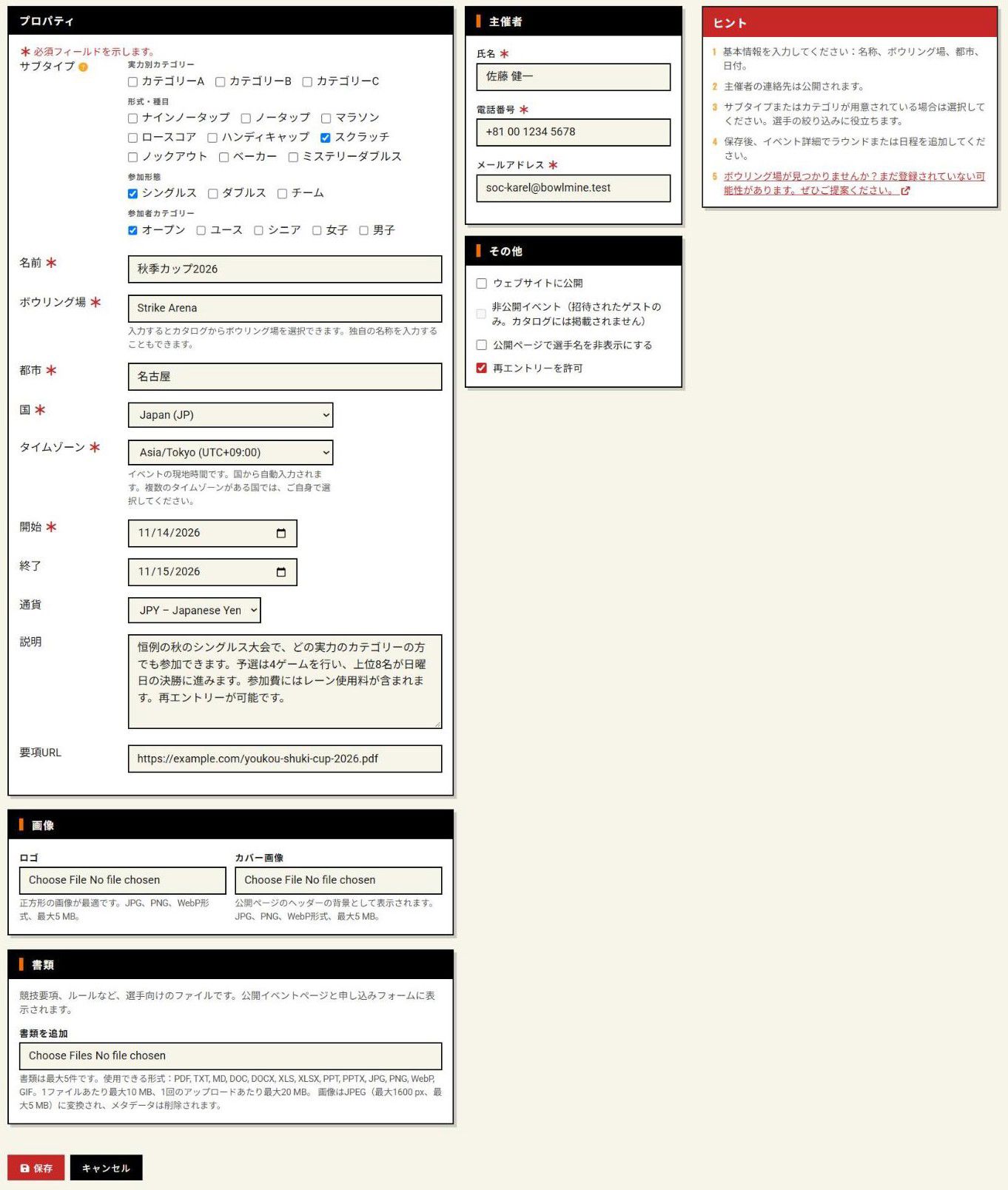
注目する点:
- ボウリング場は独自の名称「Strike Arena」で、都市、国、タイムゾーンが入力されています。
- サブタイプが、選手が探す視点でトーナメントを説明しています。
- 開始と終了が週末全体をカバーしています(土曜日が予選、日曜日が決勝)。
- 再エントリーを許可がオンです。土曜の午前の予選で決勝進出を逃した人も、午後の予選に挑戦できます。
- ウェブサイトに公開は、今はチェックしません。ラウンドが整ってから公開します。
保存をクリックします(隣にキャンセルボタンがあります)。
3.6 イベント詳細
保存すると、イベント詳細が開きます。今後いちばんよく使う画面です。
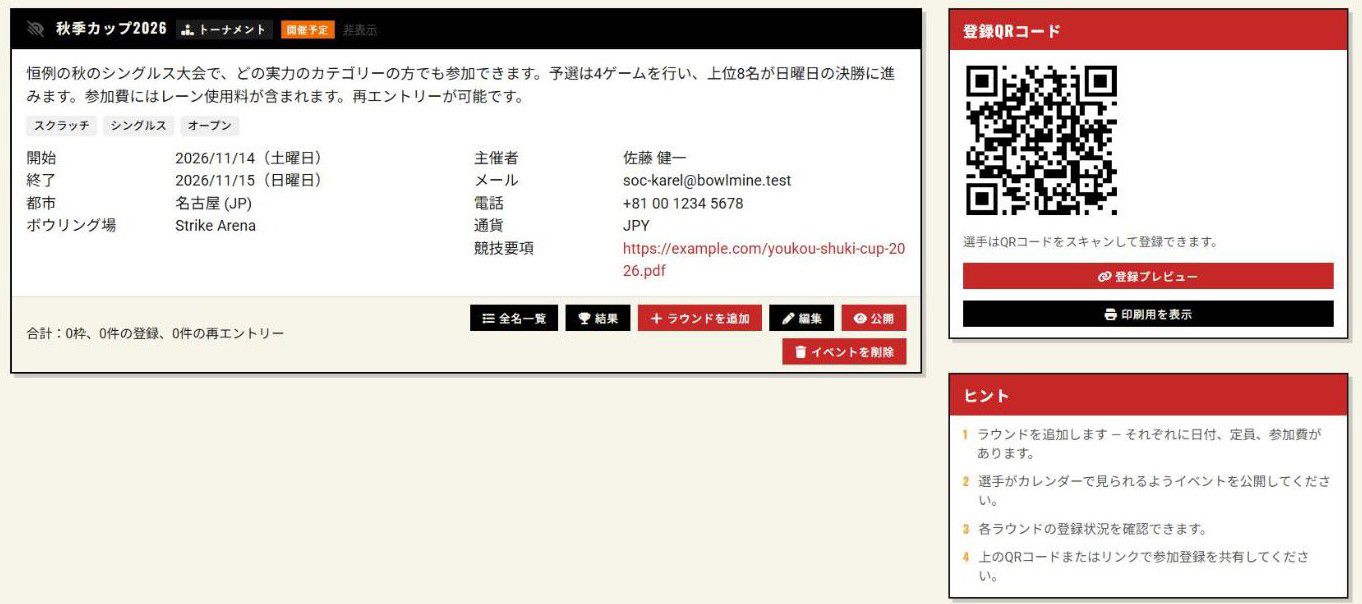
| 要素 | 意味 |
|---|---|
| ヘッダー | 公開状態のアイコン(緑の目=公開、斜線の入った目=非表示、鍵=非公開)、名称、種類(「トーナメント」)と状態(「開催予定」「開催中」「終了」)のラベル。非表示のイベントには「非表示」、非公開イベントには「非公開」と表示されます。 |
| 集計 | 「合計:X枠、Y件の登録、Z件の再エントリー」(全ラウンドの合計)。枠の合計には、勝ち上がりラウンドは含まれません(そのラウンドの選手は主催者が登録します)。トレーニングと一般イベントでは「合計:X枠、Y件の登録」で、再エントリーはありません。 |
| 全名一覧 | 全ラウンドにわたる選手の一覧です(8.4節)。 |
| 結果 | トーナメント全体の結果です(第10章)。 |
| ラウンドを追加 | 新しいラウンドを作成します(第4章)。 |
| 編集 | イベントの情報を編集します。 |
| 公開 / 非表示にする | イベントを公開する、または公開を取り下げます。 |
| イベントを削除 | 確認のうえ、イベント、すべてのラウンド、登録、結果を削除します。 |
| 登録QRコード | イベントの公開ページに移動するQRコードです。 |
| 登録プレビュー | 公開リンクを表示するウィンドウです。 |
| 印刷用を表示 | QRコードとラウンド一覧の付いたポスターです(第9章)。 |
4. ラウンド:イベントの中心
ラウンドを追加をクリックします。
4.1 ラウンドのフォーム
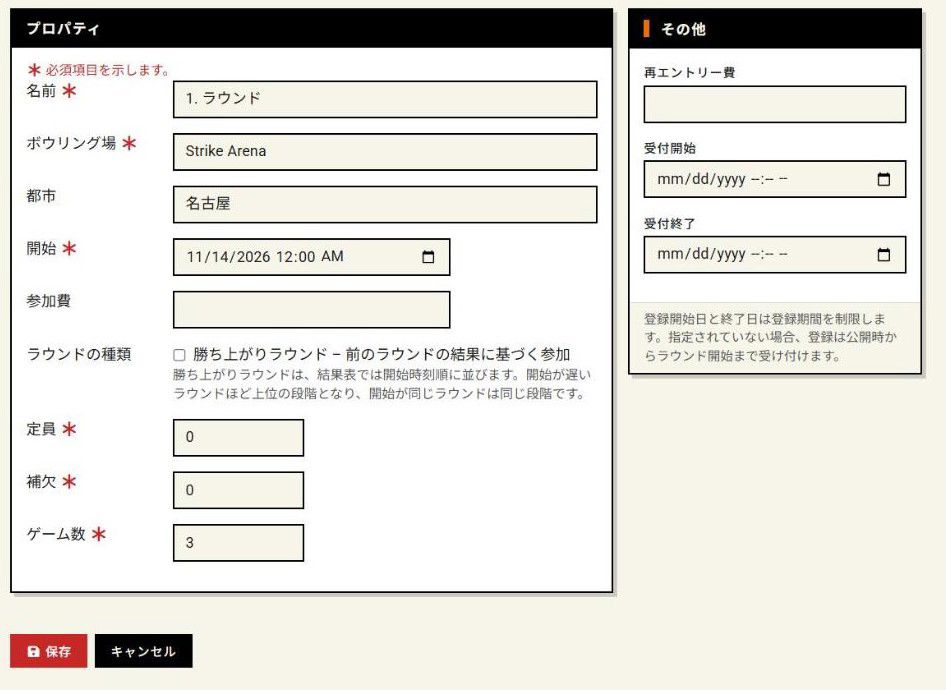
初期値は必ず確認してください。 最初のラウンドの名前は「1. ラウンド」で、イベント開始日の午前0時に始まり、ゲーム数は3、定員は0です。定員と開始時刻は書き換えてください。2つ目以降のラウンドは、開始時刻が最も遅い既存のラウンドの値を引き継ぎます:開始、参加費、定員、補欠の数、ゲーム数、再エントリー費、ボウリング場、都市、さらに受付開始と受付終了も。引き継がれた受付期間は見落としやすいので、新しいラウンドごとに確認してください。
| 項目 | 必須 | 用途と注意点 |
|---|---|---|
| 名前 | はい | わかりやすい名前を付けましょう:「予選A」「決勝」「トレーニング11月3日」。 |
| ボウリング場、都市 | はい / いいえ | イベントから引き継がれます。ラウンドごとに別のボウリング場にもできます(たとえば巡回リーグ)。 |
| 開始 | はい | ラウンドが始まる日付と時刻です(ボウリング場の現地時間)。 |
| 参加費 | いいえ | 数値ではなく、自由入力のテキストです:「3000」「無料」「3000 / ジュニア2000」。イベントの通貨が価格に付加されます。 |
| ラウンドの種類 | いいえ | チェックボックス「勝ち上がりラウンド – 前のラウンドの結果に基づく参加」です(4.3節)。トーナメントでは、その下に、勝ち上がりラウンドは開始時刻順に並ぶという注記があります。 |
| 定員 | はい | そのラウンドでプレーする選手の人数です(たとえば、レーン数×1レーンあたりの人数)。1以上にします。 |
| 補欠 | はい | 定員のほかに受け付ける申し込みの数です。 |
| ゲーム数 | はい | 1〜99です。結果表に何列のゲームの列が並ぶかが決まります。 |
| 再エントリー費 | いいえ | 再エントリーを許可したイベントで、勝ち上がりラウンド以外のラウンドにのみ表示されます。トレーニングと一般イベントでは、この項目は追加ラウンド1回あたりの料金という名前です。 |
| 受付開始、受付終了 | いいえ | 受付期間です(4.2節)。 |
4.2 受付期間
受付開始と受付終了は、ラウンドに申し込める期間を決めます。時刻は、ボウリング場の現地時間(イベントのタイムゾーン)で入力します。
- 両方とも空欄の場合、イベントの公開直後からラウンドの開始まで申し込みを受け付けます。イベント詳細と公開ページには、「登録期限:2026/11/3 16:30」のように表示されます。
- 両方を入力した場合は、その期間に従います:「登録: から 2026/10/22 8:00 まで 2026/11/13 20:00」。受付開始前のラウンドには選手に「…に受付開始」というラベルが、受付終了後には「受付終了」というラベルが表示され、チェックを入れることはできません。
- フォームは2つのルールを確認します:「登録の終了はラウンドの開始より後にはできません。」「登録の終了は登録の開始より後にしてください。」
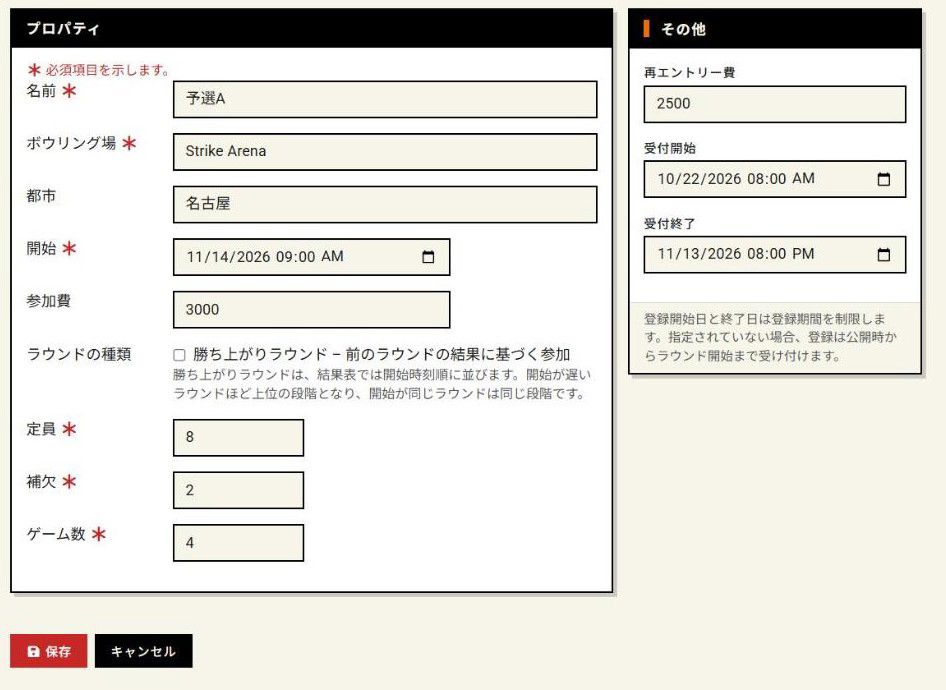
予選A:11月14日(土)9:00、定員8、補欠2、4ゲーム、参加費3,000 JPY、再エントリー費2,500 JPY。受付は10月22日 8:00から、金曜日の11月13日 20:00までです。これにより、主催者は大会前夜にレーンの割り当てを仕上げられます。予選B(土曜13:00)も同じように作成します。
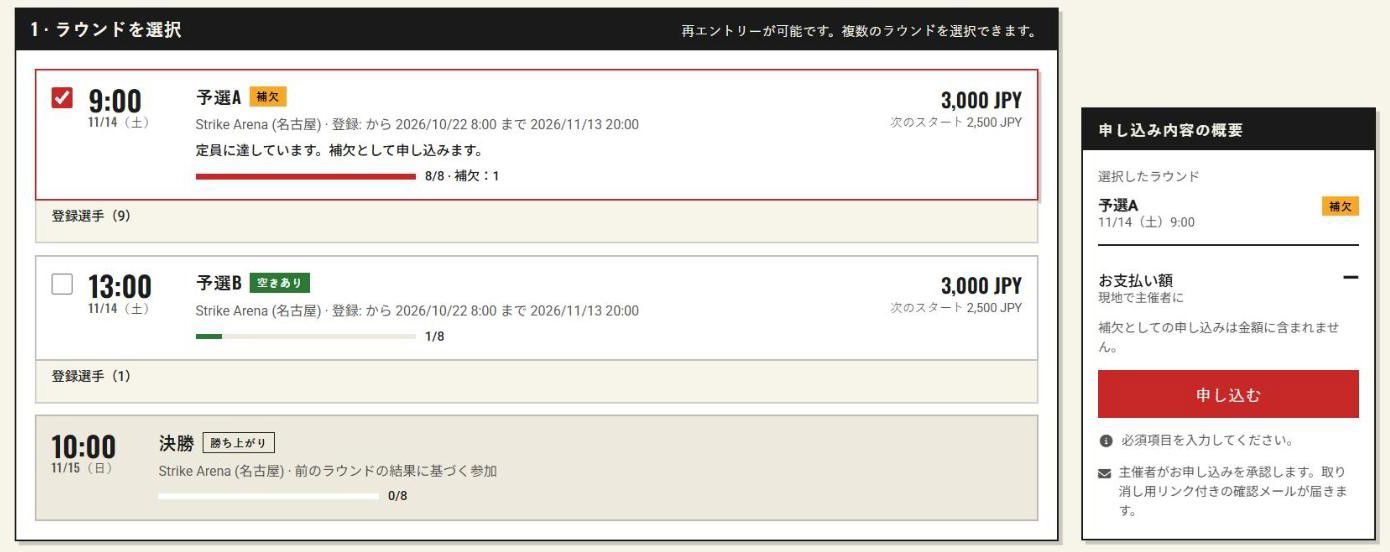
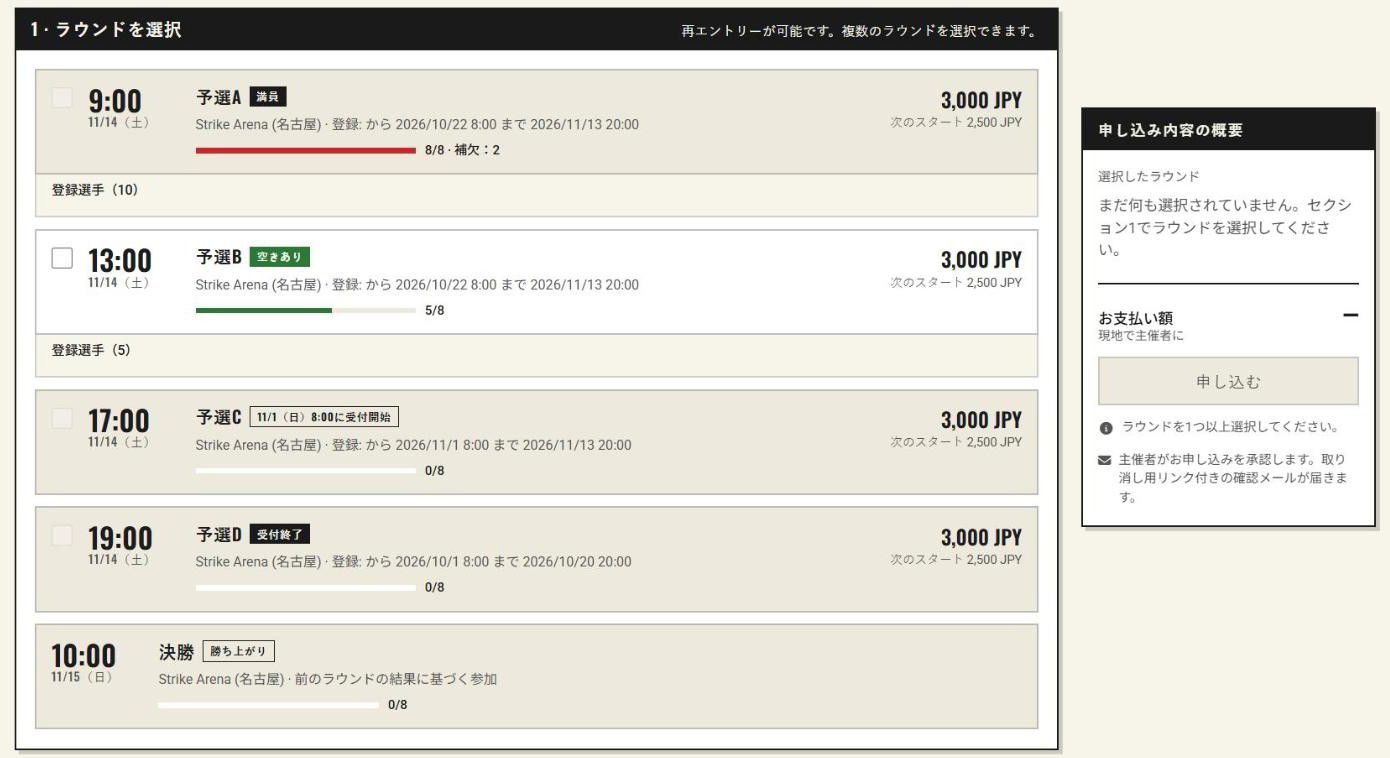
定員と補欠。 公開ページでは、選手にラウンドの埋まり具合(例:「8/8 · 補欠:3」)と状態のラベルが表示されます:「空きあり」、「残りわずか」(空きが2枠以下)、「補欠」(定員が埋まっており、補欠として申し込みます)、「満員」(補欠を含めて埋まっている)、「…に受付開始」、「受付終了」、「勝ち上がり」。手動で登録すれば、定員を超えて登録できます(第8章)。
4.3 勝ち上がりラウンド(決勝)
決勝に進む選手は、申し込みではなく予選の結果で決まります。そのようなラウンドでは、勝ち上がりラウンド – 前のラウンドの結果に基づく参加にチェックを入れます。BOWLMINEには、特別な「決勝」ラウンドの種類はありません。決勝、準決勝、そのほかの選抜ラウンドは、すべて勝ち上がりラウンドとして作成します。
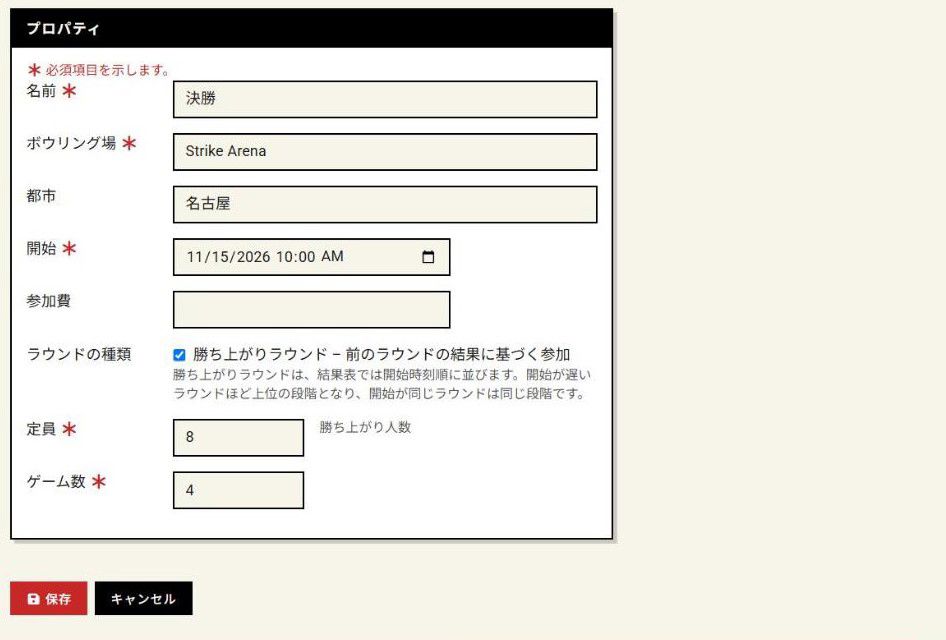
勝ち上がりラウンドでは:
- 補欠とその他カード全体(再エントリー費、受付期間)が消えます。勝ち上がりラウンドには、受付期間も補欠も再エントリー費もなく、そのラウンドでのスタートにはラウンドの参加費が適用されます。
- 定員の欄に、「勝ち上がり人数」というテキストが表示されます。
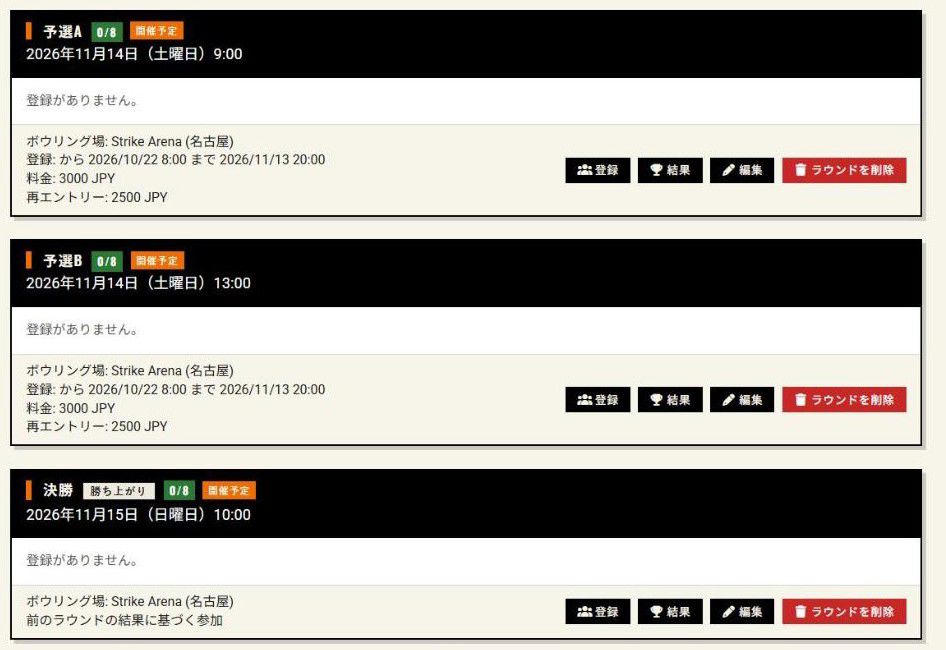
- 選手はこのラウンドに申し込まず、チェックを入れることもできません。公開ページでは、ラウンドに「勝ち上がり」のラベル、「前のラウンドの結果に基づく参加」の行、そして(名前が非表示でなければ)名前の入った「勝ち上がり選手(N)」の展開リストが表示されます。
- 選手は、登録ページで手動で登録します(8.3節)。
- このラウンドは、イベントページのヘッダーにある空き枠にも、集計「合計:…枠」にも、申し込みの支払額にも含まれません。
イベント詳細では、ラウンド名の横に「勝ち上がり」のラベルと、「前のラウンドの結果に基づく参加」の行が表示されます。
複数の勝ち上がりラウンドと段階。 トーナメントでは、段階の順序をラウンドの開始時刻が決めます。開始が遅いほど上の段階で、開始が同じラウンドは同じレベルです。たとえば、土曜16:00の準決勝と日曜10:00の決勝は2つの段階となり、総合順位では、決勝に進んだ選手が準決勝に進んだ選手より上に並びます。そのため、作成するときは、決勝がそれ以前のラウンドより遅く始まることを確認してください。段階から総合順位がどう決まるかは、10.3節にあります。トレーニングと一般イベントでは、勝ち上がりラウンドは順位の上で区別されません。
質問: ラウンドはいくつまで作れますか?
回答: イベントの数、トーナメントあたりのラウンド数、ラウンドあたりの定員は、ご利用のプランによって制限されます。上限を超えるとイベントまたはラウンドは保存されず、たとえば次のメッセージが表示されます:「ご利用のプランのトーナメント数制限に達しました。」「ご利用のプランのラウンド数制限に達しました。」「参加者 + 補欠の合計(N)がプランの上限(N)を超えています。」条件は「料金」ページをご覧ください。
質問: ラウンドはあとから変更できますか?
回答: はい。イベント詳細でラウンドを編集します。定員を超えた選手は、自動的に補欠になります。
5. 公開と共有
5.1 公開前のプレビュー
登録プレビューボタンは、イベントの公開リンクを表示するウィンドウを開きます(「このイベントの公開登録リンク:」):
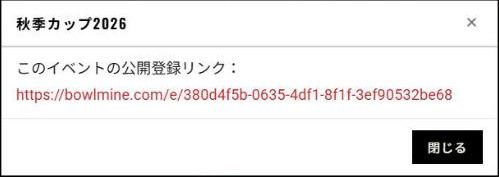
リンクは bowlmine.com/e/<識別子> の形で、識別子は長いコードです(イベントの番号ではありません)。イベントが非表示の間は、ページを見られるのはご自身だけで、上部に「イベントはまだ公開されておらず、主催者にのみ表示されます。」と表示されます。ほかの人にはページが表示されません(エラー404)。
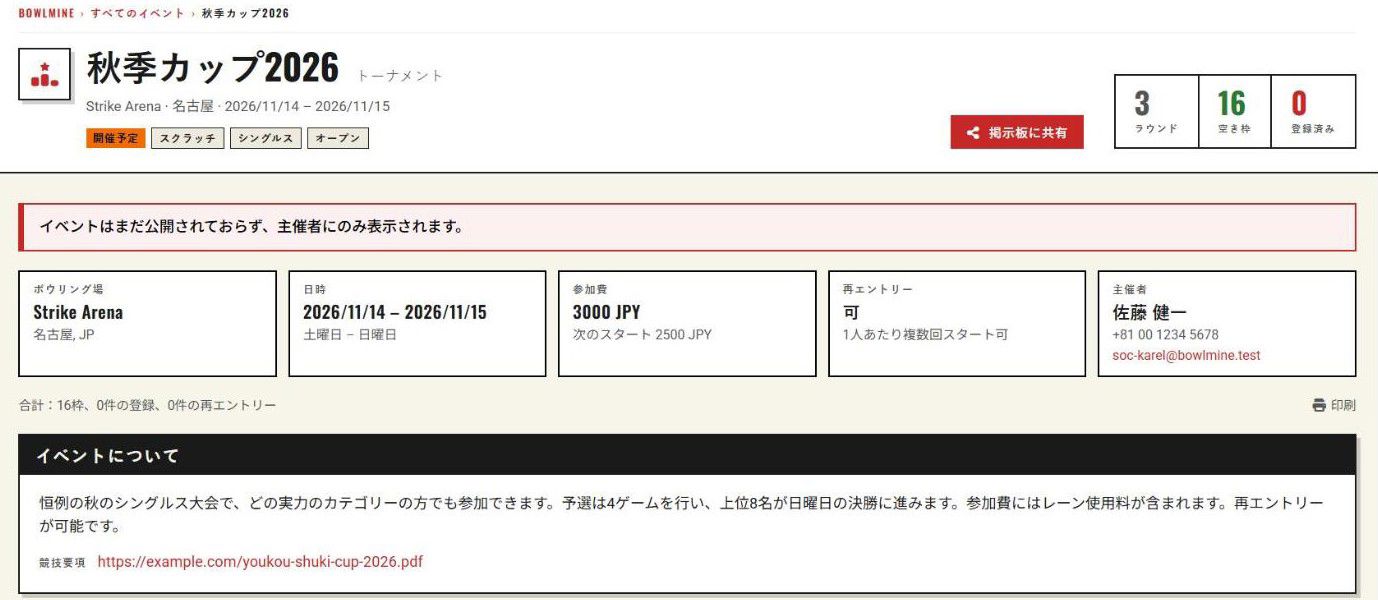
このページで、選手に何が見えるかを確認してください:説明、連絡先、要項、各ラウンドの料金と受付期間。
非表示のイベントは申し込みを受け付けません。 非表示のイベントでは、申し込みフォームがまったく表示されません。「招待された人だけ」のイベントにしたい場合は、「非公開イベント」の設定を使ってください(11.3節)。
5.2 公開
イベント詳細で公開をクリックします。目のアイコンが緑になり、ボタンが非表示にするに変わります。
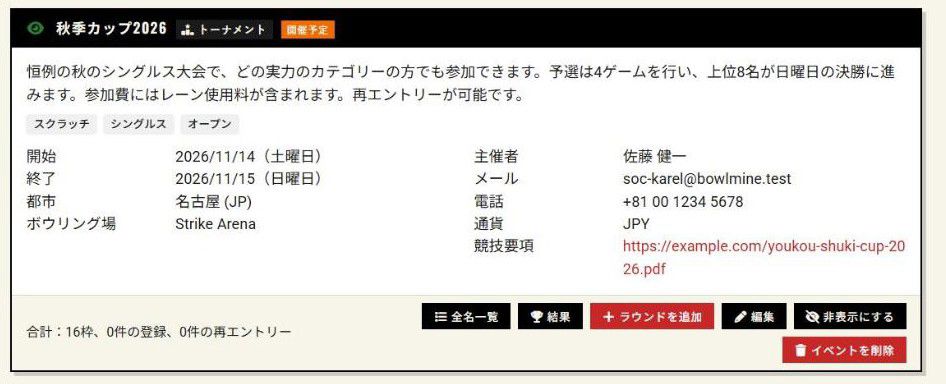
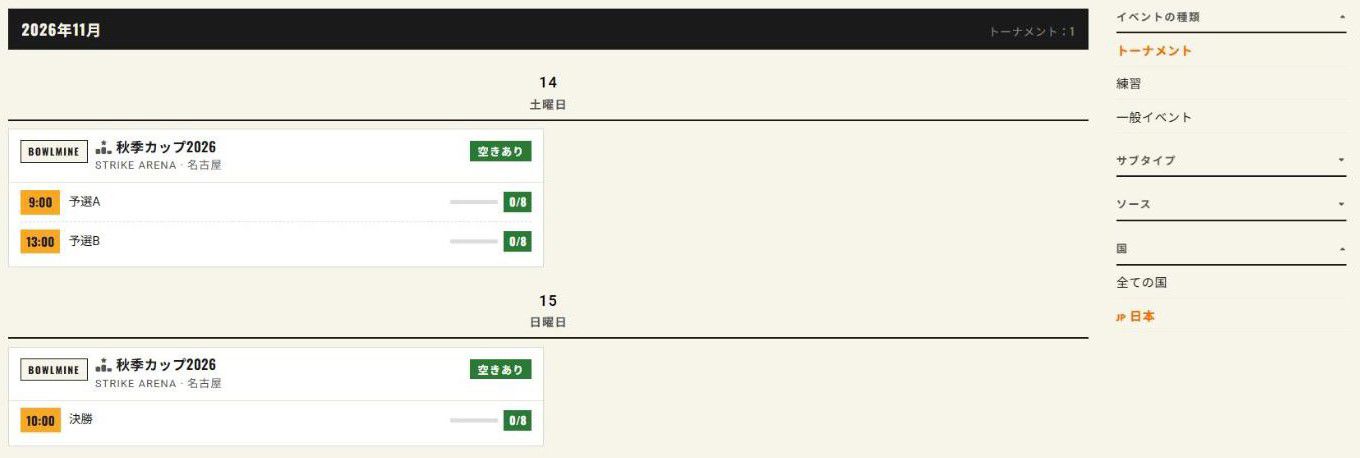
イベントのカレンダーには、公開した直後に表示されます。カレンダーはイベントを日ごとに並べます。初期表示ではトーナメントだけが表示され、種類はサイドパネルの「イベントの種類」(トーナメント、練習、一般イベント)で切り替えます。ほかの絞り込みは、「ソース」、「国」、そしてトーナメントでは「サブタイプ」です。
5.3 共有
- イベント詳細のQRコードは、ボウリング場に貼るポスターに印刷するか、SNSの投稿に使えます。
- リンク
bowlmine.com/e/<識別子>は、メールやクラブのグループで送ります。/p/<識別子>のリンクも、申し込みフォームにリダイレクトされます。 - イベントの公開ページにある掲示板に共有は、テキストの追加と公開範囲(「公開」または「友達のみ」)の選択ができるダイアログを開きます。
- カレンダーに追加:イベントページでは、カレンダーファイル
.icsも提供しています。
質問: イベントを公開したのに、カレンダーに表示されません。
回答: カレンダーの絞り込みを確認してください。初期表示ではトーナメントだけなので、トレーニングや一般イベントは、種類を切り替えて初めて表示されます。非公開イベントは、カレンダーには決して表示されません。
6. イベントページでの選手の申し込み
この章では、選手が見ること、行うことを説明します。主催者が選手をサポートできるよう、知っておく必要があります。申し込みは別のページではなく、イベントページ上で直接行います(/e/<識別子>、アンカー「#prihlaska」)。
6.1 イベントページ
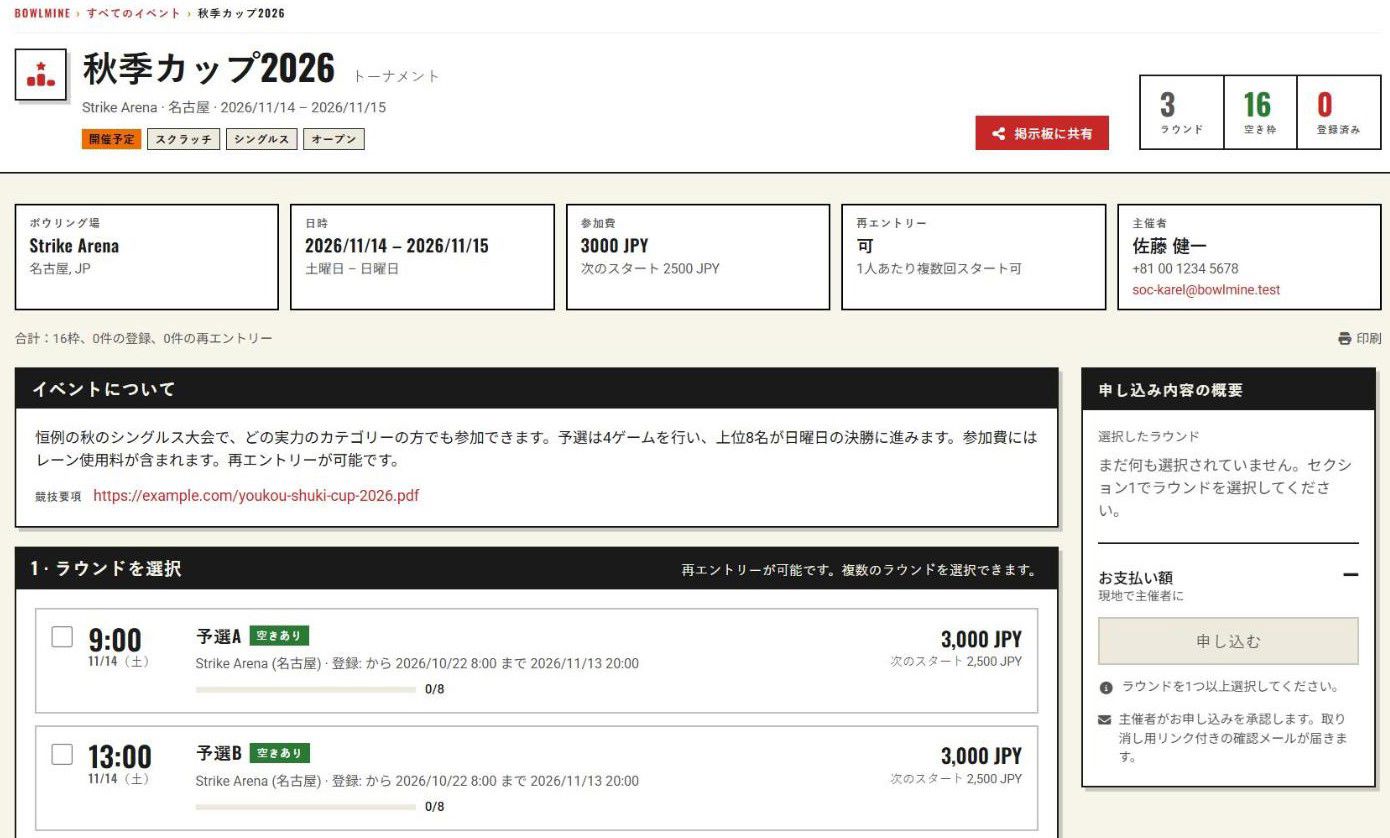
選手には、イベントの名称と種類、ボウリング場、都市と日程、状態(「開催予定」「終了」)、サブタイプ、件数(ラウンド、空き枠、登録済み)、参加費のカード(例:「3000 JPY」「次のスタート 2500 JPY」)が表示されます。再エントリーを許可したトーナメントでは、再エントリーに関する情報も表示されます(トレーニングと一般イベントでは、このカードは表示されません)。さらに、主催者の連絡先、説明、要項、そして「印刷」リンクのある行が表示されます。その下が申し込みフォームです。
申し込んだ人の名前は公開されます。 ただし、「公開ページで選手名を非表示にする」を選んでいる場合を除きます。その場合、選手には「選手名は主催者により非表示になっています。」と表示されます。特に、子どもが参加するイベントや非公開イベントでは、参加者にそのことを伝えてください。
6.2 申し込みの3ステップ
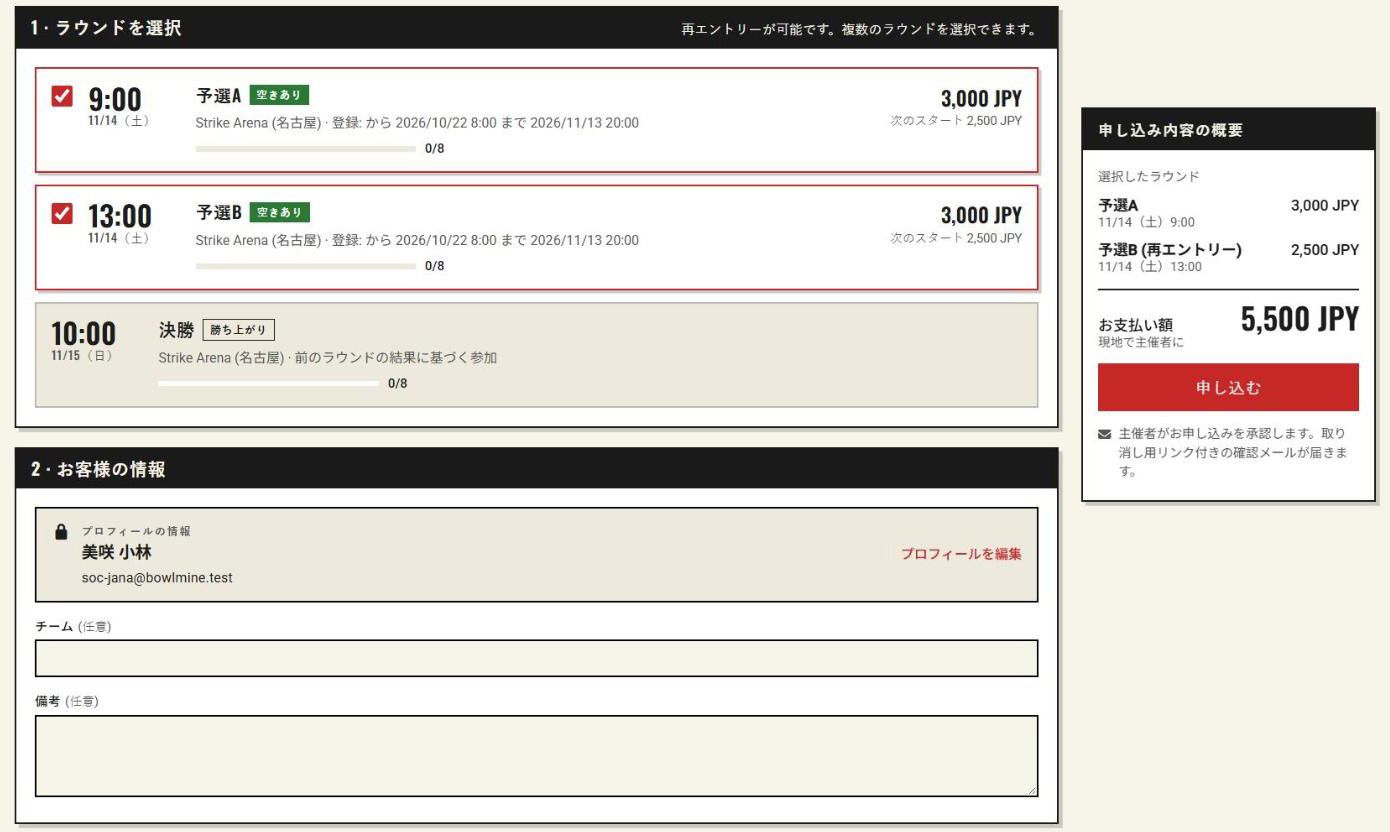
1 · ラウンドを選択:「再エントリーが可能です。複数のラウンドを選択できます。」というテキストが表示されます(トレーニングと一般イベントでは「複数のラウンドを選択できます。」、複数ラウンドへの申し込みを許可していない場合は「ラウンドを1つ選択してください。」)。ラウンドのタイルには、時刻と日付、名前、状態のラベル、ボウリング場、受付期間、埋まり具合(例:「0/8」)、参加費、そして申し込み済みの名前を表示する展開リスト「登録選手(N)」があります。
2 · お客様の情報:ログイン済みの選手には「プロフィールの情報」のブロックが表示され(「プロフィールを編集」リンク付き)、「チーム (任意)」と「備考 (任意)」だけを入力します。アカウントのない選手は、「名」「姓」「メールアドレス」を入力し、任意で「電話番号」「国」「チーム」「備考」を入力します。
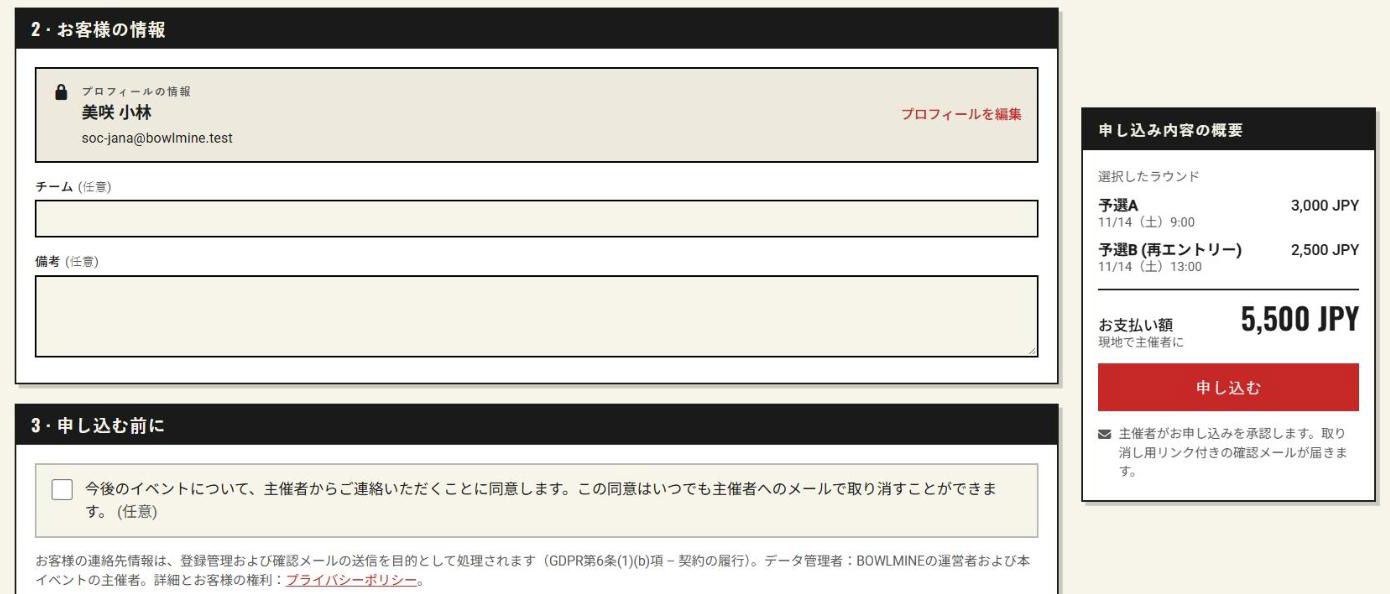
3 · 申し込む前に:任意のチェックボックス「今後のイベントについて、主催者からご連絡いただくことに同意します。この同意はいつでも主催者へのメールで取り消すことができます。」と、個人情報の取り扱いに関する案内があります。
申し込み内容の概要。 選択したラウンドと、金額「お支払い額」(その下に「現地で主催者に」)が表示されます。2ラウンドの場合は、たとえば5,500 JPYです:最初のスタートが3,000 JPY、次のスタートが2,500 JPY。トーナメントでは、次のスタートが概要で「(再エントリー)」と表示され、トレーニングと一般イベントでは表示されません。補欠としての申し込みは金額に含まれません。申し込みは申し込むボタンで送信します。選手のページには、申し込みを主催者が承認すること、取り消し用リンク付きの確認メールがメールで届くこと、参加費は現地で主催者に支払うことが表示されます。
申し込みフォームの下には、選手向けの「よくある質問」があります(補欠としての申し込み、複数のラウンドへの申し込み、トーナメントでは「総合順位はどのように決まりますか?」、取り消し)。順位についての回答は、ご自身のイベントの設定に従います(10.3節)。
6.3 申し込み後のページ
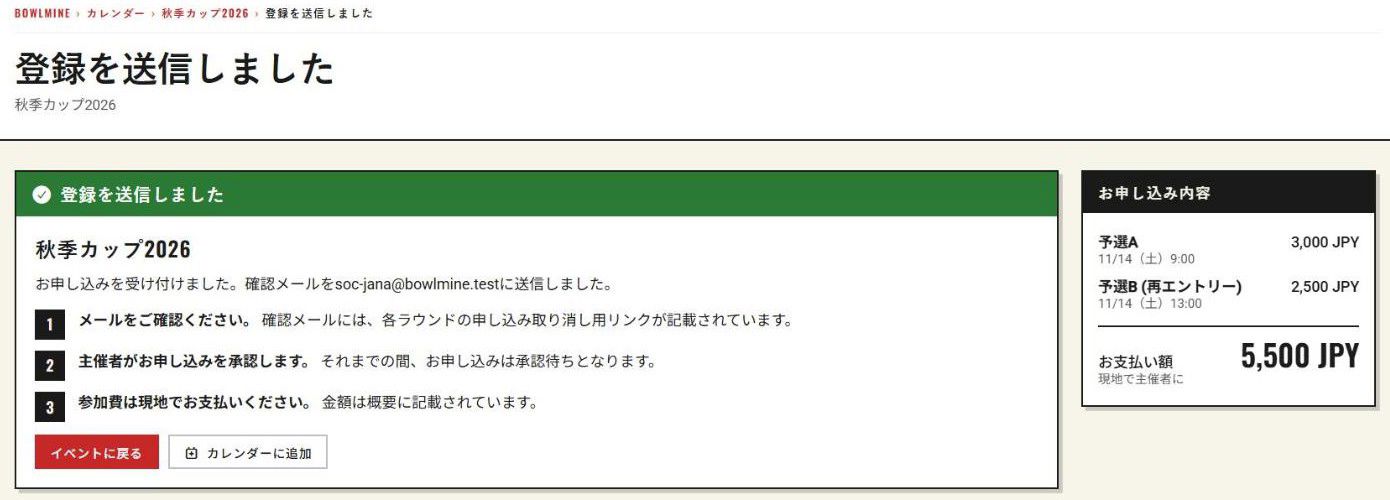
送信すると、「登録を送信しました」のページが表示されます:「お申し込みを受け付けました。確認メールを…に送信しました。」と、3つのステップがあります:
- メールをご確認ください。確認メールには、各ラウンドの申し込み取り消し用リンクが記載されています。
- 主催者がお申し込みを承認します。それまでの間、お申し込みは承認待ちとなります。
- 参加費は現地でお支払いください。金額は概要に記載されています。
このほかに、イベントに戻るとカレンダーに追加のボタン、ラウンドと金額を示す「お申し込み内容」のブロックがあります。
ウェブからの申し込みは、主催者側では未承認です。承認は申し込みの管理画面で行います(第8章)。
6.4 満員のラウンド、補欠、受付終了のラウンド
ラウンドの定員が埋まっていても補欠の枠が残っている場合、ラウンドには「補欠」のラベルと、「定員に達しています。補欠として申し込みます。」というテキストが表示されます。概要でも、そのラウンドに「補欠」と表示されます。
受付期間外のラウンドには、「…に受付開始」または「受付終了」のラベルが付き、チェックを入れられません。
6.5 選手から問い合わせが来るメッセージ
| メッセージ | 意味 | 案内 |
|---|---|---|
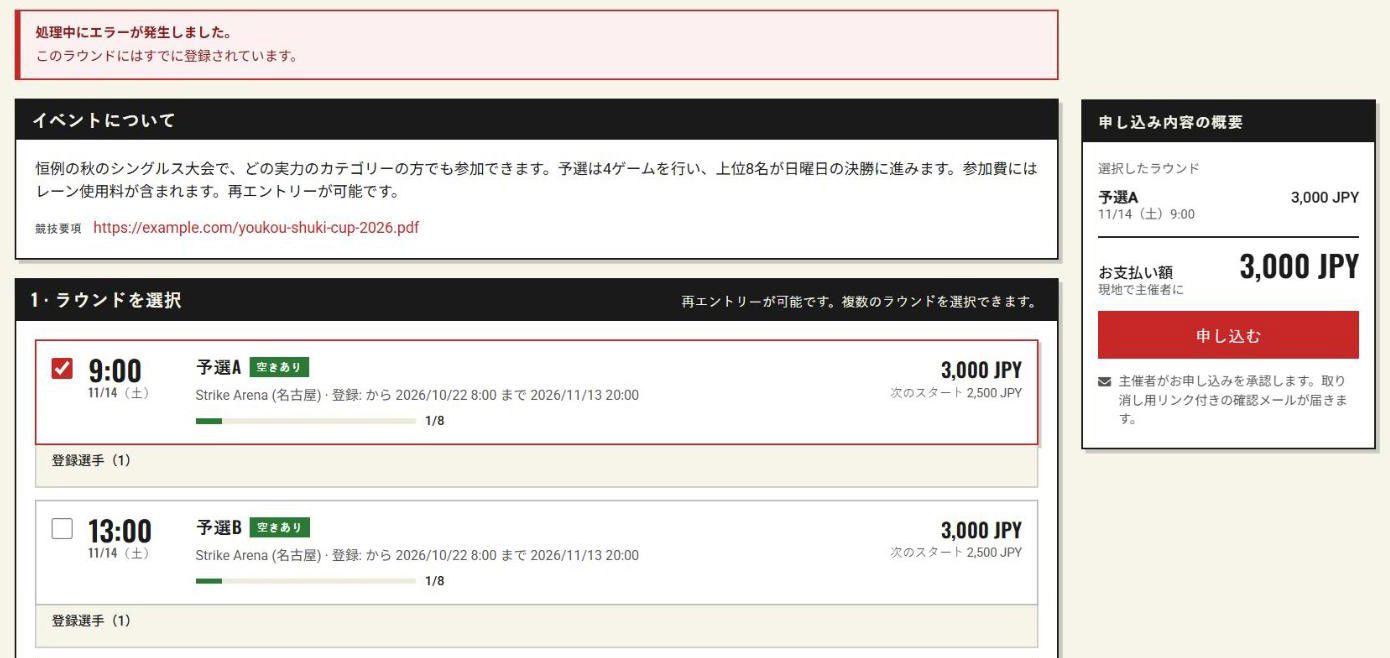
| 「このラウンドにはすでに登録されています。」 | ラウンドに、同じ姓名かつ同じメールアドレス(または同じアカウント)の申し込みがすでにあります。 | 別の人がメールアドレスを共有している場合(家族のアドレスを使う親子など)、もう一人は手動で登録します。または、選手に自分のメールアドレスで申し込んでもらいます。 |
| 「このイベントの別のラウンドにすでに登録されています。再エントリーは許可されていません。」(トレーニングと一般イベントでは「このイベントの別のラウンドにはすでに申し込み済みです。」) | イベントで再エントリー(トレーニングと一般イベントでは複数のラウンドへの申し込み)が許可されておらず、選手がすでに別のラウンドに登録されています。 | 選手に最初のラウンドの申し込みを取り消してもらいます。または、主催者が再エントリー(複数のラウンドへの申し込み)を許可します。 |
| 「このラウンドはすでに満員です。」 | その間に、定員も補欠の枠も埋まりました。 | 選手に別のラウンドに申し込んでもらいます。または、手動で登録します。 |
| 「このラウンドの登録受付は終了しています。」 | 受付期間がまだ始まっていないか、すでに終了しています。 | 受付開始と受付終了を確認します(4.2節)。 |
| 「セキュリティチェックに失敗しました。もう一度お試しください。」 | セキュリティ確認に通りませんでした。 | 選手にページを再読み込みして、もう一度送信してもらいます。 |
6.6 スマートフォンでの表示
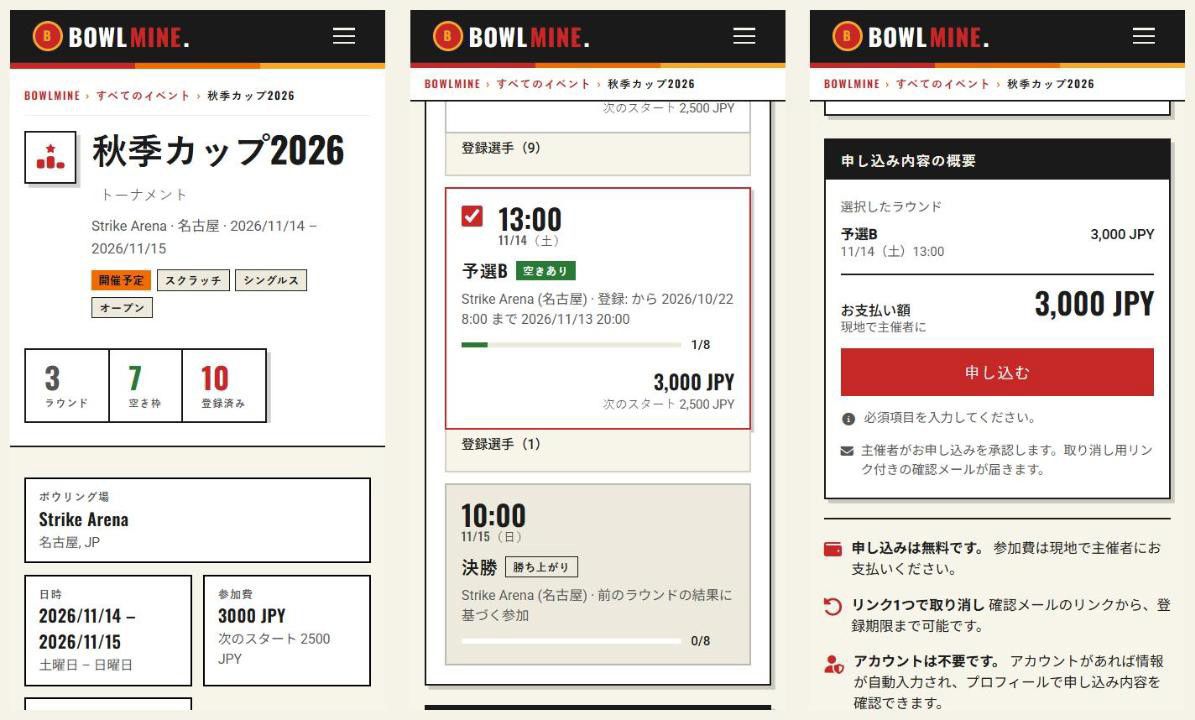
ほとんどの選手は、たいていボウリング場のQRコードから、スマートフォンで申し込みます。狭い画面では、ページはヘッダー(件数)、イベントの説明、ラウンドの選択、情報の入力、同意、申し込むボタン付きの概要の順に、縦に並びます。
質問: 選手は、どの言語でページを見ますか?
回答: ブラウザの言語、またはBOWLMINEで設定した言語です。
7. 選手の申し込みの取り消し
選手は、確認メールのリンクから申し込みを取り消します。リンクはラウンドごとに異なります。「登録をキャンセルしてもよいですか?」という確認のページが開き、いいえ、キャンセルしませんとはい、キャンセルしますのボタンがあります。取り消したあとは、「キャンセルが完了しました。」と表示されます。
- 選手が自分で取り消せるのは、申し込みの締め切りまでです。それ以降は、ページに「登録は締め切られています。」と表示され、主催者の連絡先(氏名、電話、メール)が案内されます。
- 開催が終わったあとは、ページに「イベントはすでに終了しているため、キャンセルは不要です。」と表示されます。
- ラウンドが満員で補欠がいる場合、誰かが取り消すと、補欠が空いた枠に自動的に繰り上がります(イベントページの記載のとおりです)。
質問: 締め切り後に取り消したい選手や、メールをなくした選手がいます。
回答: 主催者が、選手の詳細(8.2節)で削除ボタンを使い、その選手の申し込みを削除します。
8. 申し込みの管理と手動登録
すべての選手が自分で申し込むわけではありません。電話をかけてくる人や、ボウリング場で紙に書く人もいます。イベント詳細のラウンドで、登録をクリックします。
8.1 ラウンドの登録一覧
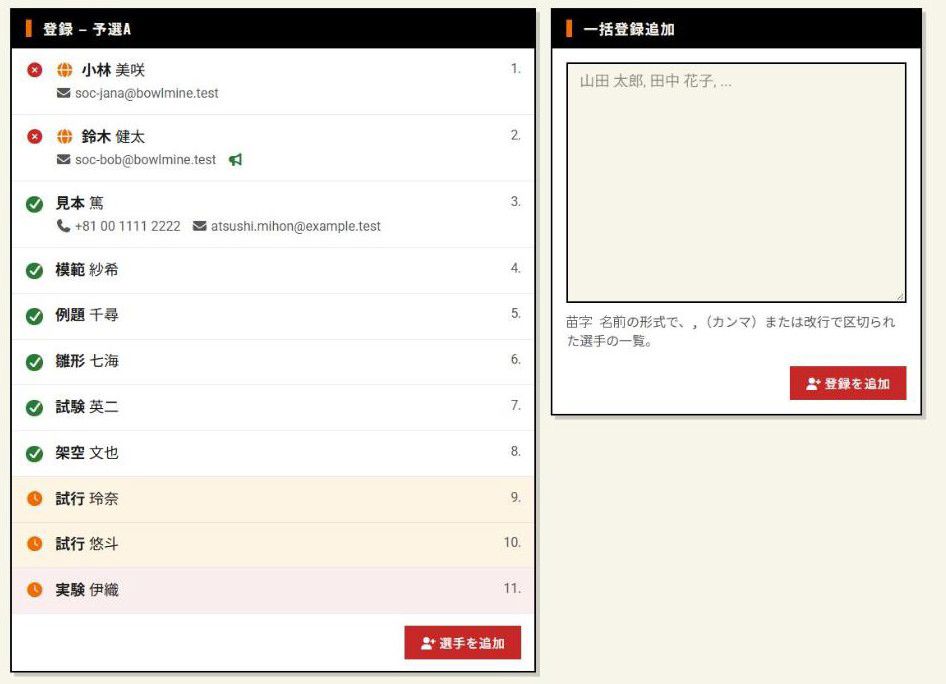
選手は申し込んだ順に並び、番号が付きます。名前の横にアイコンと情報があります:
| アイコン | 意味 |
|---|---|
| チェックマーク(ツールチップ「承認済み」) | 申し込みが承認済み |
| ×印の付いた赤い丸 | 申し込みが承認待ち(ウェブからの申し込みは、未承認で届きます) |
| 時計(ツールチップ「補欠」) | 補欠 |
| 地球儀 | ウェブからの申し込み(選手が自分で申し込んだ) |
| メガホン | 今後のイベントについて連絡することに、選手が同意している |
そのほかに、選手の備考、電話、メールアドレスが表示されます。黄みがかったオレンジの背景は補欠、赤みがかったピンクの背景は定員(スタート+補欠)を超えた申し込みで、手動登録でのみ作成できます。
質問: 申し込みを「承認する」とは、具体的にどういうことですか?
回答: その選手を人数に数えていることを主催者が確認することで、通常は参加費の受け取り後に行います。公開ページでは、未承認の申し込みがリストで「未承認」と表示されます。承認は、選手の詳細で承認済みにチェックを入れて行います。
質問: 補欠は、どうすればプレーできるようになりますか?
回答: 順番は申し込んだ時刻で決まります。定員を超えた選手は、自動的に補欠になります。取り消しや申し込みの削除で空いた枠には、補欠が順番に入ります。
8.2 選手の編集
選手の名前をクリックすると、その選手の申し込みが開きます:
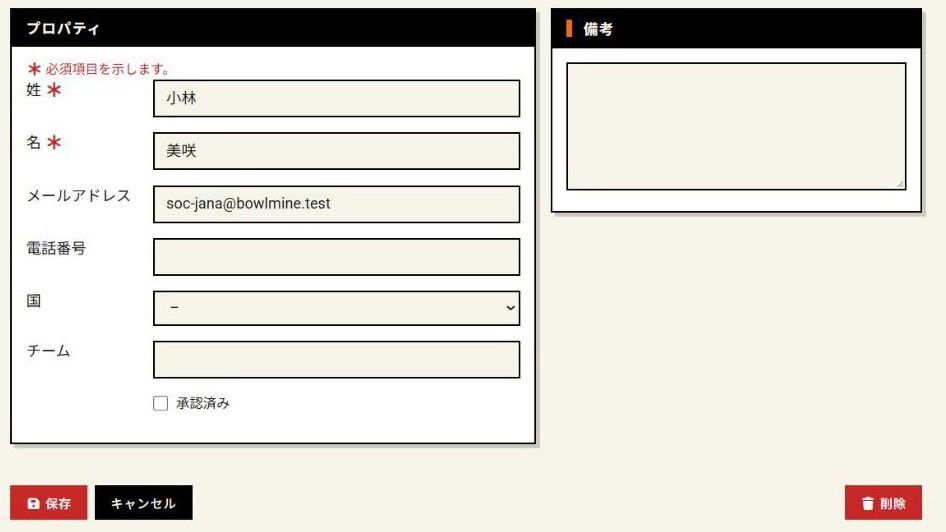
姓、名、メールアドレス、電話番号、国、チームを修正でき、承認済みにチェックを入れて申し込みを承認し、備考を書き込めます。削除ボタンは、確認のうえ、その選手の申し込みを、結果も含めて削除します。
8.3 手動登録
1人ずつ。 一覧の下にある選手を追加ボタンで、姓、名、メールアドレス、電話番号、国、チーム、備考の項目があるフォームが開きます。選手は自動的に承認されます。保存すると「選手を追加しました:…」と表示され、申し込みの一覧に戻ります。
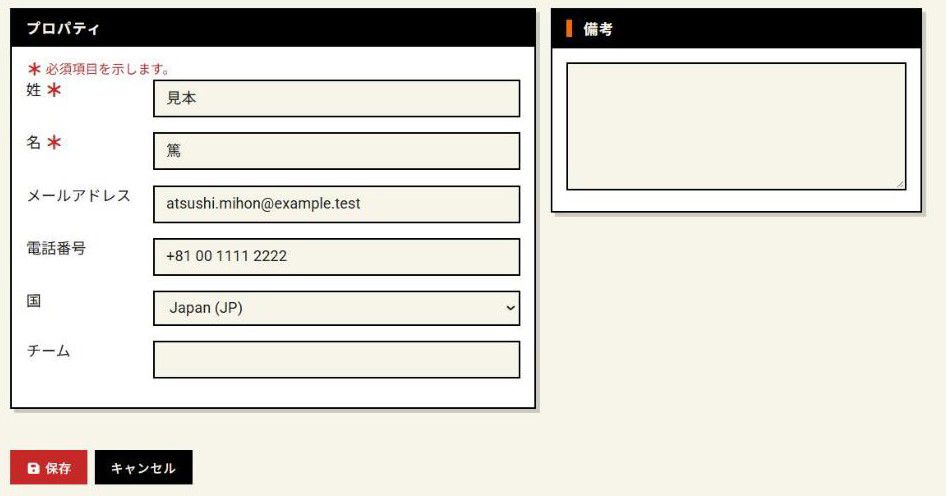
まとめて。 一括登録追加欄に、苗字 名前の形式で名前を書き、半角のカンマ(,)または改行で区切って、登録を追加をクリックします。
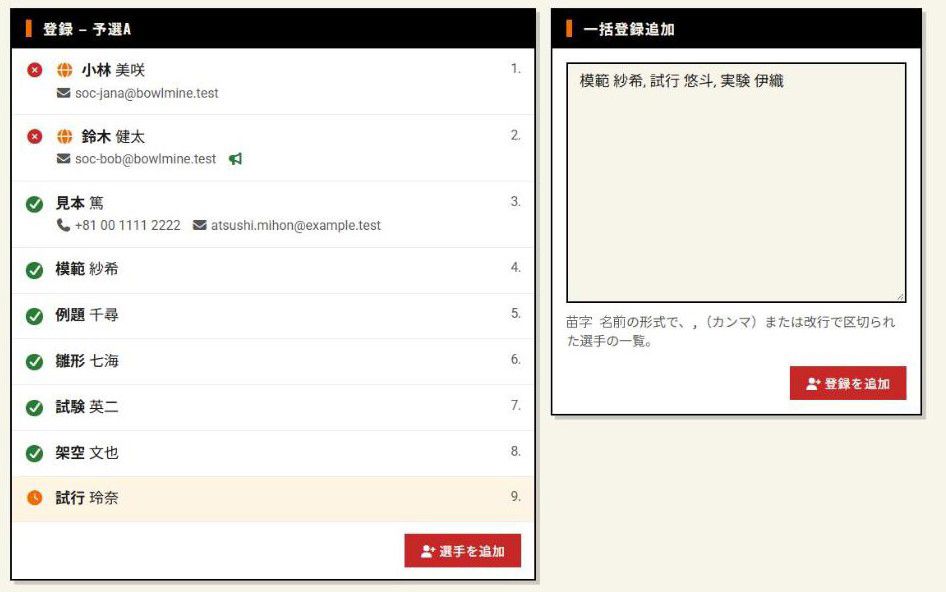
送信すると、申し込みの一覧に戻り、次のようなメッセージが表示されます:
- 「追加した選手数:N。」
- 「追加しましたが、似た名前の選手がすでに登録されています(別人の可能性があります):…」。ウェブからの選手(メールアドレスまたは電話番号がある)と名前が一致する場合、または大文字と小文字だけが異なる場合です。選手は追加されます。
- 「このラウンドにすでに登録済みのため追加されませんでした:…」。メールアドレスも電話番号もない状態で登録された選手(通常は以前の手動登録)と名前が完全に一致する場合です。この選手は追加されません。
- 「登録数(11)がラウンドの定員(10)を超えています。」。補欠を含めた定員を、登録によって超える場合です。
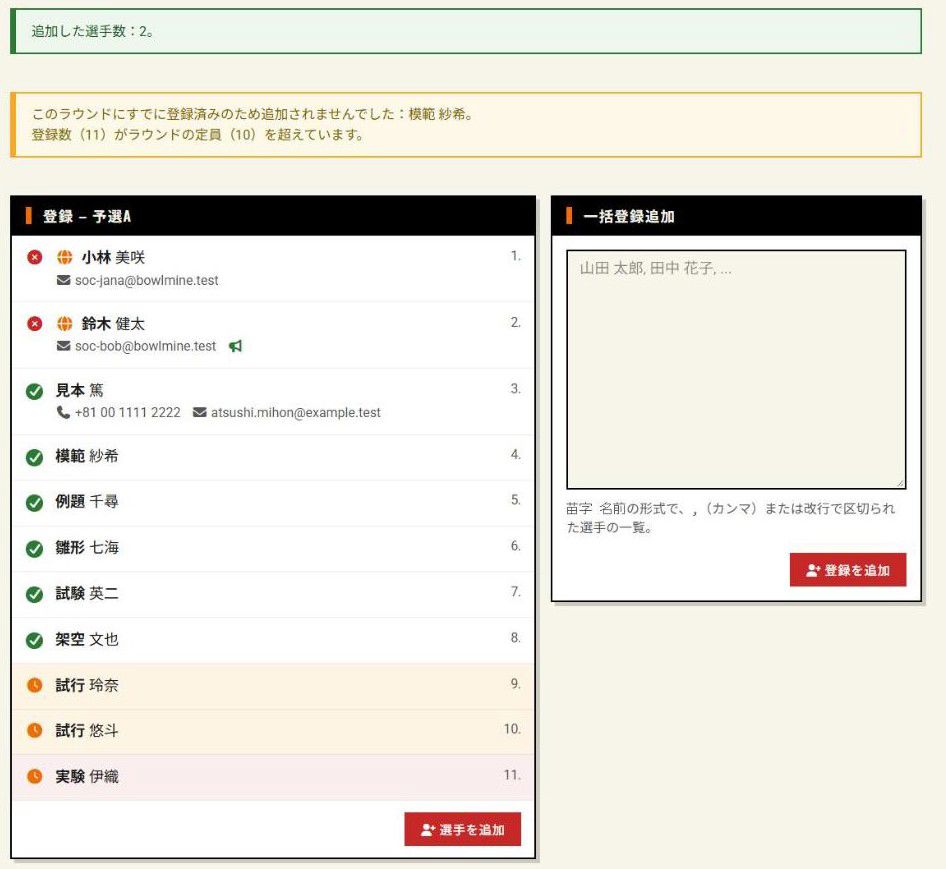
知っておくと便利なこと:
- 順序が重要です。 最初の語が苗字、残りが名前です。「太郎 山田」と入力すると、苗字が太郎として保存されます。
- 一括登録された選手はそのまま承認済みになりますが、メールアドレスと電話番号は空です。連絡先が必要な場合は、選手の詳細で補うか、1人ずつの登録を使ってください。
- 送信後はリダイレクトされるため、ページを更新(F5)しても、フォームは再送信されません。
- 手動登録は定員をチェックしません。スタートと補欠を超えて、選手を登録できます。ただし、ご利用プランの上限に達すると登録は止まり、赤いメッセージが表示されます。
勝ち上がりラウンド。 勝ち上がりラウンド(決勝)には、そのラウンドの登録ページで、同じ方法で決勝進出者を登録します:選手を追加または一括登録追加です。結果から選ぶ専用の機能はなく、予選の結果から名前を書き写します。
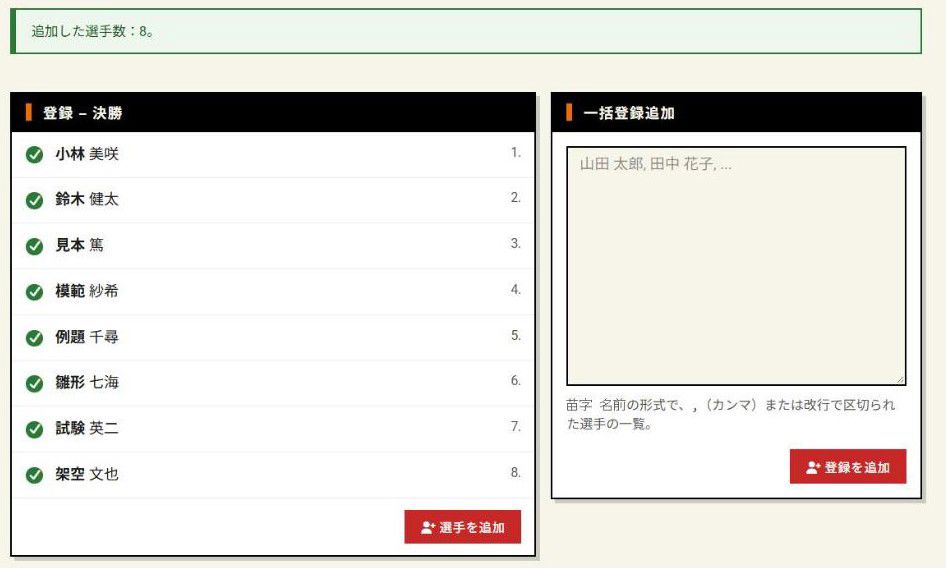
8.4 全名一覧
イベント詳細の全名一覧ボタンは、全ラウンドにわたる選手の概要を示すダイアログ「名前一覧」を開きます:
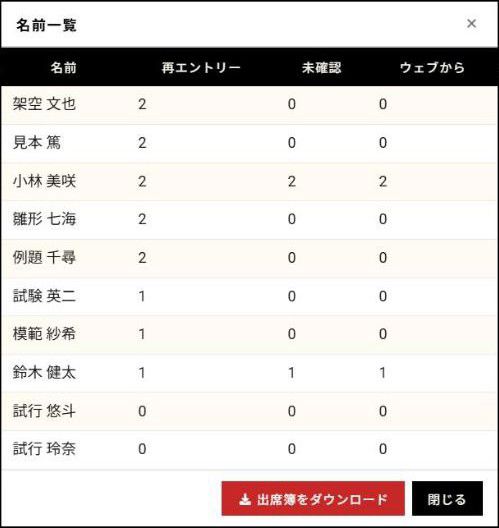
列は名前、再エントリー(トレーニングと一般イベントでは他のラウンド)、未確認、ウェブからです。同じ名前の選手は合算されるので、参加費を集めるときに役立ちます。出席簿をダウンロードで、選手の出席簿をダウンロードできます。
9. 印刷用ページ
イベント詳細の印刷用を表示は、印刷用のページを新しいタブで開きます:
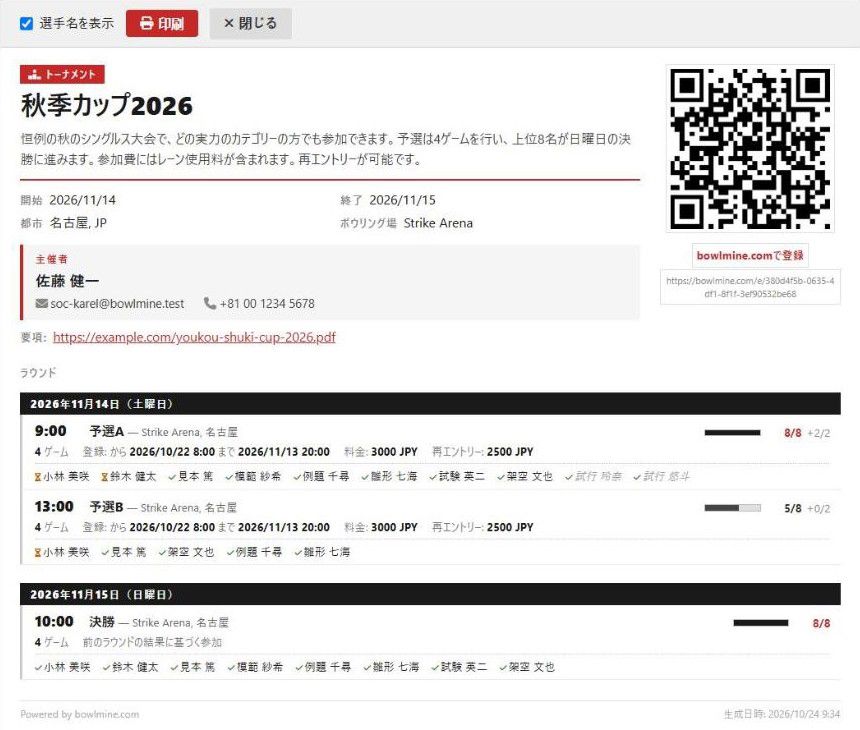
イベントの種類と名称、説明、開始と終了、ボウリング場、都市、主催者の連絡先、要項、QRコード付きの登録リンク、そして日ごとのラウンドが含まれます。ラウンドには、時刻、ボウリング場、埋まり具合(たとえば「8/8」と、補欠の「+3/2」)、ゲーム数、受付期間、参加費が表示され、勝ち上がりラウンドには「前のラウンドの結果に基づく参加」と表示されます。チェックボックス選手名を表示(初期設定ではオン)で、名前の表示と非表示を切り替えます。名前付きなら、ボウリング場のカウンターに置く出席簿になり、名前なしなら、掲示板に貼るポスターになります。上部の操作バーに、印刷と閉じるのボタンがあります。
印刷用ページは選手も開けます:イベントページの「合計」の行に、印刷リンクがあります。
10. 結果
10.1 ラウンドの結果
ラウンドの結果をクリックすると、「スコア結果 – ラウンド名」のページが開きます。表の下のリストで選手を選び、行を追加をクリックして、各ゲームの成績を入力します。行を追加を押すと行がすぐに保存され、カーソルは新しい行の「ゲーム 1」のセルに移ります。Tabキーで次のゲームに進みます。最後の行の最後のゲームでTabを押しても、値は保存されます。
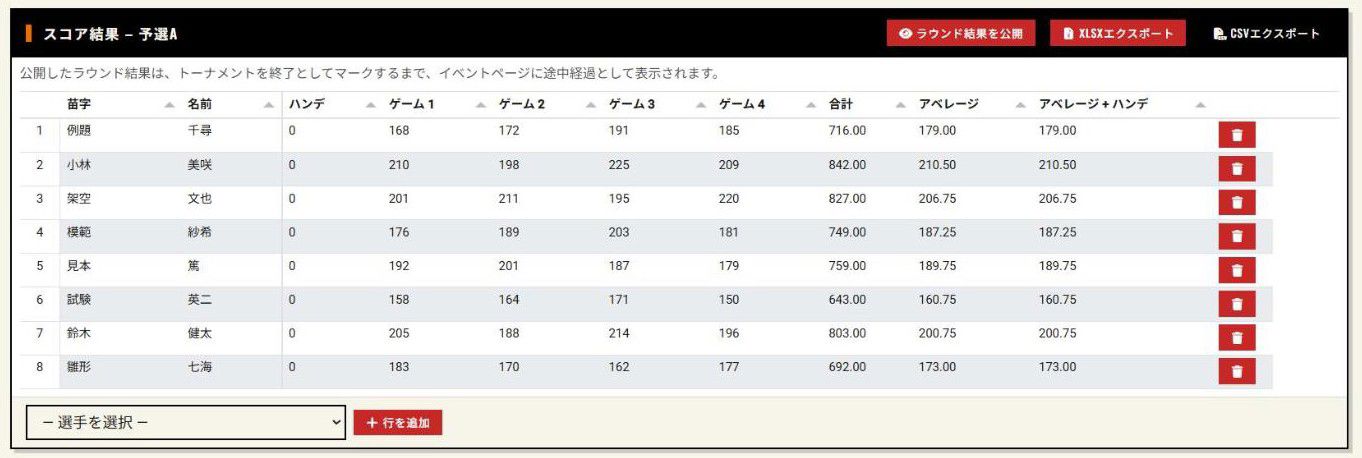
- 表の列は、苗字、名前、ハンデ、ゲーム 1〜ゲーム N(Nはラウンドのゲーム数)、合計、アベレージ、アベレージ + ハンデです。
- 合計は、プレーした各ゲームのスコアにハンデを加えたものの合計です。アベレージはプレーしたゲームだけで計算します(0のゲームは数えません)。例:ゲームが210、198、225、209なら、合計は842、アベレージは210.5です。
- すべての変更は自動的に保存されます。保存ボタンはありません。保存に失敗すると、赤い通知「保存エラー」が表示されます。
- ゴミ箱のアイコンで行を削除します。
- ヘッダーに、XLSXエクスポートとCSVエクスポートのボタンがあります。
- 選択リストには、まだ行のない、申し込み済みの全選手(補欠を含む)が表示されます。そのため、勝ち上がりラウンドの決勝進出者は、先に「登録」のページで登録してください(8.3節)。
10.2 途中経過
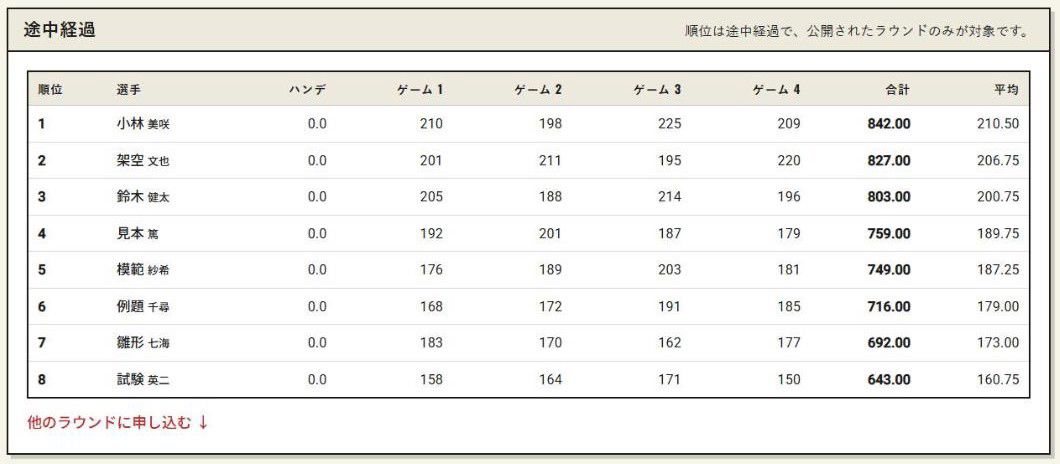
ラウンド結果を公開ボタン(公開後はラウンド結果を非公開にする)で、ラウンドの結果を公開します。緑のメッセージ「ラウンド結果が公開されました。」が表示されます。公開した結果は、トーナメントを終了としてマークするまで、イベントページの途中経過セクションに表示されます。そこには「順位は途中経過で、公開されたラウンドのみが対象です。」という文が付きます。途中経過の順位は最終結果と同じルールに従いますが(10.3節)、公開されたラウンドだけを数えます。表彰台は、最終結果になって初めて表示されます。
10.3 最終結果:トーナメントの終了
イベント詳細で結果をクリックします。「トーナメント結果」のページに、全ラウンドが1つの表で表示されます:
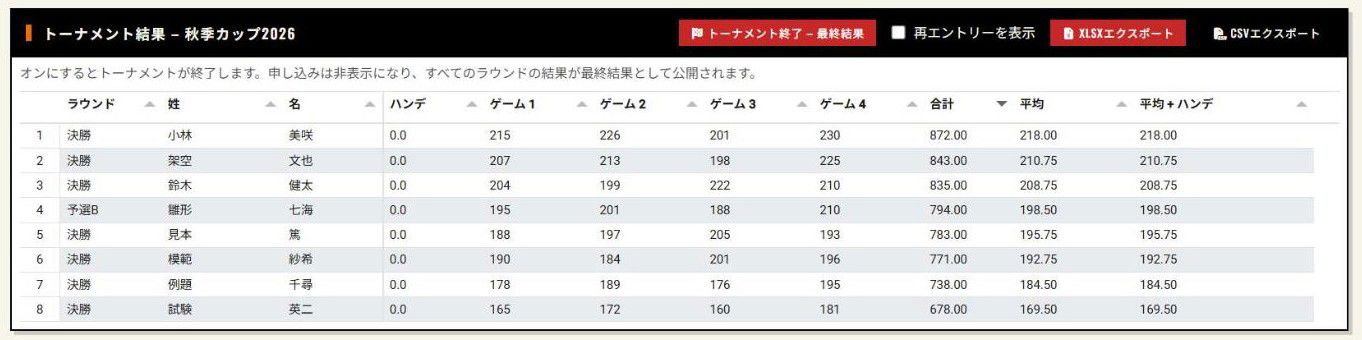
- 再エントリーを表示:チェックなしでは、選手ごとに1行で、その選手のベストスタートが表示されます。チェックありでは、すべてのスタートが表示されます。(トレーニングと一般イベントでは、この設定は各選手の全ラウンドを表示です。)このページの表は、スタートを合計順に並べた一覧で、段階による総合順位は計算しません。
- XLSXエクスポートとCSVエクスポートで、結果をファイルに書き出します。XLSXには、ラウンドごとのシートと、総括シート「結果」があります。総括シートの総合順位は、公開されたイベントページ(下記)と同じルールで決まります。この総括シートは、「再エントリーを表示」のチェックに依存しません。
- トーナメント終了 – 最終結果:オンにするとトーナメントが終了し、申し込みは非表示になり、全ラウンドの結果が最終結果として公開されます。緑のメッセージ「最終結果が公開されました。」が表示されます。ボタンは最終結果を取り下げるに変わります。終了したトーナメントは、イベントの日程がまだ過ぎていなくても、イベント一覧と詳細で「終了」と表示されます。
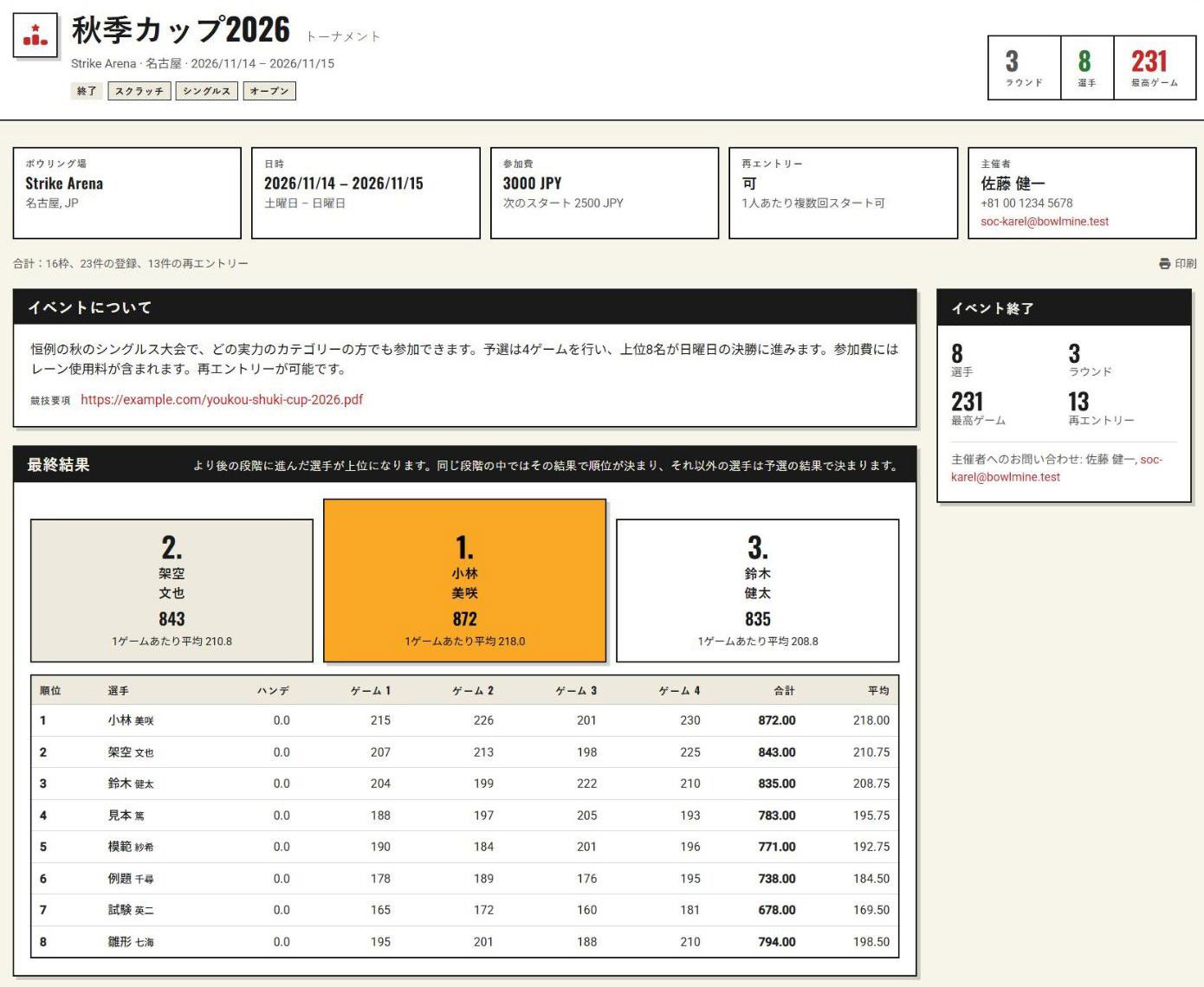
イベントページでは、選手に「終了」のラベル、統計(ラウンド、選手、最高ゲーム)、最終結果セクション、上位3名の表彰台、総合順位の表が表示されます。最終結果セクションには、順位がどのルールで決まったかを示す一文が付きます(下記参照)。その下に、結果のあるラウンドが2つ以上ある場合は、各ラウンドの「ラウンド結果」があり、ラウンドの表はそのラウンドでの選手の順位を示します。申し込みフォームは消えますが、選手の申し込みは残り、主催者には引き続き見えます。
総合順位の決まり方。 公開されたイベントページの途中経過と最終結果、およびXLSXエクスポートの総括シートに共通です。選手は、同じ苗字と名前でまとめられます(大文字と小文字は区別しません)。合計が同じなら、同順位です。
- 予選は、勝ち上がりラウンド以外のラウンドで構成されます。
- 再エントリーを許可したトーナメント:選手のベストスタート(ハンデを含む合計が最大のもの)を採用します。結果に付く一文:「各選手のベストスタート。」
- 再エントリーを許可していないトーナメント:選手の予選ラウンドすべてを合計します(ハンデを含みます。総括表では、ゲームが順に並びます)。一文:「各選手の全予選ラウンドの合計(ハンディキャップを含む)。」
- 勝ち上がりラウンドと段階。 勝ち上がりラウンドで、1ゲーム以上(0より大きい)をプレーした選手が1人でもいれば、選手は次のように並びます:まず最も高い段階に到達した選手、同じ段階の中ではその段階のラウンドの結果順、その下に低い段階の選手、最後に勝ち上がりラウンドに進まなかった選手が予選の結果順です。一文:「より後の段階に進んだ選手が上位になります。同じ段階の中ではその結果で順位が決まり、それ以外の選手は予選の結果で決まります。」決勝に進んだ選手については、総括表に予選ではなく決勝ラウンドの結果が表示されます。次の勝ち上がりラウンドに登録されたものの、まだそこでプレーしていない選手は、すでにプレーした最も高い段階に留まります。プレーしていなければ、他の選手と同様に予選の結果順です。
- トレーニングと一般イベントでは、勝ち上がりラウンドを区別しません:すべてのラウンドが数えられ、複数のラウンドへの申し込みを許可している場合はベストスタート、そうでなければラウンドの合計です。合計の場合の一文:「各選手の全ラウンドの合計(ハンディキャップを含む)。」
選手に対しても、同じルールが、トーナメントページの「よくある質問」にある「総合順位はどのように決まりますか?」で説明されています。
10.4 非表示の名前が公開をブロックする
イベントで公開ページで選手名を非表示にするがオンになっている場合、結果は公開できません。ラウンド結果を公開とトーナメント終了 – 最終結果のボタンは無効になり、「先に、登録選手の非表示設定をオフにしてください。」というテキストが表示されます。名前の非表示は、イベントの編集でオフにします。すでに公開されたラウンドでは、ラウンド結果を非公開にするが有効のままで、ページには「選手名が非表示の間は、結果は公開されません。」と表示されます。

11. トレーニング、パーティー、その他のイベント
11.1 コーチ向け:トレーニングとレッスン
トーナメントを運営するのと同じツールが、コーチにも役立ちます。予選の代わりに、ラウンドが個々のレッスンになります。
主催者ゾーンで新しい練習をクリックします。フォームはトーナメントと同じですが、サブタイプはありません:
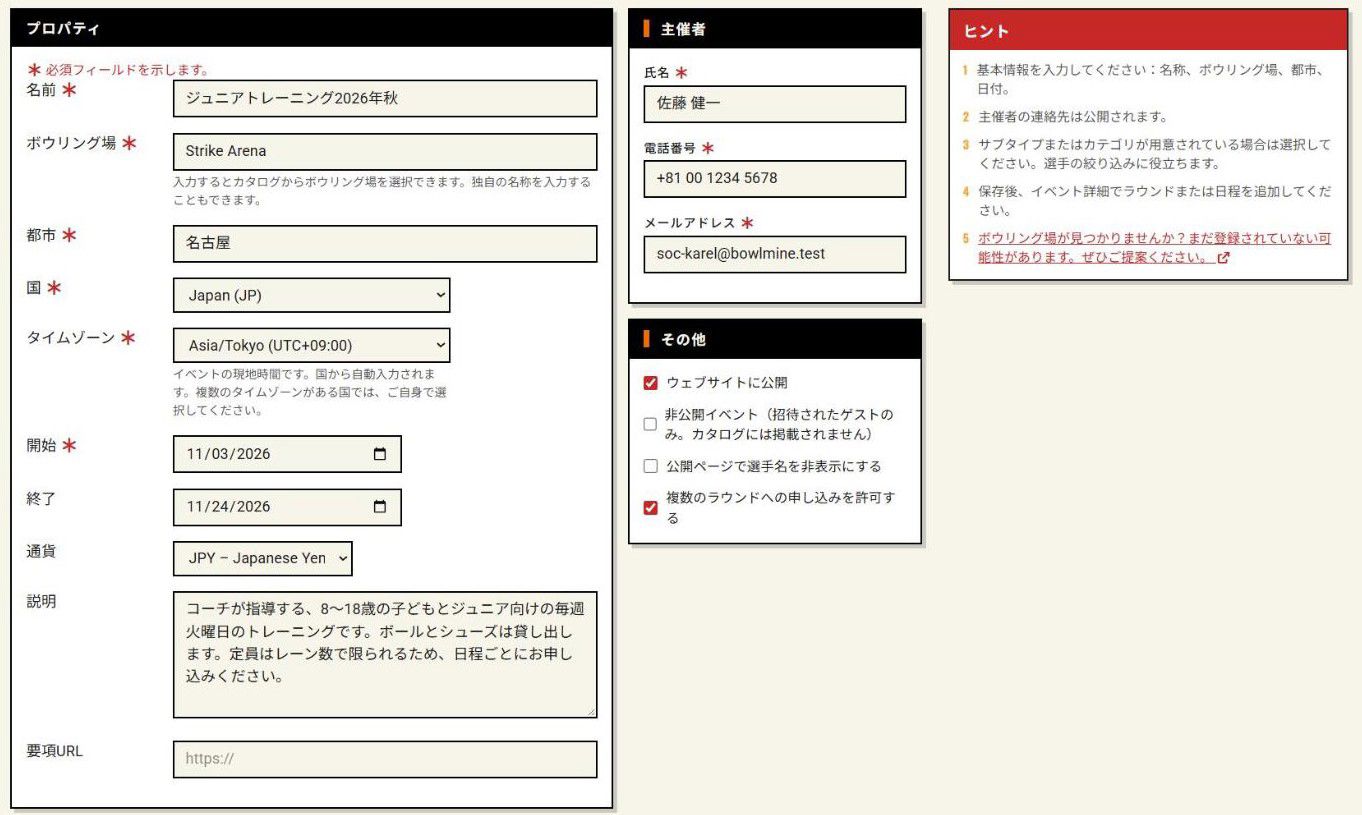
例として「ジュニアトレーニング2026年秋」を使います:
- 開始は11月3日、終了は11月24日。
- 複数のラウンドへの申し込みを許可するがオンです(トーナメントでは、同じ設定が「再エントリーを許可」です)。トレーニングでは、子どもが複数のレッスンに登録できるという意味です。イベントページでも申し込みフォームでも、「再エントリー」という言葉は使われません。
- ウェブサイトに公開にチェックを入れて、イベントを公開しました。
- 4つのラウンド=火曜日16:30の4回のレッスン(たとえば「トレーニング11月3日」)で、いずれも定員12(3レーン×子ども4人)、補欠2、2ゲーム、参加費1,000 JPYです。
保護者は、子どもが参加するすべてのレッスンにチェックを入れ、コーチが知っておくべきことを備考に書きます:
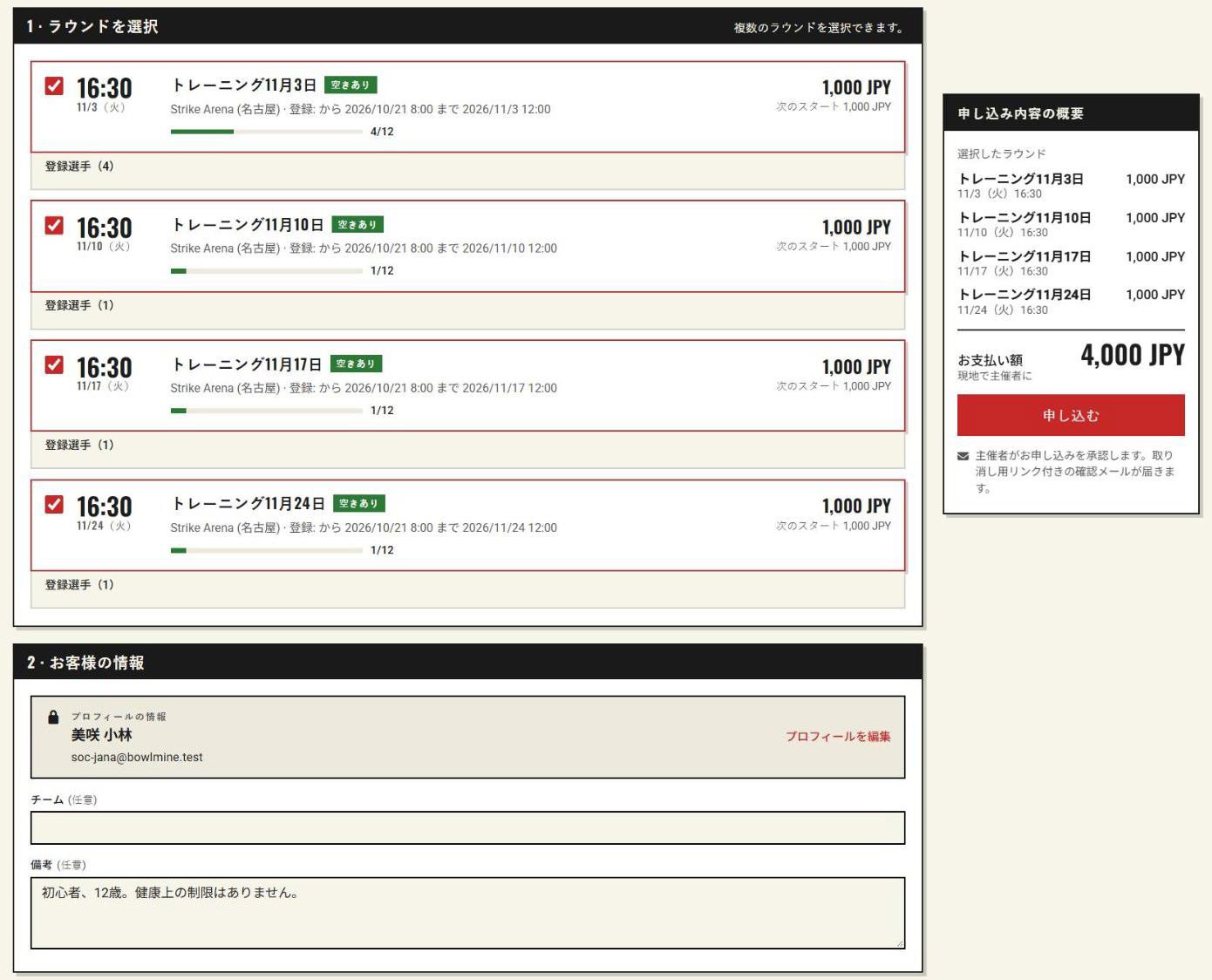
コーチは、各レッスンで、誰が来るか、備考(レベル、年齢、健康上の制限)、埋まり具合を確認できます。継続的に通う生徒はシーズンの初めに一括登録し(8.3節)、新しい希望者はQRコードから申し込みます。
トレーニングの活用アイデア:
- 初心者講習:4回のレッスン。講習全体への申し込み=すべてのラウンドにチェックを入れます。
- 週末キャンプ:ラウンド=ブロック(土曜の午前、土曜の午後、日曜)。
- 個別相談:ラウンド=30分の枠、定員1。
- 結果をトレーニング日誌に:ラウンドの結果に生徒のゲームを記録し、エクスポートを時系列で比較します。トレーニングと一般イベントでは、結果ページの名称は中立です:結果、ボタンイベント終了 – 最終結果、設定各選手の全ラウンドを表示。イベントページの総合順位は、全ラウンドを数えます(10.3節)。
11.2 一般イベントとしての誕生日パーティー
ボウリングでパーティーを開く人は、適切な数のレーンを予約するために、何人来るかを知る必要があります。新しい一般イベントは、そのためにぴったりです:
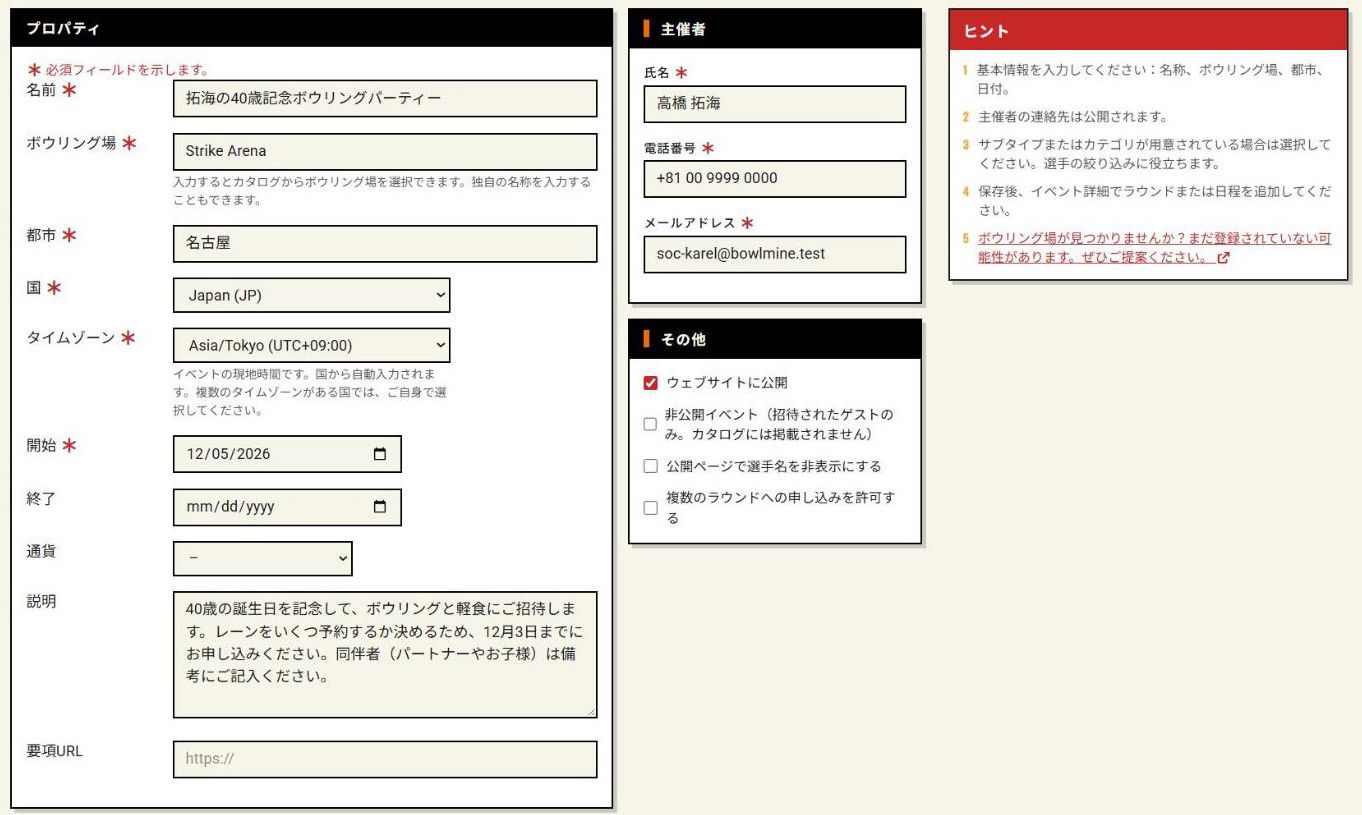
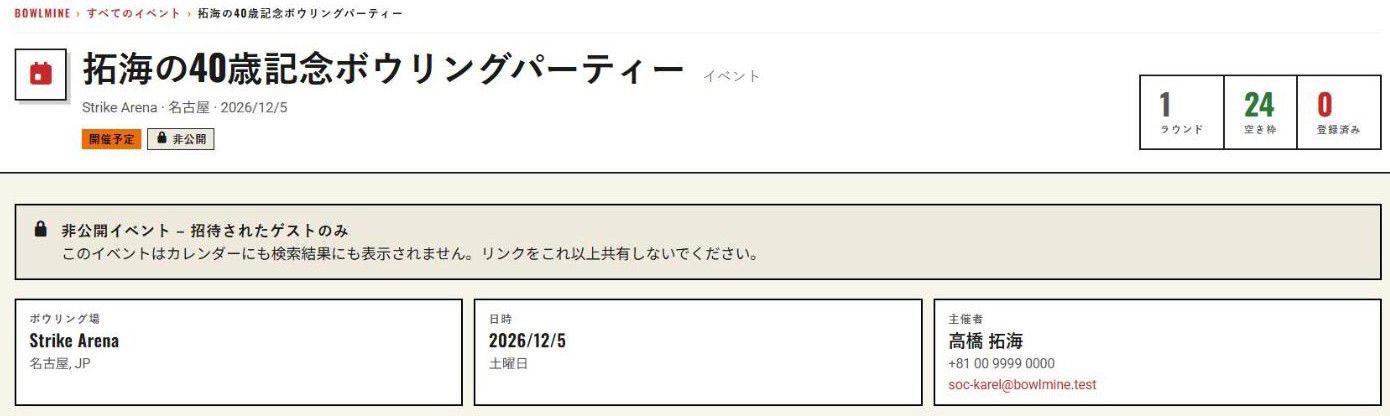
例として「拓海の40歳記念ボウリングパーティー」を使います:
- 連絡先は、主催者アカウントで作成していても、お祝いされる本人(高橋 拓海)に書き換えてあります。連絡先は、イベントごとに変更できます。
- 通貨は空で、ラウンドの参加費も空です:パーティーでは支払いがなく、価格は表示されません。
- ラウンドは1つで、「夜のパーティー」、定員24、受付は12月3日までです。「複数のラウンドへの申し込みを許可する」をオンにしていないので、ゲストは1つのラウンドを選びます。
人数に注意: 申し込み1件=定員の1枠です。ゲストが「パートナーと子ども2人で行きます」と書いても同じです。ゲストにそれぞれ別々に申し込んでもらうか、定員に余裕を持たせて、備考から人数を合計してください。
3つのサンプルイベントを、主催者ゾーンの一覧でまとめて確認できます:
11.3 非公開イベントと名前の非表示
一般イベントは公開されている必要があります。そうでないと、申し込みを受け付けません。非公開のパーティーにするには、公開済みのイベントで、「非公開イベント(招待されたゲストのみ。カタログには掲載されません)」にチェックを入れます:
- イベントは、カレンダーにも検索にも表示されません。リンクを受け取った選手には、「非公開」のラベルと、メッセージ「非公開イベント – 招待されたゲストのみ」が表示され、リンクをこれ以上共有しないよう求められます。
- 登録プレビューのダイアログには、リンクをゲストにご自身で送る必要があるという注意書きもあります。
- 公開ページで選手名を非表示にするを選ぶと、ゲストは他の人の名前を見られません。
11.4 その他のアイデア
| イベント | 作り方 |
|---|---|
| 社内チームビルディング | 一般イベント、ラウンド=レーンのシフト、備考=食事の希望、送迎。 |
| クラブの集まりや年次総会 | 一般イベント、ラウンドは1つ、定員は会場に合わせる。 |
| 遠足、クラブ活動 | トレーニングまたは一般イベント、ラウンド=クラスまたはグループ。 |
| チャリティートーナメント | トーナメント。参加費には「任意の寄付」と書く(参加費は自由入力のテキストです)。 |
| ミステリーダブルスの夕べ | サブタイプ「ミステリーダブルス」のトーナメント、ラウンドは1つ、ペアは当日に抽選する。 |
| リーグ戦の夜 | トーナメントまたは一般イベント、ラウンド=プレー日、それぞれ別のボウリング場。 |
12. うまくいかないとき
| 状況 | 考えられる原因 | 対処 |
|---|---|---|
| 主催者ゾーンが開けず、ロールに関するメッセージしか表示されない。 | アカウントに主催者ロールがありません。 | ロールを申請し(2.2節)、管理者の承認後に主催者ゾーンにログインします。 |
| イベントのフォームが、「保存」のあとにエラーで戻る。 | 必須項目(都市、国、タイムゾーン)が未入力か、イベントの終了が、イベントの開始または最後のラウンドの開始より前になっています。 | 項目の下のメッセージを読んでください(3.4節)。 |
| イベントやラウンドを保存できず、上限に関するメッセージが表示される。 | ご利用のプランの上限です(イベント数、トーナメントあたりのラウンド数、ラウンドあたりの定員)。 | 定員やラウンド数を減らすか、プランを見直します(4.3節)。 |
| ラウンドを保存できず、「定員」の欄にエラーが表示される。 | 定員が0です(最初のラウンドの初期値)。 | 1以上を入力します。 |
| 選手から、申し込めない、ラウンドにチェックが入らないと連絡がある。 | 受付期間がまだ始まっていないか、すでに終了しています(ラベル「…に受付開始」「受付終了」)。または、ラウンドが勝ち上がりラウンドです。 | 詳細で「登録: から … まで …」の行を確認し、ラウンドの受付開始と受付終了を修正します。2つ目以降のラウンドでは、前のラウンドから引き継がれた期間に注意してください。 |
| 新しいラウンドのフォームに、入力していない受付期間が入っている。 | 次のラウンドは、最後のラウンドの値(受付期間を含む)をコピーします。 | 新しいラウンドで期間を修正するか、削除します。 |
| イベントがカレンダーに表示されない。 | 公開されていない、非公開イベントである、またはフィルターで隠れています(初期表示は「トーナメント」のみ)。 | 目のアイコン、「非公開イベント」の設定、フィルターを確認します。 |
| 公開リンクが「ページが見つかりません」を返す。 | イベントが非表示で、主催者としてログインしていません。 | 公開ボタンでイベントを公開します。 |
| イベントの公開ページに、申し込みフォームがない。 | イベントが非表示か、トーナメントが終了している(最終結果が公開されている)か、イベントの終了日がすでに過ぎています(終了が未入力の場合は、最後のラウンドの日)。終了したイベントへの申し込みは、サーバーも受け付けません。 | イベントを公開します。トーナメントでは最終結果を取り下げるを使うか、イベントの終了を修正します。 |
| 結果表の順位が、思ったようになっていない。 | 順位はイベントの方式で決まります:勝ち上がりラウンドがあれば到達した最も高い段階(ラウンドの開始時刻で決まる)、なければベストスタート(再エントリー)または予選ラウンドの合計です。 | 勝ち上がりラウンドの開始時刻と、「再エントリーを許可」の設定を確認します。ルールは10.3節にあります。 |
| 選手が申し込めず、ラウンドにいないのに「すでに登録されています」と表示される。 | ラウンドに、同じ姓名とメールアドレスの別の選手がいます(家族で共有しているアドレスなど)。 | その選手は手動で登録します。または、選手に自分のメールアドレスで申し込んでもらいます。 |
| 結果を公開できず、ボタンが無効になっている。 | 公開ページで選手名を非表示にするがオンです。 | 名前の非表示を、イベントの編集でオフにします(10.4節)。 |
| 選手が申し込みの名前やメールアドレスを変更したいが、できない。 | ログイン済みで、申し込みには「プロフィールの情報」のブロックしか表示されず、そこでは情報を変更できません。 | 選手にプロフィールで情報を修正してもらいます。または、申し込みの詳細で修正します。 |
13. 知っておきたい制限事項
- イベントの種類は、作成後に変更できません。
- イベントの説明はプレーンテキストで、書式やリンクは使えません。リンクには「要項URL」の欄を、そのほかの資料には「書類」を使ってください。
- 重複のチェックは、名前、苗字、メールアドレスで行われます(ログイン済みの選手はアカウントで行われます)。
- 申し込み1件=1枠です。 同伴者は、定員に自動では数えられません。
- 補欠の順番は、申し込んだ時刻で決まります。
- 非表示のイベントは申し込みを受け付けず、見られるのはご自身だけです。公開したイベントも申し込んだ人の名前も、名前を非表示にするか、イベントを非公開イベントにしない限り、公開されます。
- 選手は、勝ち上がりラウンドには自分で申し込めません。 主催者が登録します。勝ち上がりラウンドの段階は開始時刻で決まり、決勝を示す特別な設定はありません。
- 総合順位は、主催者が手動で設定することはできません。 結果から、10.3節のルールで計算されます。
- 一括登録された選手には、連絡先がありません(メールアドレスと電話番号は空です)。
- プランの上限(イベント数、トーナメントあたりのラウンド数、ラウンドあたりの定員)は、「料金」ページで確認できます。
- ダイヤモンドのアイコンは、「新しいトーナメント」のリンクにあり、有料機能を示します。
14. 公開前のチェックリスト
- イベントの種類(トーナメント、トレーニング、一般イベント)が正しい。あとから変更できません。
- 名前、ボウリング場(カタログのものか、独自の名称)、都市、国、タイムゾーン、開始、終了を入力した。
- 説明に、形式、ゲーム数、参加費に含まれるもの、勝ち上がりの仕組みを書いた。必要に応じて、要項URLと書類も設定した。
- 公開されても構わない主催者の連絡先になっている。
- トーナメントでは、選手が見つけやすいサブタイプを選んだ。
- 1人の選手に複数のスタートを認めたい場合にだけ、再エントリーをオンにした。
- 各ラウンドの開始時刻、定員(0ではない!)、補欠、ゲーム数、参加費を設定した。
- 各ラウンドの受付期間(前のラウンドから引き継がれた値を含む)を、イベント詳細で確認した。
- 決勝などの選抜ラウンドを勝ち上がりラウンドにし、2つ目以降の段階の開始が前の段階より遅くなっている。
- 必要な場合は、非公開イベントまたは選手名の非表示を設定した。
- 公開ページのプレビューを、選手の目線で確認した。
- イベントを公開した(緑の目)。公開イベントの場合は、カレンダーに表示されている。
- QRコードまたは印刷用ページをボウリング場に掲示し、リンクを選手に送った。
- ウェブからの申し込みを随時承認し、ラウンドごとに結果を公開し、最後にトーナメントを終了する(最終結果)。
本ガイドは、BOWLMINEバージョン0.103.0(2026年10月)の内容です。画面のデータは架空のものです。
本ガイドはAIの支援により作成されており、誤りが含まれている場合があります。