En esta página
- 1. Antes de empezar: cómo entiende BOWLMINE los eventos
- 2. Rol y perfil de organizador
- 3. Creación del evento
- 4. Rondas: el corazón del evento
- 5. Publicación y difusión
- 6. La inscripción del jugador en la página del evento
- 7. Cancelación de la inscripción
- 8. Gestión de inscripciones y alta manual
- 9. Versión para imprimir
- 10. Resultados
- 11. Entrenamientos, fiestas y otros eventos
- 12. Cuando algo no sale bien
- 13. Limitaciones que conviene conocer
- 14. Lista de comprobación antes de publicar
A lo largo de la guía respondemos a las preguntas que suelen plantearse los organizadores. También señalamos las limitaciones en las que conviene pensar con antelación.
Cómo leer la guía: Si va a crear su primer evento, lea los capítulos 1 a 10 por orden. Si ya conoce BOWLMINE y algo no funciona, vaya directamente al capítulo 12 Cuando algo no sale bien.
1. Antes de empezar: cómo entiende BOWLMINE los eventos
Antes de abrir el primer formulario conviene entender unos cuantos conceptos. Todo lo demás se apoya en ellos.
| Concepto | Qué es | Ejemplo de nuestro torneo |
|---|---|---|
| Evento | La «envoltura» de la actividad: nombre, centro de bowling, fechas, descripción y contacto del organizador. Es de uno de tres tipos: torneo, entrenamiento o evento general. | Copa de Otoño 2026 |
| Ronda | Una fecha concreta dentro del evento. Tiene su propia hora de inicio, capacidad, precio y período de inscripción. El jugador se inscribe siempre en una ronda, no en el evento entero. | Calificación A (sáb 9:00), Calificación B (sáb 13:00), Final (dom 10:00) |
| Total de plazas | Capacidad de la ronda, es decir, cuántos jugadores juegan. | 8 |
| Suplentes | Cuántas inscripciones más acepta la ronda. Quien se inscribe después de llenarse la capacidad queda automáticamente como suplente. | 2 |
| Reingreso | La posibilidad de que un mismo jugador se inscriba en varias rondas del mismo evento (normalmente, una nueva participación en la calificación). En un torneo se activa con la opción «Permitir reingresos». En un entrenamiento y en un evento general, la misma opción se llama «Permitir la inscripción en varias rondas» y allí no se usa la palabra reingreso. | Permitido, nueva participación por 20 EUR |
| Período de inscripción | Desde cuándo hasta cuándo se puede uno inscribir en la ronda («Inscripción abre» e «Inscripción cierra»). | del 22/10 a las 8:00 al 13/11 a las 20:00 |
| Ronda de avance | Ronda en la que el jugador no se inscribe por sí mismo: la participación se decide según los resultados de las rondas anteriores y es usted quien anota a los jugadores a mano. Así se crea también la final o la semifinal. En un torneo determina además la fase según su inicio: inicio posterior = fase superior. En la interfaz se llama «Ronda clasificatoria». | Final |
| Centro de bowling del catálogo / nombre propio | Puede vincular el evento a un centro de bowling del catálogo de BOWLMINE (se toman la ciudad y el país) o introducir un nombre propio. | Strike Arena (nombre propio) |
| Zona horaria del evento | La hora local del centro de bowling. En ella se calculan los inicios de las rondas y los períodos de inscripción. | Europe/Madrid |
| Evento privado | Evento publicado que no aparece en el calendario ni en las búsquedas y solo es accesible mediante el enlace. | Fiesta de cumpleaños |
| Resultados provisionales y finales | Resultados de las rondas publicados en la página del evento; al finalizar el torneo se convierten en resultados finales. | véase el capítulo 10 |
| Clasificación general | Orden de los jugadores en todas las rondas en la tabla de resultados del evento. En un torneo con rondas de avance decide la fase más alta jugada; al resto de jugadores los ordena la calificación. Las reglas están en el apartado 10.3. | Los finalistas según la Final, después el resto según la calificación |
Pregunta: Organizo un torneo de un solo día con una única salida. ¿Necesito rondas?
Respuesta: Sí, al menos una. El jugador se inscribe en una ronda, así que sin ronda no tendría dónde inscribirse. Un evento de un día con una sola salida tiene simplemente una ronda.
Pregunta: ¿Cuándo usar varias rondas?
Respuesta: Siempre que el evento tenga varias horas de inicio: turnos de calificación, la final, sesiones de entrenamiento sueltas o jornadas de una liga. Cada ronda puede tener otra capacidad, otro precio e incluso otro centro de bowling.
2. Rol y perfil de organizador
La zona de organizadores solo está disponible para las cuentas con el rol de Organizador. El rol no se concede automáticamente: usted lo solicita y la solicitud la evalúa un administrador de BOWLMINE.
2.1 Página «Para organizadores»
La página Para organizadores se encuentra mediante el botón Añadir torneo del calendario de torneos.
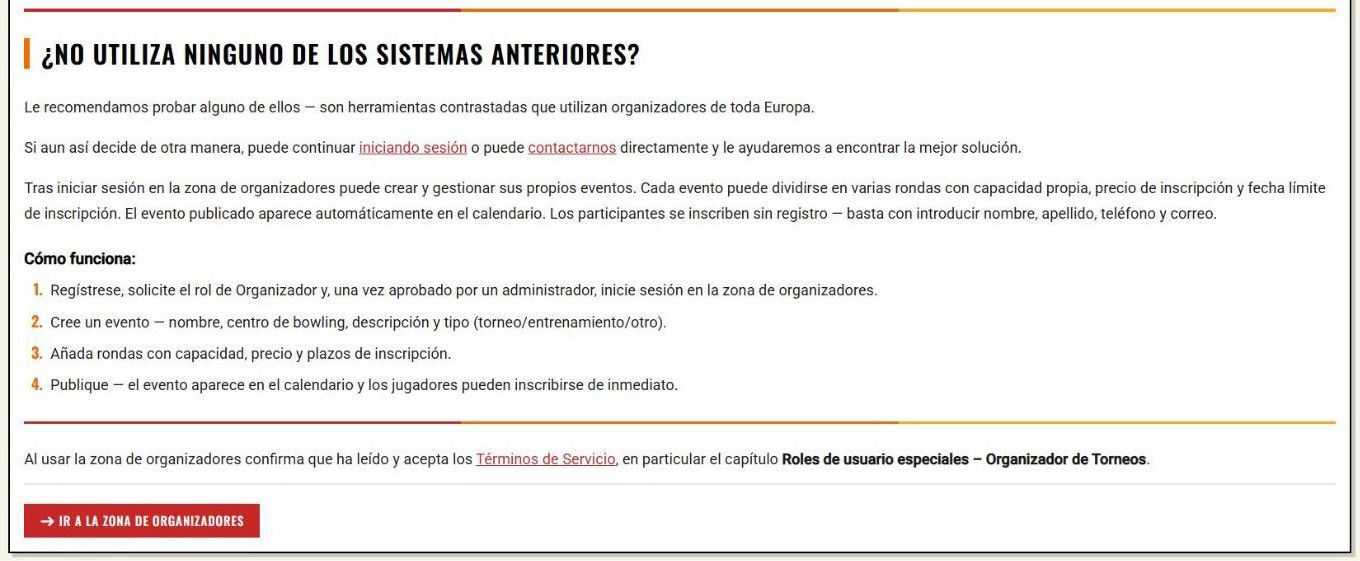
Primero la página le propone que valore si realmente necesita BOWLMINE como sistema de inscripciones. Contiene una lista de los sistemas de los que BOWLMINE carga torneos y tres preguntas:
- ¿Ya utiliza alguno de estos sistemas para inscripciones? En ese caso puede dejar que los eventos se muestren en BOWLMINE desde él.
- ¿Tiene las inscripciones en su propio sitio web o en otro sistema? La página le remite al rol de Desarrollador y a la función Importaciones.
- ¿No utiliza ninguno de los sistemas anteriores? Entonces esta guía es para usted.
La página resume además el procedimiento «Cómo funciona» en cuatro pasos: registrarse y solicitar el rol de Organizador, crear el evento, añadir rondas y publicarlo. La parte inferior depende de su cuenta:
- Tiene el rol de Organizador: botón Ir a la zona de organizadores.
- Ha iniciado sesión pero no tiene el rol: aviso amarillo «El acceso requiere el rol de Organizador. Para obtener el rol de Organizador, vaya a la página Solicitar rol.» con el enlace Solicitar rol.
- No ha iniciado sesión: botones para iniciar sesión y registrarse.
Debajo hay una frase sobre la aceptación de los Términos de Servicio (capítulo «Roles de usuario especiales – Organizador de Torneos»).
2.2 Solicitud del rol
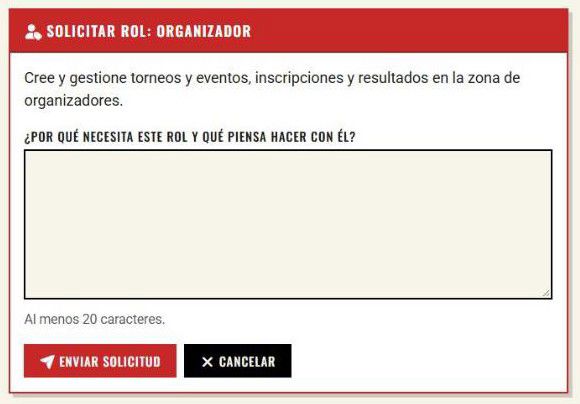
En el campo «¿Por qué necesita este rol y qué piensa hacer con él?» escriba de forma breve y concreta qué organiza y dónde. El texto debe tener al menos 20 caracteres. Envíe la solicitud con el botón Enviar solicitud. Cuando el administrador la apruebe, inicie sesión en la zona de organizadores.
Consejo: Una buena solicitud dice, por ejemplo: «Organizo en el centro XY torneos individuales mensuales y entrenamientos juveniles los martes, y quiero gestionar aquí las inscripciones y los resultados.» Una solicitud del tipo «quiero organizar» se evalúa peor.
2.3 Perfil de organizador
Antes de crear el primer evento, BOWLMINE le pide los datos de contacto del organizador: Nombre completo, Correo y Teléfono. Se guardan con el botón Guardar perfil. Sin perfil no se puede seguir creando eventos.
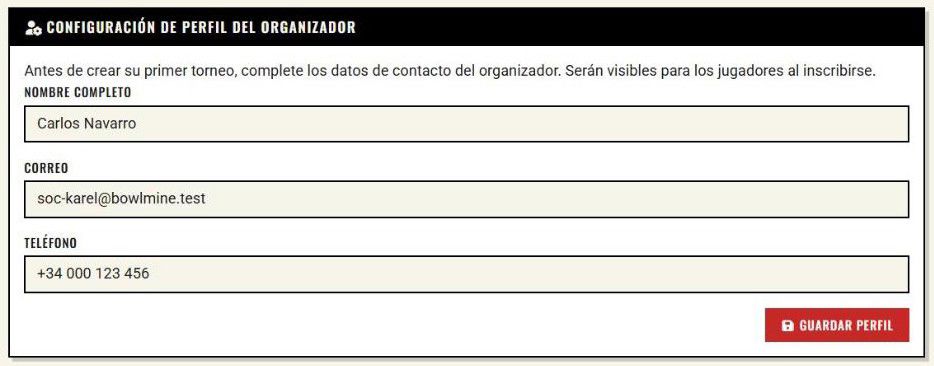
Los datos del perfil se rellenan previamente en cada evento nuevo y se muestran a los jugadores en el evento. En un evento concreto puede modificarlos (véase el capítulo 11, la fiesta con otro nombre de contacto). También puede cambiarlos más adelante.
Atención, los datos son públicos. El nombre, el teléfono y el correo del organizador los verá cualquiera que abra la página del evento. Si no quiere publicar un número personal, use el teléfono del centro de bowling o del club.
2.4 Zona de organizadores: resumen de eventos
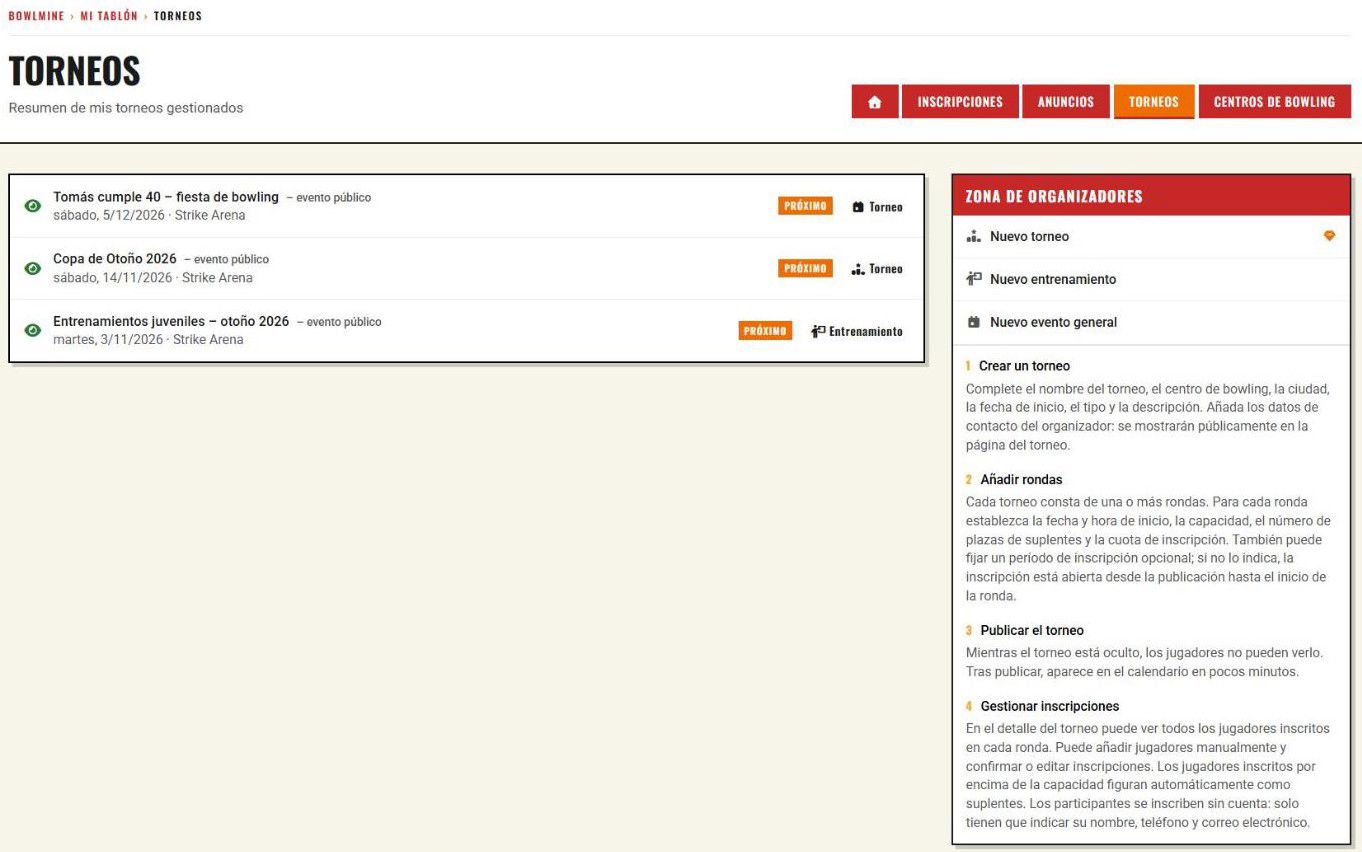
La zona de organizadores se encuentra en el menú Mi tablón (pestaña Torneos).
Qué ve en la página:
- La lista de sus eventos. Cada fila tiene la forma «nombre – evento público / torneo oculto / evento privado»; debajo figuran la fecha y el centro de bowling. La etiqueta de la derecha indica el estado (Próximo, Finalizado) y el tipo de evento (Torneo, Entrenamiento y, en un evento general, también Torneo).
- Zona de organizadores con los enlaces Nuevo torneo, Nuevo entrenamiento y Nuevo evento general. El icono de diamante junto a Nuevo torneo indica una función de pago; las condiciones vigentes están en Precios.
- Un procedimiento resumido en cuatro pasos: crear el evento, añadir rondas, publicar el evento y gestionar las inscripciones.
Pregunta: ¿Qué tipo elegir?
Respuesta:
| Tipo | Cuándo usarlo | En qué se diferencia |
|---|---|---|
| Torneo | Competición con resultados, calificaciones y final. | Tiene además subtipos (categoría, formato, estructura, participantes) con los que los jugadores filtran el calendario. |
| Entrenamiento | Sesiones periódicas, cursos, campus, entrenamientos juveniles. | Sin subtipos; en el calendario aparece al cambiar el tipo a Entrenamiento. |
| Evento general | Cualquier otra cosa: fiesta, acto de empresa, encuentro de club, velada benéfica. | Sin subtipos; en el calendario aparece al cambiar el tipo a Evento general. |
Elija bien el tipo desde el principio. Más adelante no se puede cambiar: el formulario de edición solo muestra el tipo, pero no ofrece cambiarlo. Quien se equivoque tiene que crear el evento de nuevo.
3. Creación del evento
Haga clic en Nuevo torneo. Se abre el formulario de un evento nuevo.
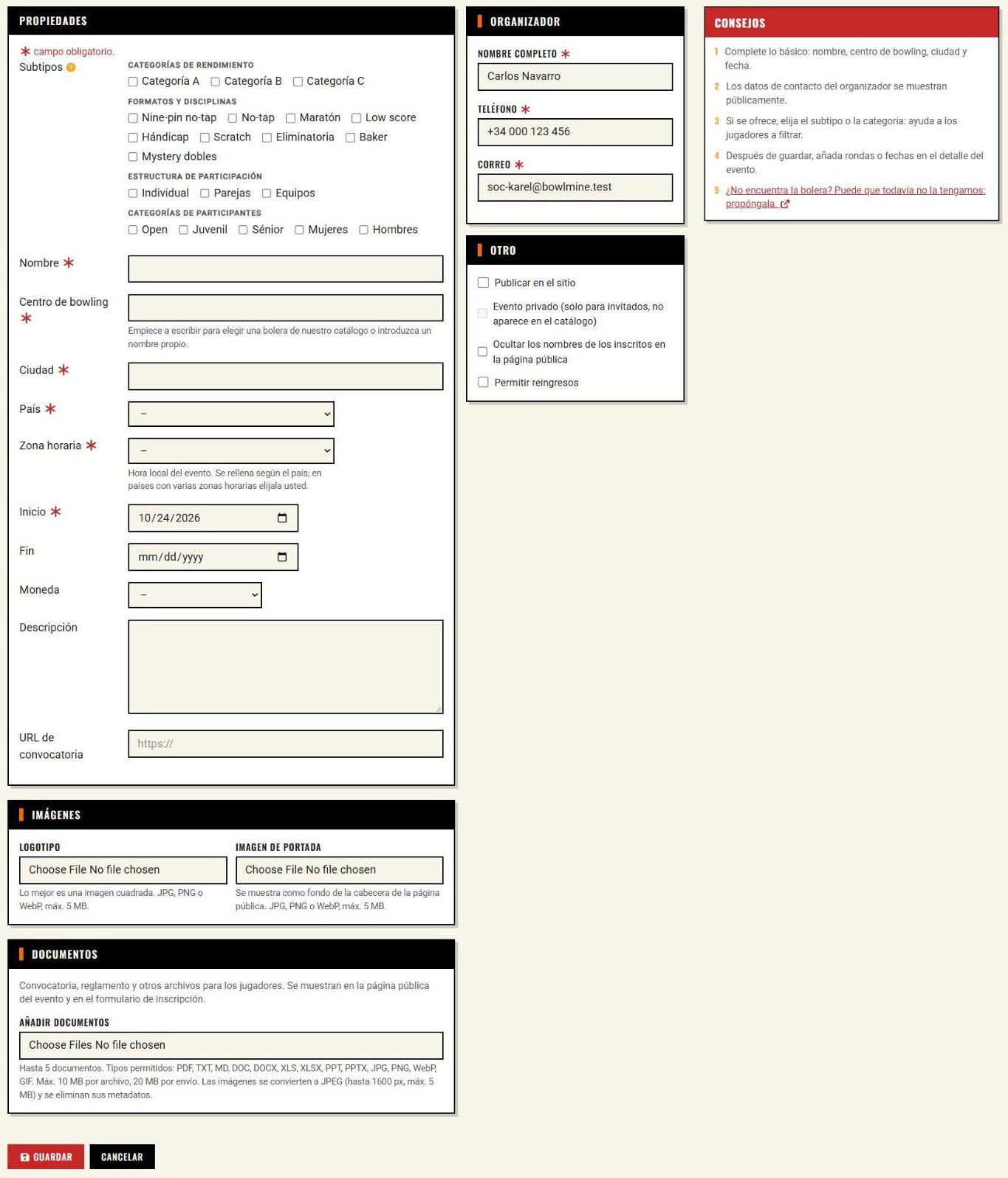
El formulario tiene las tarjetas Propiedades, Imágenes, Documentos, Organizador y Otro; a la derecha están los Consejos. El contacto del organizador ya viene rellenado desde el perfil. Los campos obligatorios llevan asterisco (nota «✱ campo obligatorio.»): Nombre, Centro de bowling, Ciudad, País, Zona horaria, Inicio y, en la parte de Organizador, Nombre completo, Teléfono, Correo.
3.1 Campos del formulario del evento
| Campo | Obligatorio | Para qué sirve y qué tener en cuenta |
|---|---|---|
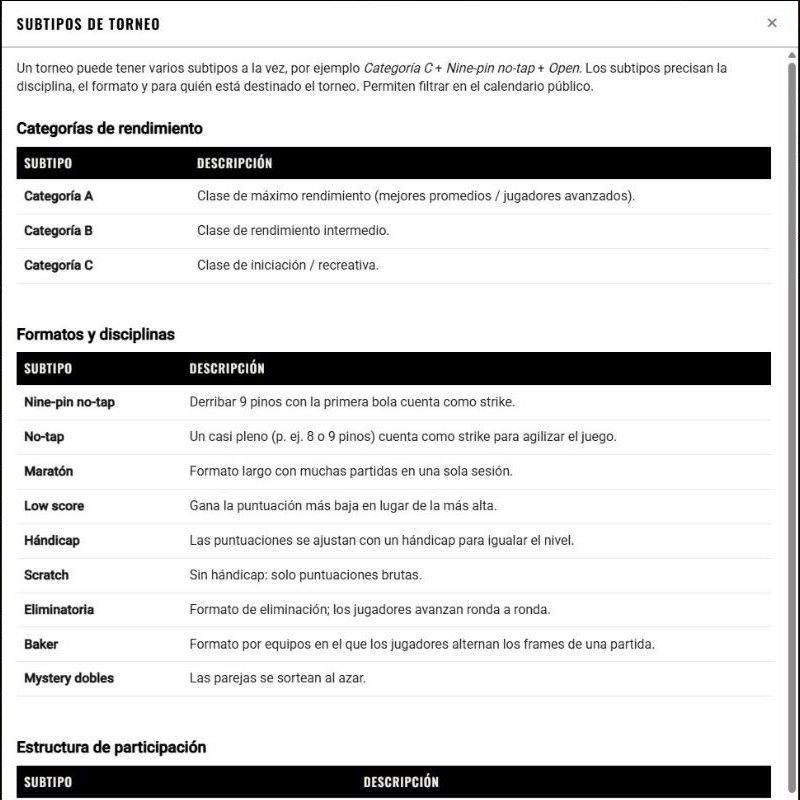
| Subtipos | no | Solo en el torneo (en el entrenamiento y en el evento general no se ofrecen). Ayudan a los jugadores a encontrar el torneo con el filtro del calendario. Grupos: Categorías de rendimiento, Formatos y disciplinas, Estructura de participación, Categorías de participantes. Marque solo lo que realmente corresponda. La explicación se abre con el icono de interrogación (diálogo «Subtipos de torneo»). |
| Nombre | sí | Corto e inequívoco, como máximo 100 caracteres. El año o la edición forman parte del nombre («Copa de Otoño 2026»), la fecha no: esa se muestra sola. |
| Centro de bowling | sí | Nombre del centro de bowling, véase el apartado 3.2. Se rellena previamente en cada ronda nueva. |
| Ciudad, País | sí | Con un centro del catálogo se toman de él y no se pueden editar; con un nombre propio los rellena usted. El país se usa para el filtro Países del calendario. |
| Zona horaria | sí | Hora local del evento, véase el apartado 3.3. |
| Inicio | sí | Primer día del evento. El valor por defecto es hoy; sobrescríbalo siempre. |
| Fin | no | Último día del evento. No puede ser anterior al inicio del evento ni al inicio de la última ronda, y ninguna ronda puede empezar después del fin del evento; el formulario lo vigila con los mensajes «The event end must not be earlier than the event start.» y «The event end must not be earlier than the start of its latest round.» y, en la ronda, «The round start must not be after the event end.» Cuando pasa el día de fin, el evento aparece en la página como finalizado y se cierran las inscripciones. |
| Moneda | no | La moneda en la que indica la cuota de inscripción. Se añade al precio (p. ej. «25 EUR»). Sin moneda, el precio se muestra como un número desnudo. |
| Descripción | no | Qué espera a los jugadores: formato, número de partidas, sistema de avance, qué incluye la cuota de inscripción. Es texto plano, como máximo 1000 caracteres. |
| URL de convocatoria | no | Enlace a la convocatoria (PDF, web). Debe empezar por http:// o https://; de lo contrario el formulario indica un error. |
| Nombre completo, Teléfono, Correo (Organizador) | sí | Persona de contacto. Público. |
La tarjeta Imágenes ofrece Logotipo (preferiblemente una imagen cuadrada) e Imagen de portada (se muestra como fondo de la cabecera de la página pública); ambas en JPG, PNG o WebP, como máximo 5 MB.
La tarjeta Documentos sirve para la convocatoria, el reglamento y otros archivos para los jugadores. Se muestran en la página pública del evento y en la inscripción. En un torneo hay como máximo 5 documentos; los tipos permitidos son PDF, TXT, MD, DOC, DOCX, XLS, XLSX, PPT, PPTX, JPG, PNG, WebP y GIF, con un máximo de 10 MB por archivo y 20 MB por envío. Las imágenes se convierten a JPEG (hasta 1600 px, máx. 5 MB) y se les eliminan los metadatos.
La tarjeta Otro contiene cuatro opciones:
- Publicar en el sitio: el evento es visible en el calendario y los jugadores pueden inscribirse. Recomendamos dejarla sin marcar y publicar solo después de revisar las rondas (capítulo 5).
- Evento privado (solo para invitados, no aparece en el catálogo): solo disponible en un evento publicado (mientras no esté marcada «Publicar en el sitio», está desactivada).
- Ocultar los nombres de los inscritos en la página pública: los jugadores ven entonces solo los recuentos. Mientras los nombres estén ocultos, no se pueden publicar los resultados (apartado 10.4).
- Permitir reingresos: un mismo jugador puede inscribirse en varias rondas del mismo evento. Sin reingresos, el formulario de inscripción permite elegir una sola ronda. En un entrenamiento y en un evento general la opción se llama Permitir la inscripción en varias rondas (capítulo 11).
Pregunta: ¿Tengo que elegir subtipos?
Respuesta: No es obligatorio. Pero un jugador que filtre en el calendario, por ejemplo, solo Hándicap o Sénior no verá su torneo si no tiene el subtipo correcto.
3.2 Centro de bowling: del catálogo o nombre propio
El campo Centro de bowling es un buscador con sugerencias. Debajo dice: «Empiece a escribir para elegir una bolera de nuestro catálogo o introduzca un nombre propio.»
Centro del catálogo. Empiece a escribir el nombre. Las sugerencias aparecen a partir de 2 caracteres y ofrecen los centros del catálogo de BOWLMINE (nombre, ciudad y país).
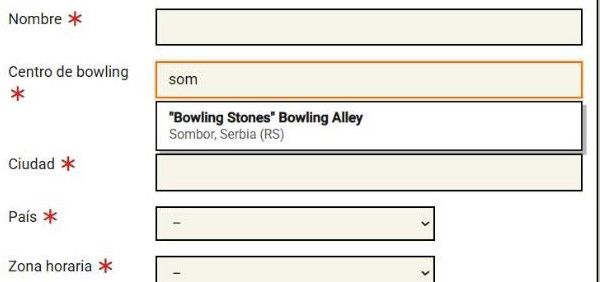
Al elegir uno:
- se rellenan Ciudad y País y ambos campos se bloquean,
- se rellena previamente la Zona horaria según el centro (sigue siendo editable),
- bajo el campo aparece «Seleccionada del catálogo: la ciudad y el país se toman de él y no se pueden editar.» y el botón Cambiar de bolera.
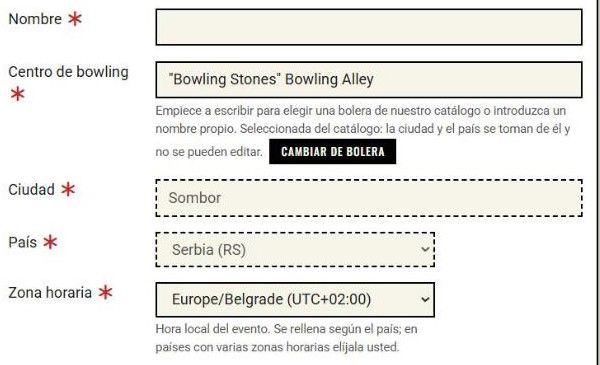
Con el botón Cambiar de bolera (o reescribiendo el nombre) se anula el vínculo con el catálogo; Ciudad y País se desbloquean y conservan los valores actuales.
Nombre propio. Si el centro no está en el catálogo (en nuestro ejemplo Strike Arena), escriba el nombre usted mismo y rellene Ciudad y País a mano. Al cambiar el país se rellena previamente la zona horaria.
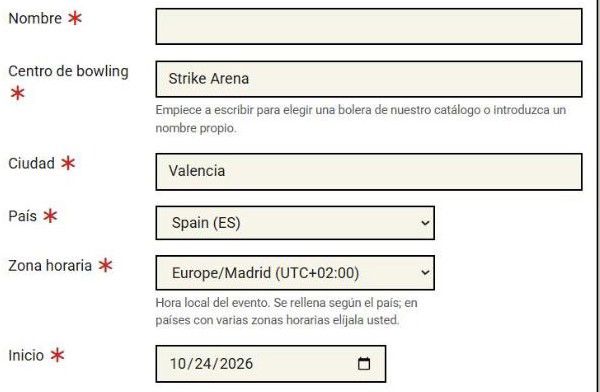
¿No encuentra el centro? Puede que el catálogo todavía no lo tenga. En los Consejos de la derecha hay un enlace «propóngala» (se abre en una ventana nueva) con el que puede proponer que se añada el centro al catálogo.
3.3 Zona horaria
La Zona horaria es la hora local del evento. El cierre de las inscripciones y el inicio de la ronda se calculan en ella, no en la hora del servidor, de modo que las horas que introduce en las rondas son la hora local del centro de bowling.
Ayuda del campo: «Hora local del evento. Se rellena según el país; en países con varias zonas horarias elíjala usted.» El campo es obligatorio y, sin relleno previo, queda vacío (valor «–»). Al elegir un centro del catálogo se rellena la zona del centro. Con un nombre propio la rellena el cambio de país; en un país con varias zonas el campo se vacía y la zona la elige usted. Las zonas tienen la forma «Europe/Madrid (UTC+02:00)».
3.4 Cuando falta algo
Si envía el formulario sin los datos obligatorios, vuelve con el mensaje «Ocurrió un error al procesar.» y bajo los campos que faltan aparece, por ejemplo, «El campo Ciudad es obligatorio.»
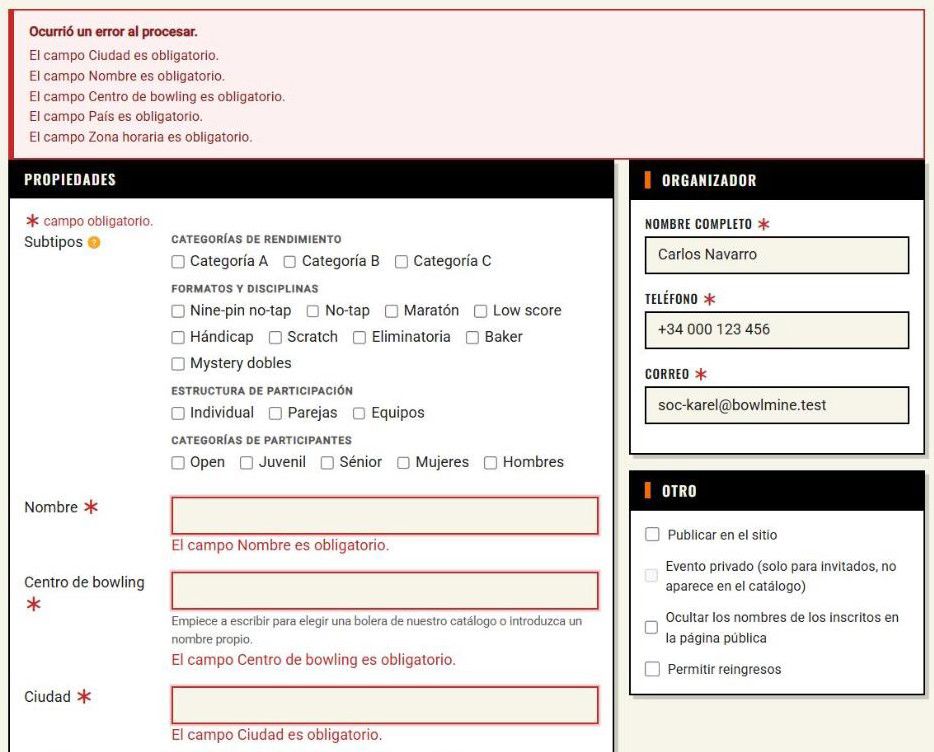
Los valores ya rellenados se conservan; basta completar los campos que faltan y enviar de nuevo.
3.5 Formulario completado
Así queda el formulario de nuestra Copa de Otoño justo antes de guardar:
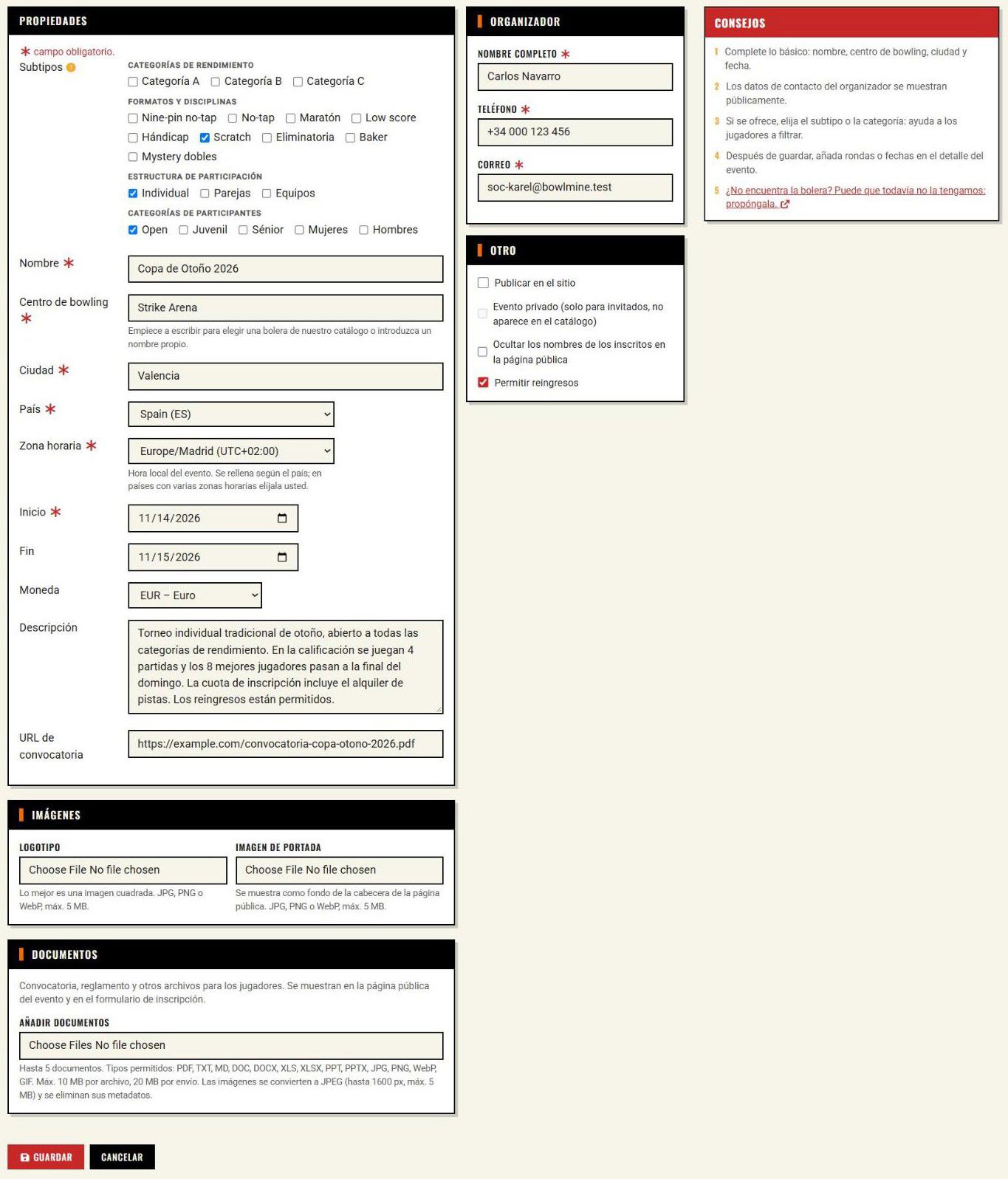
Fíjese en lo siguiente:
- Centro de bowling es el nombre propio «Strike Arena»; Ciudad, País y Zona horaria están rellenados.
- Los Subtipos describen el torneo tal como lo buscan los jugadores.
- Inicio y Fin abarcan todo el fin de semana (el sábado la calificación, el domingo la final).
- Permitir reingresos está activado: quien no se clasifique el sábado por la mañana puede intentarlo en la calificación de la tarde.
- Publicar en el sitio todavía no está marcada. Publicaremos el torneo cuando las rondas estén en orden.
Haga clic en Guardar (al lado está el botón Cancelar).
3.6 Detalle del evento
Al guardar se abre el detalle del evento. A él volverá con más frecuencia.
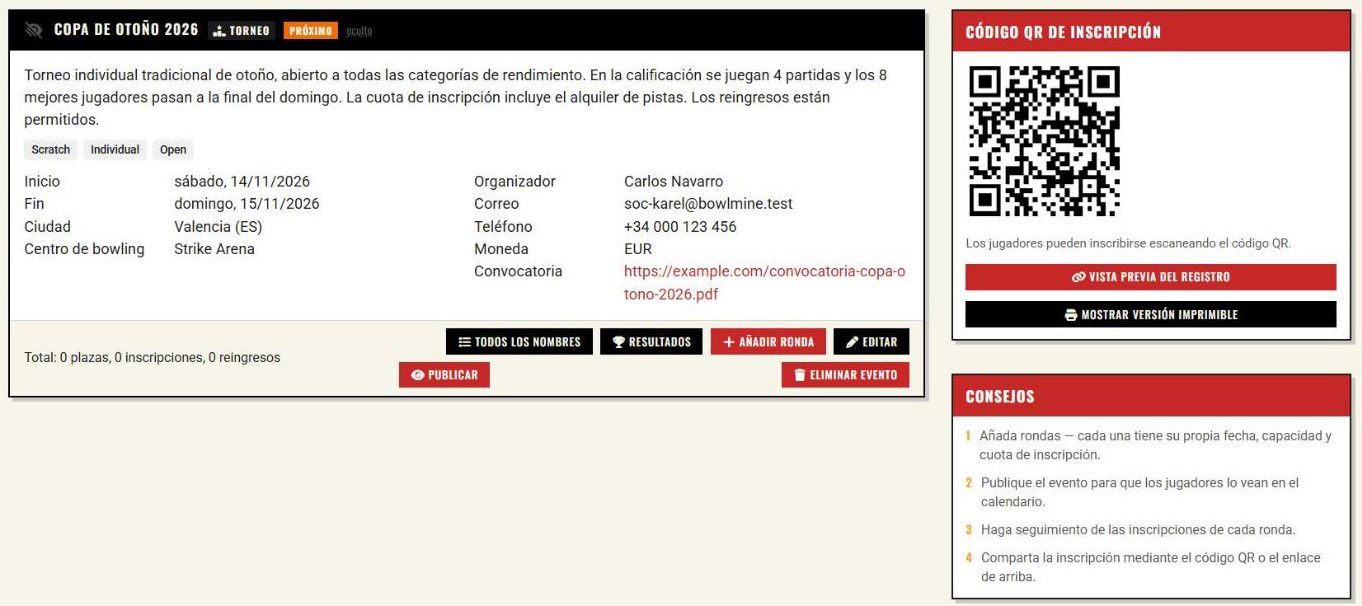
| Elemento | Significado |
|---|---|
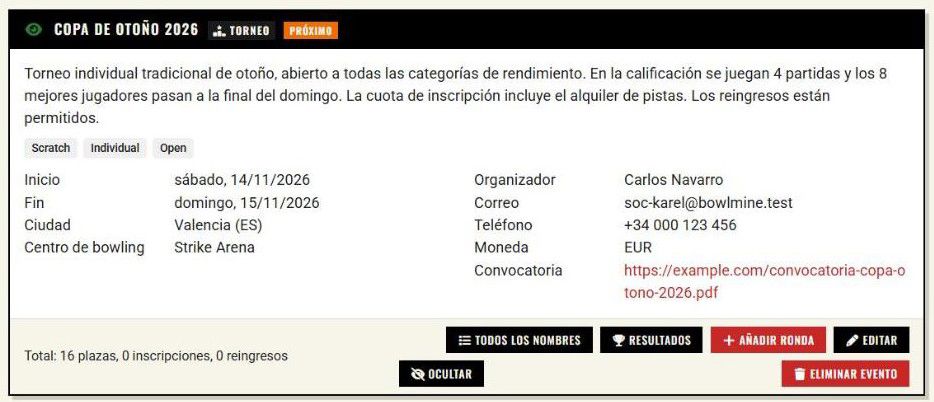
| Cabecera | Icono de visibilidad (ojo verde = publicado, ojo tachado = oculto, candado = privado), nombre, etiquetas de tipo (Torneo) y de estado (Próximo, En curso, Finalizado); en un evento oculto la palabra «oculto», en uno privado «privado». |
| Resumen | «Total: X plazas, Y inscripciones, Z reingresos» de todas las rondas. En el recuento de plazas no se incluyen las rondas de avance (a los jugadores de esas rondas los anota usted). En un entrenamiento y en un evento general el resumen es «Total: X plazas, Y inscripciones», sin reingresos. |
| Todos los nombres | Resumen de todos los jugadores de todas las rondas (apartado 8.4). |
| Resultados | Resultados de todo el torneo (capítulo 10). |
| Añadir ronda | Una ronda nueva (capítulo 4). |
| Editar | Modificación de los datos del evento. |
| Publicar / Ocultar | Publicar el evento o retirarlo de la parte pública. |
| Eliminar evento | Tras la confirmación, elimina el evento, todas sus rondas, inscripciones y resultados. |
| Código QR de inscripción | Código QR que lleva a la página pública del evento. |
| Vista previa del registro | Ventana con el enlace público al evento. |
| Mostrar versión imprimible | Cartel con código QR y lista de rondas (capítulo 9). |
4. Rondas: el corazón del evento
Haga clic en Añadir ronda.
4.1 Formulario de la ronda
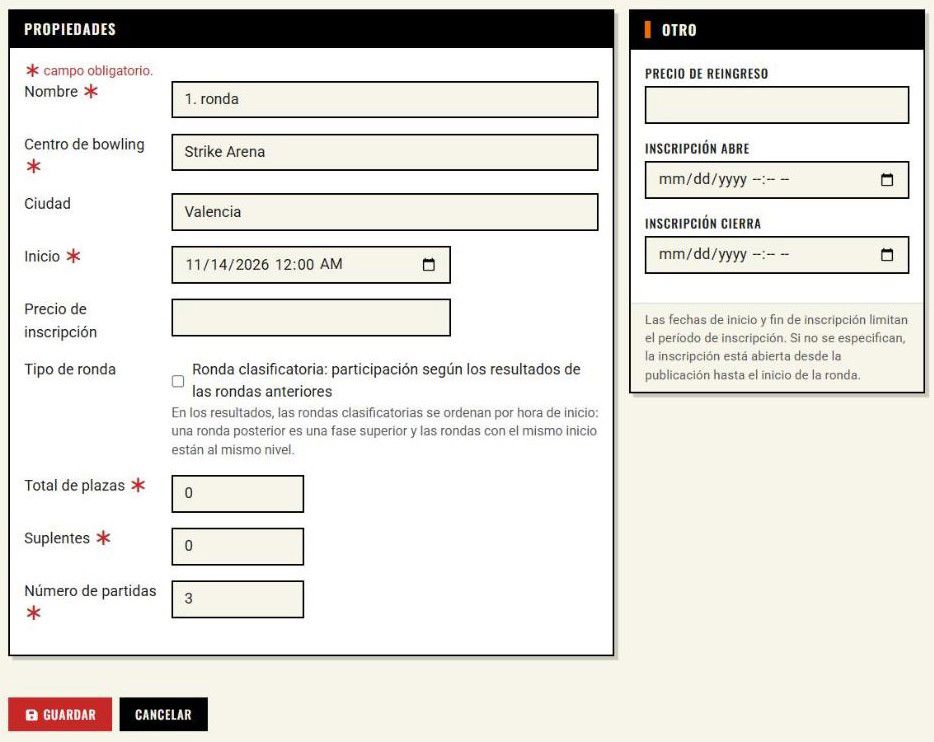
Revise siempre los valores por defecto. La primera ronda se llama «1. ronda», empieza a medianoche del día de inicio del evento, tiene 3 partidas y Total de plazas = 0. Sobrescriba tanto la capacidad como la hora de inicio. Cada ronda siguiente toma los valores de la última ronda según la hora de inicio: inicio, precio, capacidad, número de suplentes, número de partidas, precio de reingreso, centro de bowling, ciudad e Inscripción abre e Inscripción cierra. El período de inscripción heredado se pasa por alto con facilidad; revíselo en cada ronda nueva.
| Campo | Obligatorio | Para qué sirve y qué tener en cuenta |
|---|---|---|
| Nombre | sí | Es mejor un nombre descriptivo: Calificación A, Final, Entrenamiento 3/11 |
| Centro de bowling, Ciudad | sí / no | Se toman del evento. Las rondas pueden estar en centros distintos (p. ej. una liga itinerante). |
| Inicio | sí | Fecha y hora de inicio de la ronda en la hora local del centro de bowling. |
| Precio de inscripción | no | Texto libre, no un número: «25», «gratis», «25 / juveniles 15». La moneda del evento se añade al precio. |
| Tipo de ronda | no | Casilla «Ronda clasificatoria: participación según los resultados de las rondas anteriores» (apartado 4.3). En un torneo, debajo hay una nota de que las rondas de avance se ordenan por su inicio. |
| Total de plazas | sí | Capacidad: cuántos jugadores juegan en la ronda (por ejemplo, número de pistas × jugadores por pista). Como mínimo 1. |
| Suplentes | sí | Cuántas inscripciones más acepta la ronda. |
| Número de partidas | sí | De 1 a 99. Determina cuántas columnas de partidas tendrá la tabla de resultados. |
| Precio de reingreso | no | Solo se muestra en un evento con reingresos permitidos y solo en una ronda que no sea de avance. En un entrenamiento y en un evento general el campo se llama Precio de cada ronda adicional. |
| Inscripción abre, Inscripción cierra | no | Período de inscripción, véase el apartado 4.2. |
4.2 Período de inscripción
«Inscripción abre» e «Inscripción cierra» limitan el intervalo en el que se puede uno inscribir en la ronda. Las horas se introducen en la hora local del centro de bowling (la zona horaria del evento).
- Sin rellenar ninguno de los dos campos, las inscripciones están abiertas desde la publicación del evento hasta el inicio de la ronda. En el detalle del evento y en la página pública verá «Inscripción hasta el 3/11/2026 16:30».
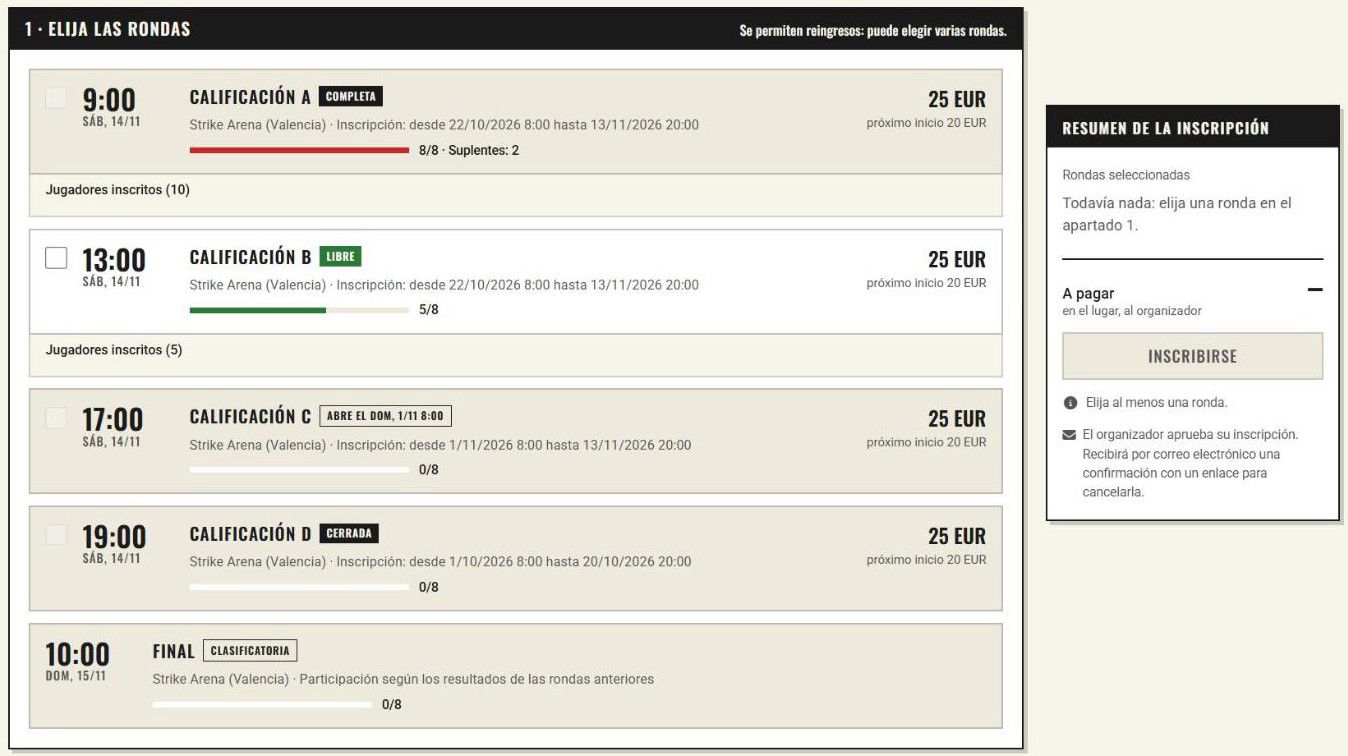
- Con los dos campos, la inscripción se rige por el período: «Inscripción: desde 22/10/2026 8:00 hasta 13/11/2026 20:00». En una ronda que aún está cerrada, el jugador ve la etiqueta «ABRE EL …»; después del cierre, la etiqueta «CERRADA», y la ronda no se puede marcar.
- El formulario vigila dos reglas: «El cierre de la inscripción no puede ser posterior al inicio de la ronda.» y «El cierre de la inscripción debe ser posterior a su apertura.»
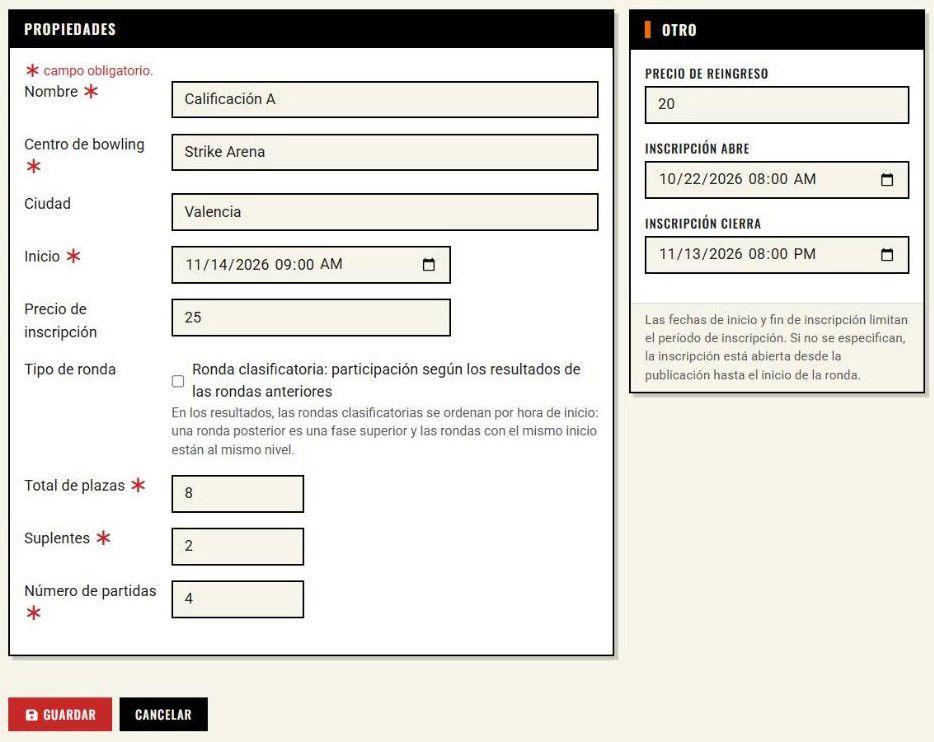
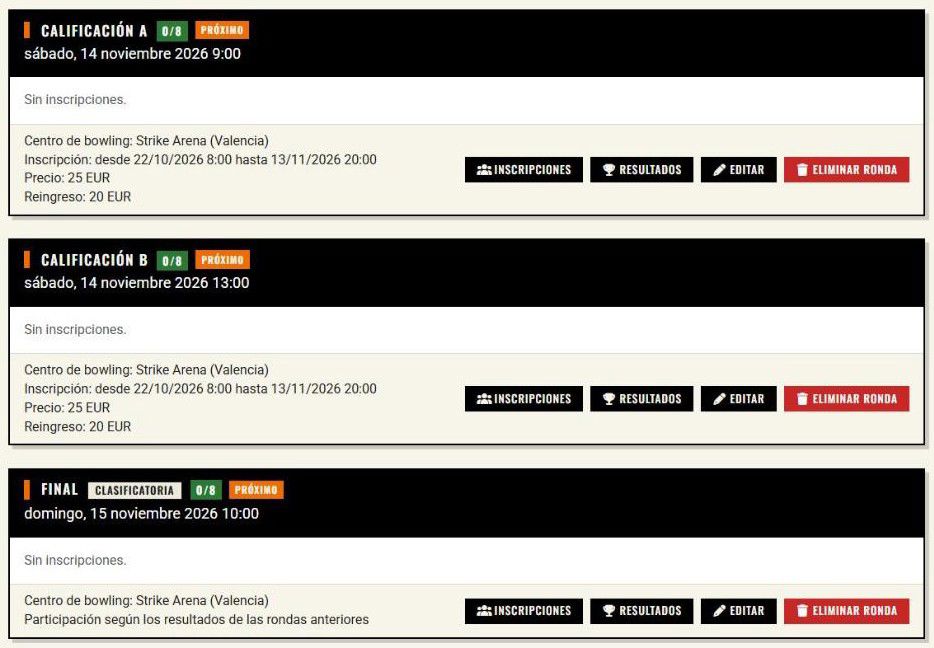
Calificación A: sábado 14/11 a las 9:00, 8 plazas, 2 suplentes, 4 partidas, cuota de inscripción 25 EUR, reingreso 20 EUR. La inscripción está abierta del 22/10 a las 8:00 al viernes 13/11 a las 20:00, para que el organizador tenga listo el reparto de pistas la tarde anterior al torneo. Del mismo modo creamos la Calificación B (sábado 13:00).
Capacidad y suplentes. En la página pública el jugador ve la ocupación de la ronda (p. ej. «8/8 · Suplentes: 3») y una etiqueta de estado: «LIBRE», «ÚLTIMAS PLAZAS» (quedan como máximo 2 plazas), «SUPLENTE» (la capacidad está completa, el jugador se inscribe como suplente), «COMPLETA» (completa, incluidos los suplentes), «ABRE EL …», «CERRADA» y «CLASIFICATORIA». Con el alta manual puede superar la capacidad (capítulo 8).
4.3 Ronda de avance (Final)
Los finalistas los determinan los resultados de la calificación, no las inscripciones. Para una ronda así marque Ronda clasificatoria: participación según los resultados de las rondas anteriores. BOWLMINE no tiene una ronda «final» especial: la final, la semifinal y las demás rondas de selección son rondas de avance.
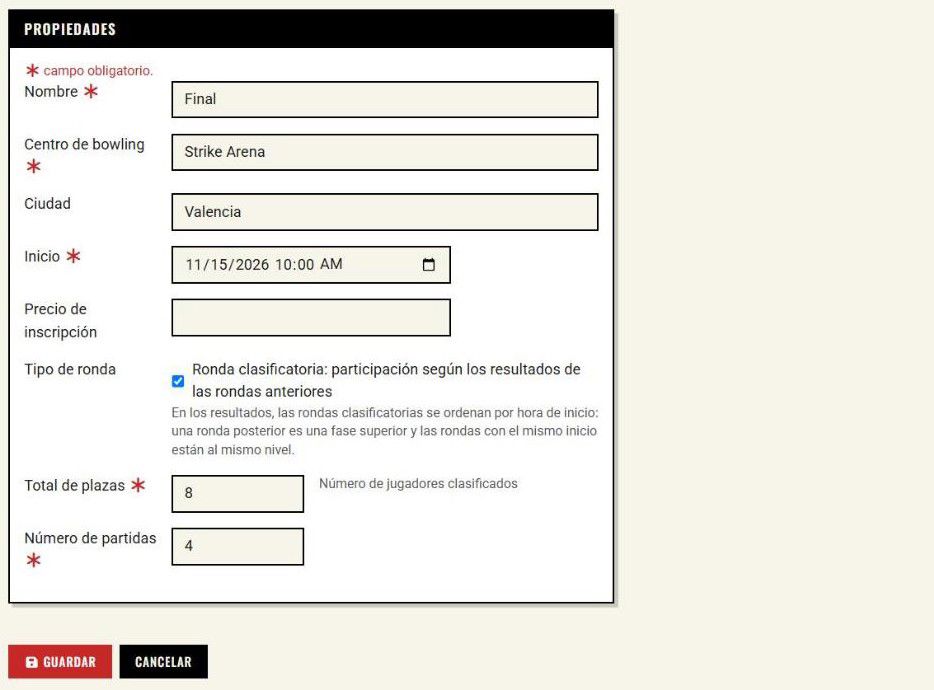
En una ronda de avance:
- desaparecen Suplentes y toda la tarjeta Otro (precio de reingreso, período de inscripción); la ronda de avance no tiene período de inscripción, ni suplentes, ni precio de reingreso, y la participación en ella cuesta el precio de la ronda,
- junto al campo Total de plazas aparece el texto «Número de jugadores clasificados»,
- el jugador no se inscribe en la ronda y no puede marcarla; en la página pública la ronda lleva la etiqueta «CLASIFICATORIA», la línea «Participación según los resultados de las rondas anteriores» y el desplegable «Jugadores clasificados (N)» con los nombres (si no están ocultos),
- usted anota a los jugadores a mano en la página Inscripciones (apartado 8.3),
- la ronda no cuenta en las plazas libres de la cabecera de la página del evento, ni en el resumen «Total: … plazas», ni en el importe a pagar de la inscripción.
En el detalle del evento ve junto al nombre de la ronda la etiqueta «Clasificatoria» y la línea «Participación según los resultados de las rondas anteriores».
Varias rondas de avance y fases. En un torneo el orden de las fases lo determina el inicio de la ronda: inicio posterior = fase superior, y las rondas con el mismo inicio forman un solo nivel. Una semifinal el sábado a las 16:00 y una Final el domingo a las 10:00 forman, por tanto, dos fases, y en la clasificación general los finalistas quedan por encima de los semifinalistas. Al crearlas, compruebe pues que la Final empieza más tarde que las rondas anteriores. Cómo surge la clasificación general de las fases se explica en el apartado 10.3. En un entrenamiento y en un evento general las rondas de avance no se distinguen en la clasificación.
Pregunta: ¿Cuántas rondas puedo tener?
Respuesta: El número de eventos, de rondas por torneo y de plazas por ronda lo limita su suscripción. Si lo supera, el evento o la ronda no se guardan y aparece un mensaje como «Se ha alcanzado el límite de torneos para su suscripción.», «Se ha alcanzado el límite de rondas para su suscripción.» o «Participantes + reservas (N) superan el límite de suscripción (N).» Las condiciones están en Precios.
Pregunta: ¿Puedo cambiar una ronda más tarde?
Respuesta: Sí, editando la ronda en el detalle del evento. Los jugadores que superen la capacidad pasan automáticamente a ser suplentes.
5. Publicación y difusión
5.1 Vista previa antes de publicar
El botón Vista previa del registro abre una ventana con el enlace público al evento («Enlace de inscripción público para este evento:»):
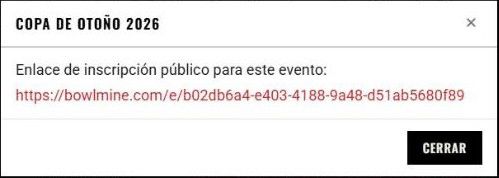
El enlace tiene la forma bowlmine.com/e/<identificador>, donde el identificador es un código largo (no el número del evento). Mientras el evento esté oculto, la página solo la ve usted, con el aviso superior «El evento aún no ha sido publicado y solo es visible para el organizador.» Para los demás la página no se muestra (error 404).
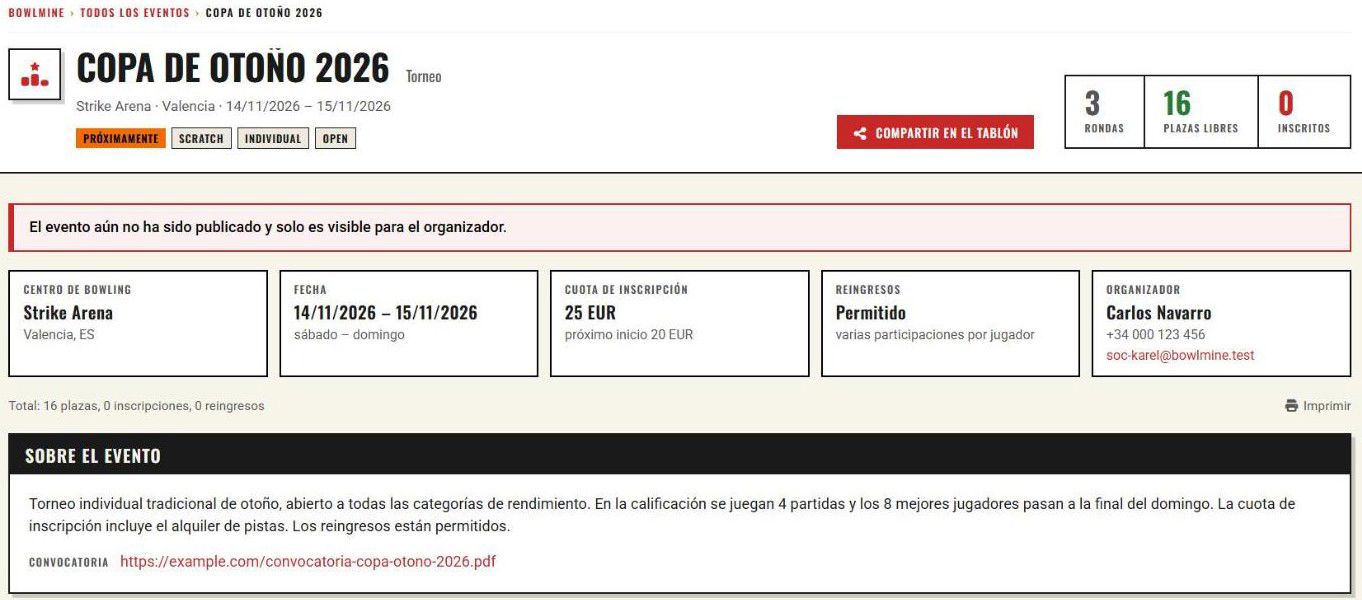
En esta página compruebe lo que verán los jugadores: descripción, contacto, convocatoria, precios y períodos de inscripción de cada ronda.
Un evento oculto no acepta inscripciones. En un evento oculto el formulario de inscripción no se muestra en absoluto. Si quiere un evento «solo para invitados», use la opción Evento privado (apartado 11.3).
5.2 Publicación
En el detalle del evento haga clic en Publicar. El icono del ojo se pone verde y el botón cambia a Ocultar.
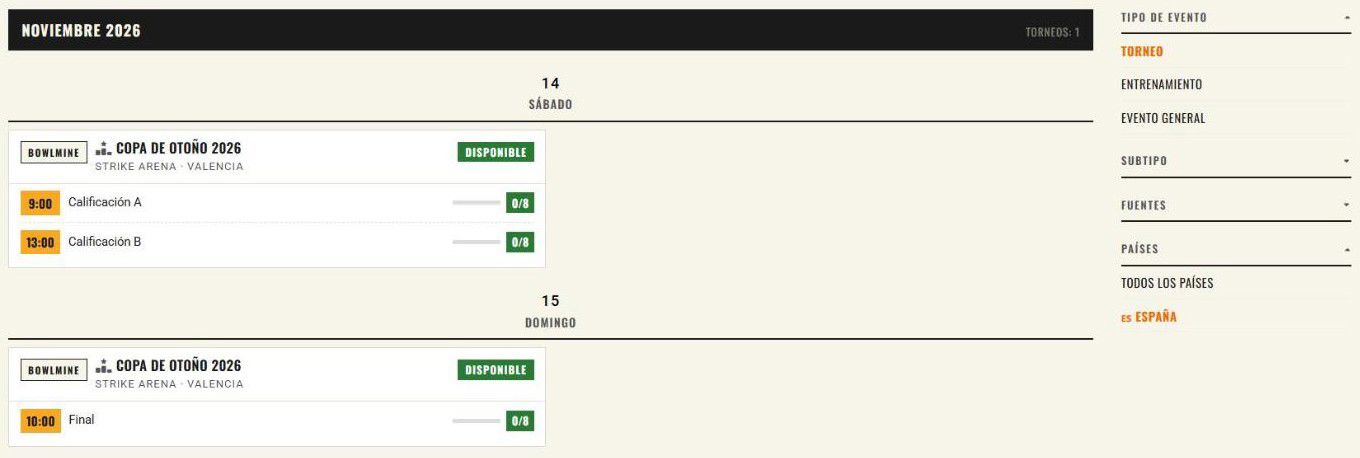
En el calendario de eventos el evento aparece de inmediato tras la publicación. El calendario ordena los eventos por días. En la vista por defecto solo ve torneos; el tipo se cambia en el panel lateral Tipo de evento (Torneo, Entrenamiento, Evento general). Otros filtros son Fuentes, Países y, en un torneo, Subtipo.
5.3 Difusión
- El código QR del detalle del evento imprímalo en un cartel para el centro de bowling o póngalo en una publicación en redes sociales.
- El enlace
bowlmine.com/e/<identificador>envíelo por correo o a un grupo del club. El enlace/p/<identificador>también redirige al formulario de inscripción. - Compartir en el tablón en la página pública del evento abre un diálogo en el que añade un texto y elige la visibilidad (Público o Solo amigos).
- Añadir al calendario: la página del evento ofrece además un archivo de calendario
.ics.
Pregunta: He publicado el evento, pero no lo veo en el calendario.
Respuesta: Compruebe los filtros del calendario: en la vista por defecto solo hay torneos, por lo que un entrenamiento o un evento general solo los verá tras cambiar el tipo. Un evento privado no aparece nunca en el calendario.
6. La inscripción del jugador en la página del evento
Este capítulo muestra lo que ve y hace el jugador. El organizador necesita conocerlo para poder aconsejar a los jugadores. La inscripción se realiza directamente en la página del evento (/e/<identificador>, ancla «#prihlaska»), no en una página aparte.
6.1 Página del evento
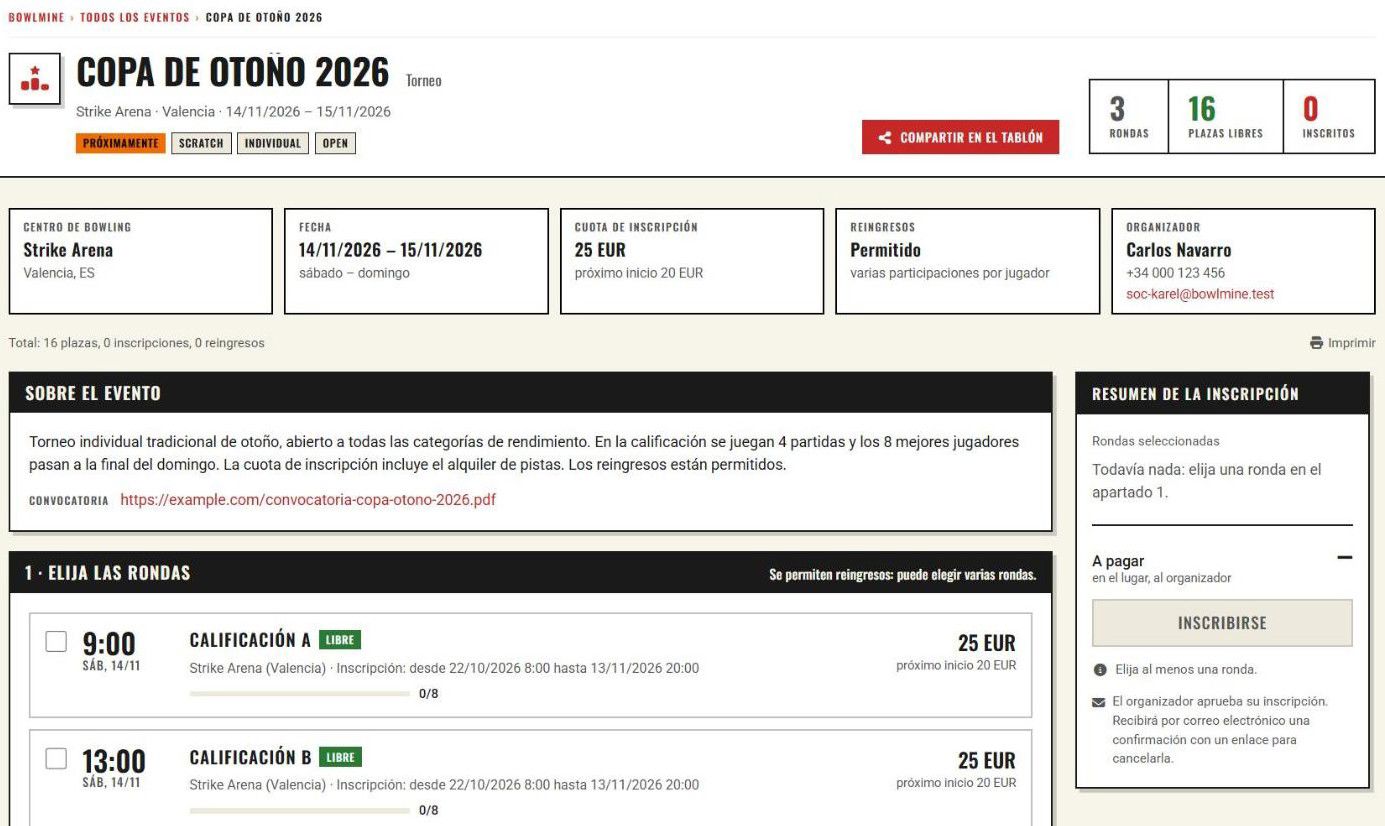
El jugador ve el nombre y el tipo del evento, el centro de bowling, la ciudad y las fechas, el estado (Próximamente, Finalizado), los subtipos, los recuentos (rondas, plazas libres, inscritos), la ficha de la cuota de inscripción (p. ej. «25 EUR», «próximo inicio 20 EUR») y, en un torneo con reingresos permitidos, también la información sobre el reingreso (en un entrenamiento y en un evento general esta ficha no se muestra), el contacto del organizador, la descripción, la convocatoria y una línea con el enlace «Imprimir». Debajo está la inscripción.
Los nombres de los inscritos son públicos, a menos que los prohíba con la opción Ocultar los nombres de los inscritos en la página pública. El jugador ve entonces «El organizador ha ocultado los nombres de los jugadores.» Dígaselo a los jugadores, sobre todo en eventos con niños y en eventos privados.
6.2 Los tres pasos de la inscripción
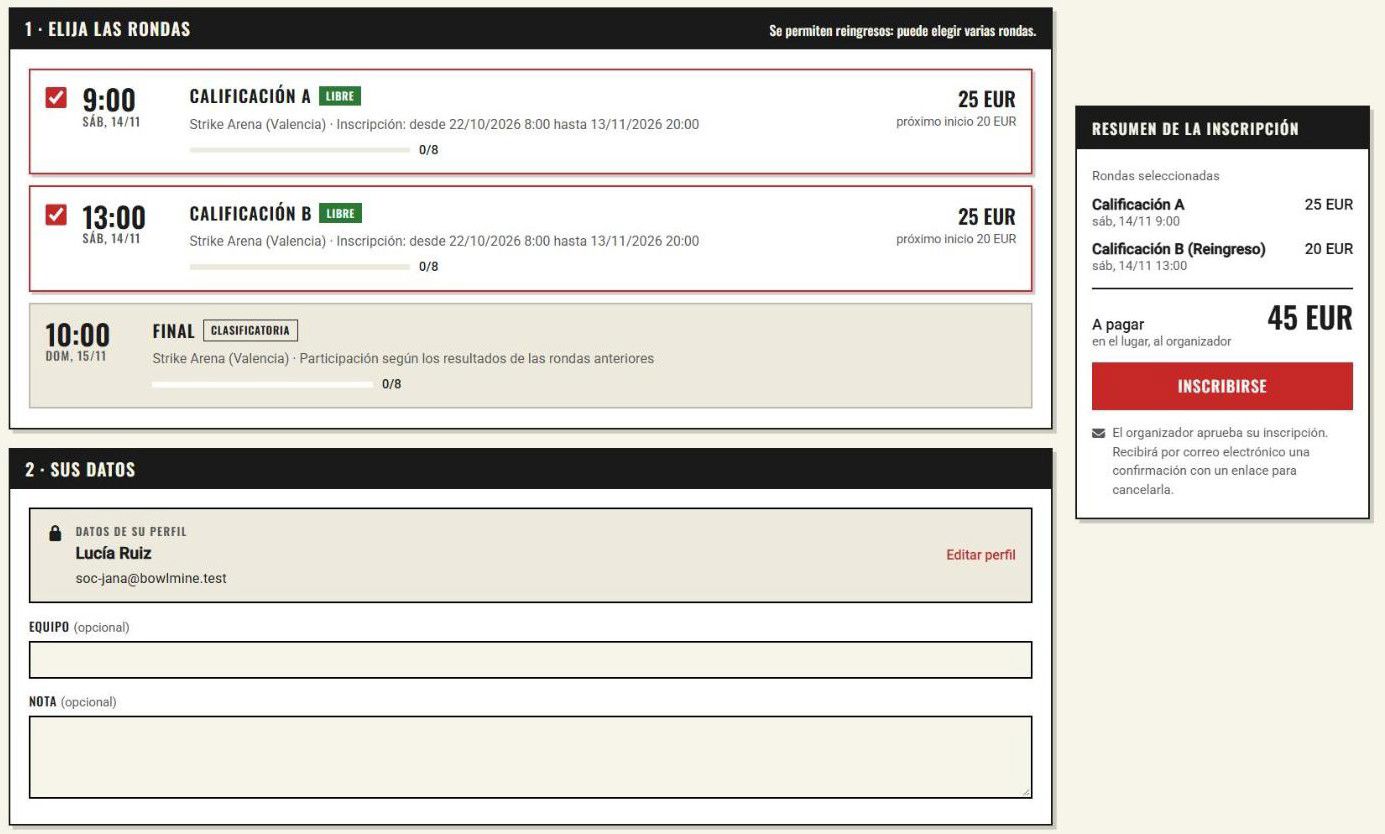
1 · Elija las rondas. El texto «Se permiten reingresos: puede elegir varias rondas.» (en un entrenamiento y en un evento general «Puede elegir varias rondas.»; si no se permite elegir varias, «Elija una ronda.»). La ficha de la ronda muestra la hora y el día, el nombre, la etiqueta de estado, el centro de bowling, el período de inscripción, la ocupación (p. ej. «0/8»), el precio y el desplegable «Jugadores inscritos (N)» con los nombres de los inscritos.
2 · Sus datos. El jugador con sesión iniciada ve el bloque «Datos de su perfil» (con el enlace «Editar perfil») y completa solo «Equipo (opcional)» y «Nota (opcional)». El jugador sin cuenta rellena «Nombre», «Apellido», «Correo» y, opcionalmente, «Teléfono», «País», «Equipo» y «Nota».
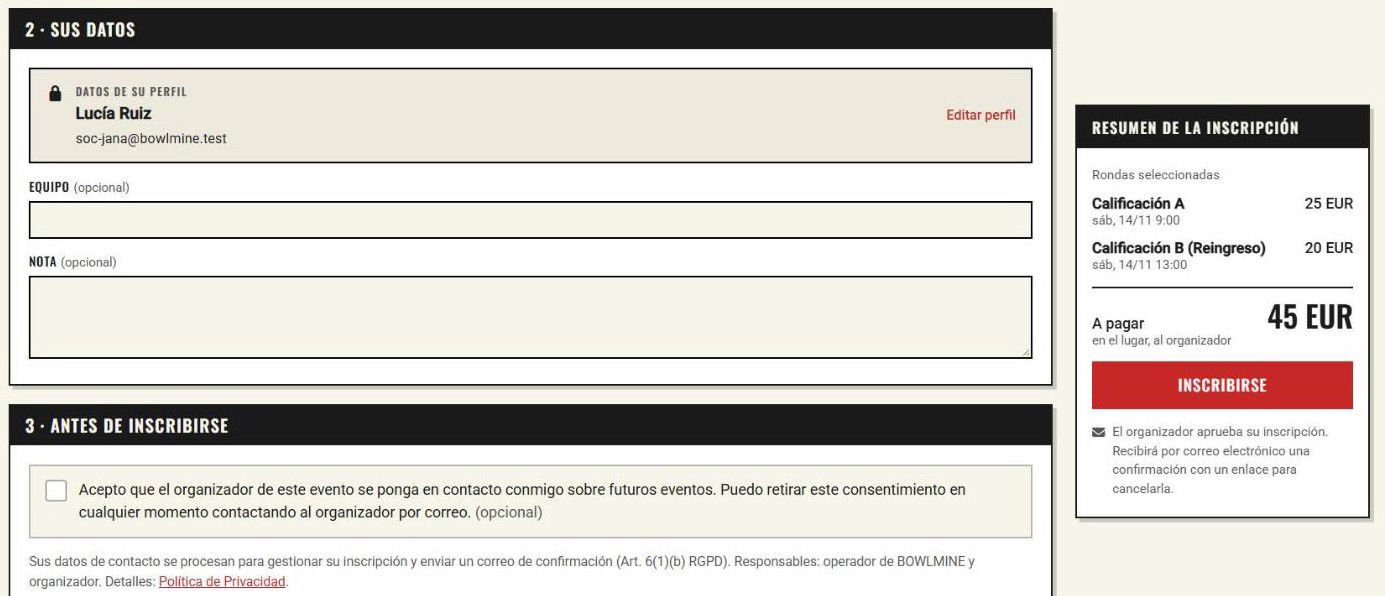
3 · Antes de inscribirse. Casilla opcional «Acepto que el organizador de este evento se ponga en contacto conmigo sobre futuros eventos. Puedo retirar este consentimiento en cualquier momento contactando al organizador por correo.» e información sobre el tratamiento de datos personales.
Resumen de la inscripción. Muestra las rondas elegidas y el importe «A pagar» (debajo: «en el lugar, al organizador»); para dos rondas, por ejemplo, 45 EUR: 25 por la primera participación y 20 por la siguiente; en un torneo la participación siguiente aparece marcada en el resumen como «(Reingreso)», en un entrenamiento y en un evento general sin marca. Las inscripciones como suplente no se incluyen en el importe. La inscripción se envía con el botón Inscribirse. La página del jugador advierte de que la inscripción la aprueba el organizador, de que recibirá por correo una confirmación con un enlace para cancelarla y de que la cuota de inscripción se paga en el lugar al organizador.
Bajo la inscripción hay «Preguntas frecuentes» para los jugadores (inscribirse como suplente, inscribirse en varias rondas, en un torneo «¿Cómo se determina la clasificación general?», cancelación). La respuesta sobre la clasificación depende de la configuración de su evento (apartado 10.3).
6.3 Página tras la inscripción
Tras el envío se muestra la página «Inscripción enviada»: «Hemos recibido su inscripción.» y tres pasos:
- Revise su correo electrónico. La confirmación incluye un enlace para cancelar la inscripción en cada ronda.
- El organizador aprobará su inscripción. Hasta entonces, su inscripción queda pendiente de confirmación.
- Pague la cuota de inscripción en el lugar. El importe figura en el resumen.
Además, los botones Volver al evento, Añadir al calendario y el bloque «Su inscripción» con las rondas y el importe.
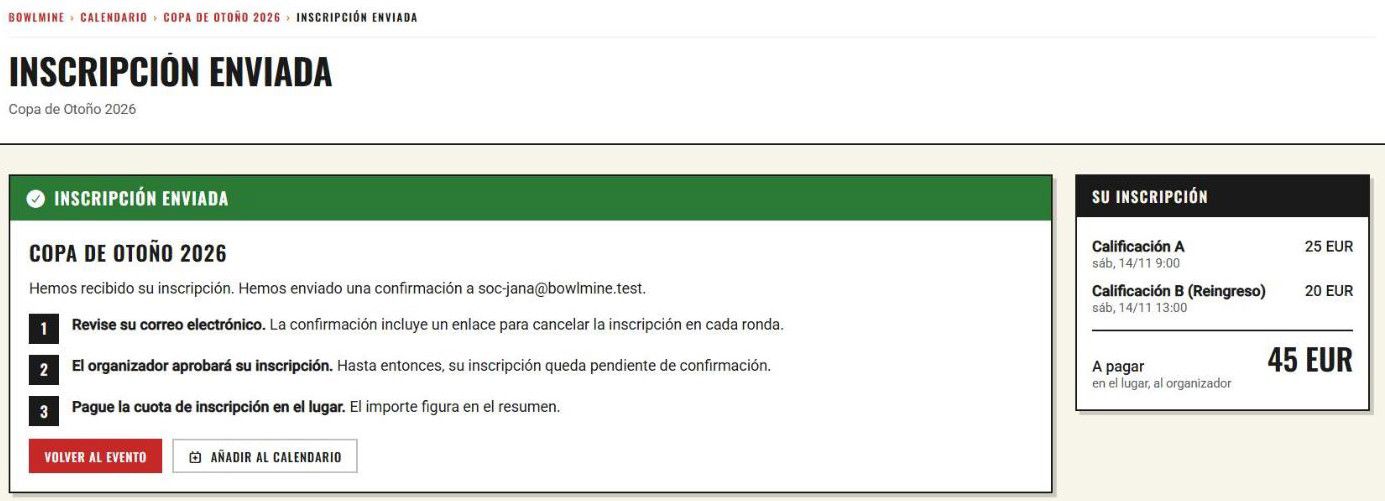
La inscripción hecha desde la web queda en el organizador como sin aprobar; usted la aprueba en la gestión de inscripciones (capítulo 8).
6.4 Ronda completa, suplente, ronda cerrada
Cuando la capacidad de la ronda está agotada pero quedan plazas para suplentes, la ronda lleva la etiqueta «SUPLENTE» y el texto «El aforo está completo: se inscribirá como suplente.» En el resumen, junto a la ronda aparece «SUPLENTE».
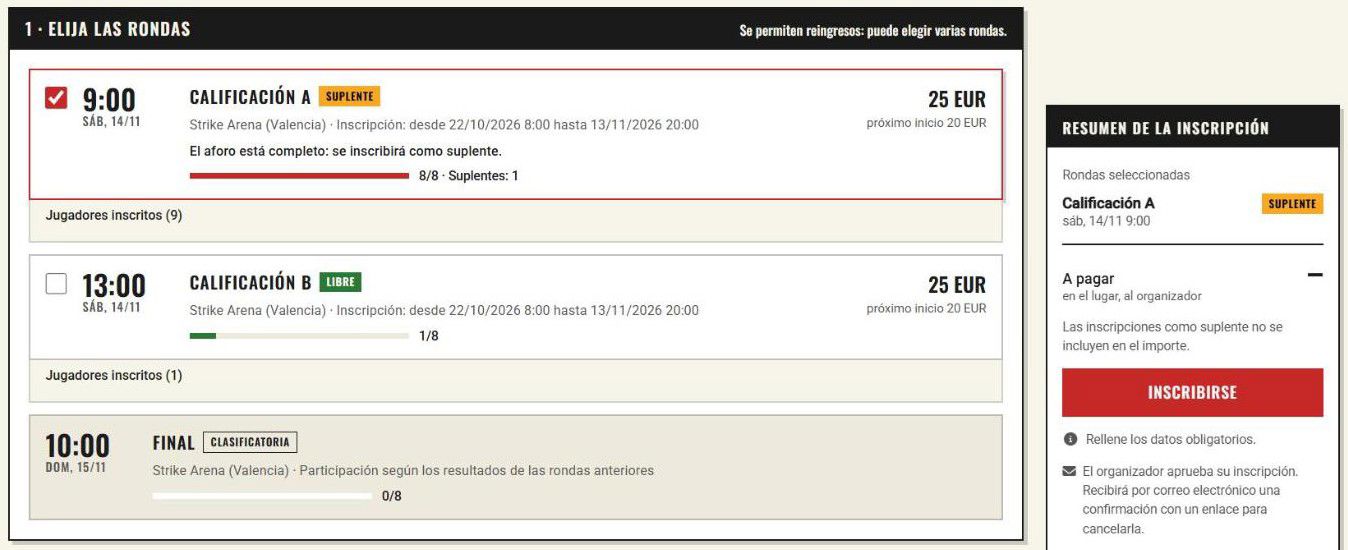
Una ronda fuera del período de inscripción lleva la etiqueta «ABRE EL …» o «CERRADA» y no se puede marcar.
6.5 Mensajes con los que los jugadores acudirán a usted
| Mensaje | Qué significa | Qué aconsejar |
|---|---|---|
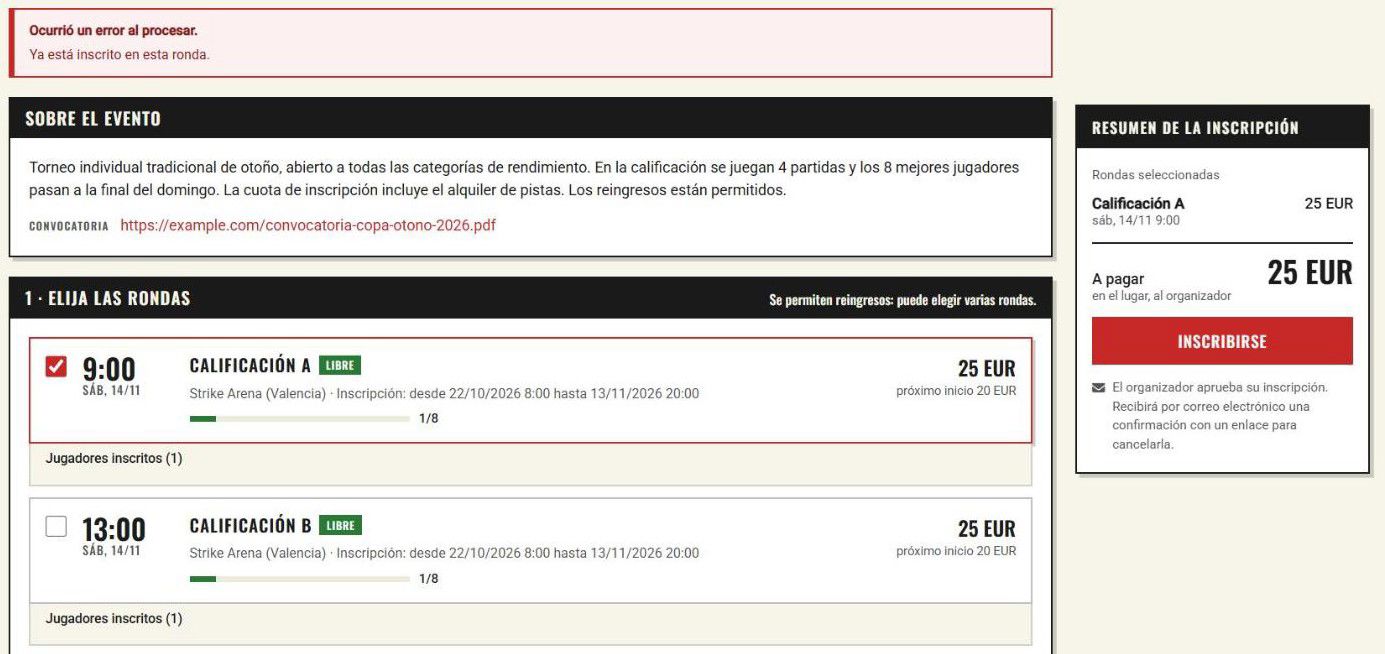
| Ya está inscrito en esta ronda. | En la ronda ya hay una inscripción con el mismo nombre y apellido y el mismo correo (o desde la misma cuenta). | Si se trata de otra persona que comparte el correo (padre e hijo con una dirección familiar), anote usted a la segunda persona a mano, o pídale que se inscriba con su propio correo. |
| Ya está inscrito en otra ronda de este evento. No se permiten reingresos. (en un entrenamiento y en un evento general Ya está inscrito en otra ronda de este evento.) | El evento no permite reingresos (en un entrenamiento y en un evento general, la inscripción en varias rondas) y el jugador ya está en otra ronda. | El jugador debe cancelar su inscripción en la ronda original, o bien permita usted los reingresos (la inscripción en varias rondas). |
| Esta ronda ya está llena. | Entretanto se han llenado la capacidad y las plazas de suplentes. | Ofrézcale otra ronda o anote usted al jugador a mano. |
| La inscripción para esta ronda está cerrada. | El período de inscripción aún no ha empezado o ya ha terminado. | Revise Inscripción abre / Inscripción cierra (apartado 4.2). |
| La verificación de seguridad falló. Por favor, inténtelo de nuevo. | No se superó la verificación de seguridad. | Indique al jugador que recargue la página y la envíe otra vez. |
6.6 En el móvil
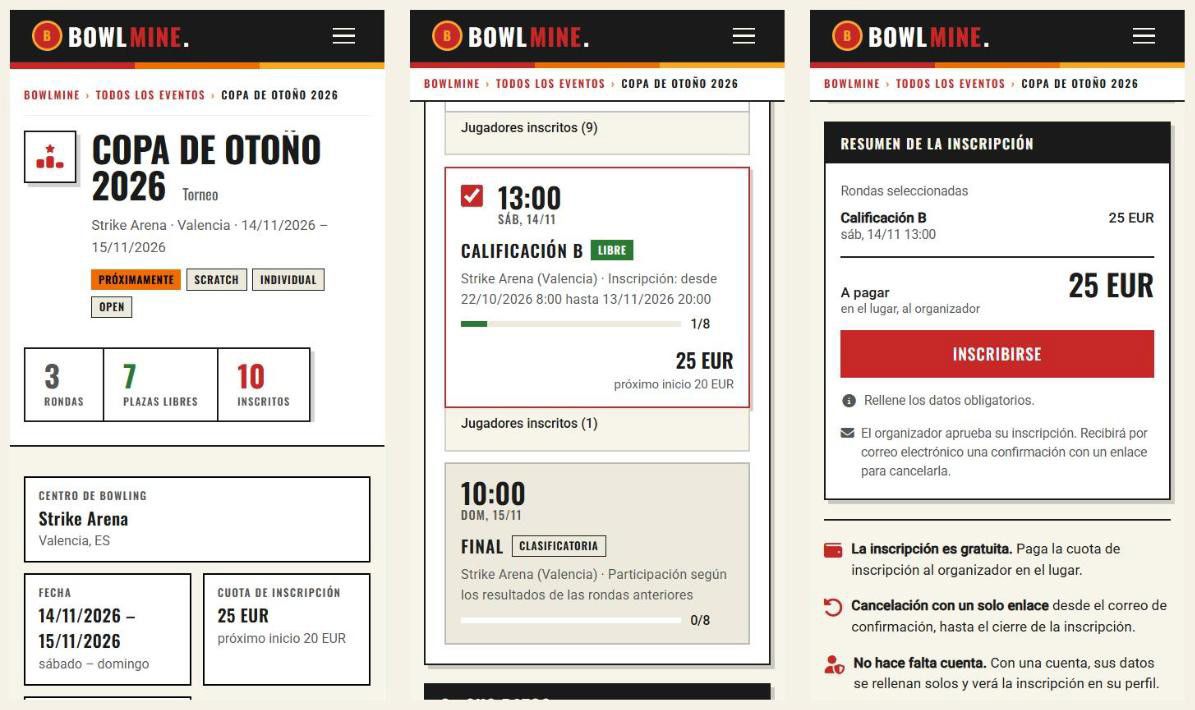
La mayoría de los jugadores se inscribe desde el teléfono, normalmente mediante el código QR del centro de bowling. En una pantalla estrecha la página ordena seguidos la cabecera con los recuentos, la descripción del evento, la elección de rondas, los datos, el consentimiento y el resumen con el botón Inscribirse.
Pregunta: ¿En qué idioma verá la página el jugador?
Respuesta: En el idioma de su navegador o, en su caso, en el idioma que haya configurado en BOWLMINE.
7. Cancelación de la inscripción
El jugador cancela su inscripción con el enlace del correo de confirmación, que es distinto para cada ronda. Se abre una página con la pregunta «¿Realmente desea cancelar su inscripción?» y los botones No, no quiero cancelar y Sí, quiero cancelar. Tras la cancelación se muestra «Cancelación exitosa.»
- El jugador puede cancelar por sí mismo hasta el cierre de las inscripciones. Después, la página le comunica «Las inscripciones están cerradas.» y le ofrece su contacto (nombre, teléfono, correo).
- Una vez jugado el evento, la página indica «El torneo ya se ha jugado, la cancelación no es necesaria.»
- Si la ronda está completa y hay un suplente, este pasa automáticamente al puesto liberado cuando otro cancela (según el texto de la página del evento).
Pregunta: Un jugador quiere cancelar después del cierre, o ha perdido el correo.
Respuesta: Elimine usted mismo su inscripción en el detalle del jugador (apartado 8.2), con el botón Eliminar.
8. Gestión de inscripciones y alta manual
No todos los jugadores se inscriben por sí mismos. Alguno llama por teléfono, otro se apunta en papel en el centro de bowling. En el detalle del evento, haga clic en Inscripciones en la ronda.
8.1 Lista de inscripciones de la ronda
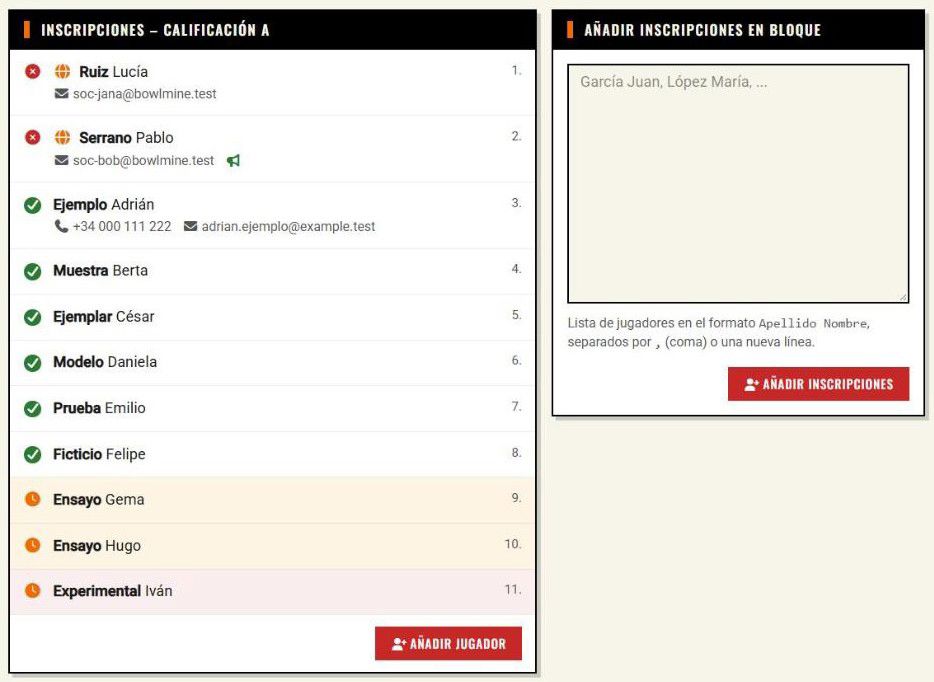
Los jugadores están ordenados y numerados por la hora de inscripción. Junto a los nombres hay iconos y datos:
| Icono | Significado |
|---|---|
| marca de verificación (título «Aprobado») | la inscripción está aprobada |
| círculo rojo con una cruz | la inscripción espera aprobación (las inscripciones de la web llegan sin aprobar) |
| reloj (título «Suplente») | suplente |
| globo terráqueo | la inscripción llegó desde la web (el jugador se inscribió por sí mismo) |
| megáfono | el jugador aceptó que lo contacten sobre futuros eventos |
Además se ven la nota, el teléfono y el correo del jugador. El fondo amarillo anaranjado marca a un suplente; el rojo rosado, una inscripción por encima de la capacidad (plazas + suplentes), que solo se puede crear con el alta manual.
Pregunta: ¿Qué significa exactamente «aprobar» una inscripción?
Respuesta: Es su confirmación de que cuenta con el jugador, normalmente tras cobrar la cuota de inscripción. En la página pública, una inscripción sin aprobar aparece marcada en la lista de la ronda como «No aprobado». Se aprueba en el detalle del jugador marcando Aprobado.
Pregunta: ¿Cómo pasa un suplente a jugar?
Respuesta: El orden lo determina la hora de inscripción. Los jugadores que superan la capacidad son automáticamente suplentes. La plaza liberada por una cancelación o por una inscripción eliminada la ocupa el suplente que corresponda por orden.
8.2 Edición del jugador
Al hacer clic en el nombre del jugador se abre su inscripción:
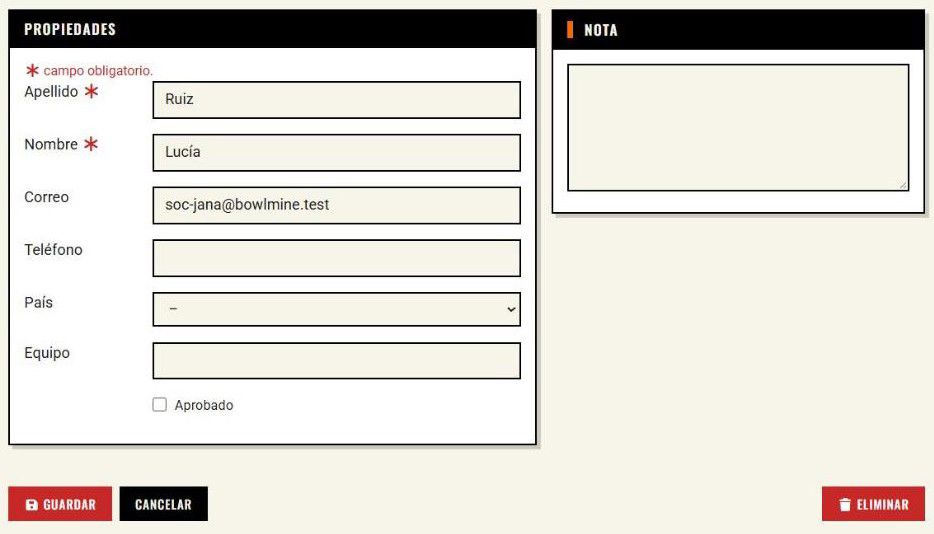
Puede corregir Apellido, Nombre, Correo, Teléfono, País y Equipo, confirmar la inscripción marcando Aprobado y añadir una Nota. El botón Eliminar borra la inscripción tras la confirmación, incluidos los resultados del jugador.
8.3 Alta manual
Un jugador. El botón Añadir jugador (bajo la lista) abre un formulario con los campos Apellido, Nombre, Correo, Teléfono, País, Equipo y Nota. El jugador queda aprobado automáticamente. Al guardar se muestra «Jugador añadido: …» y vuelve a la lista de inscripciones.
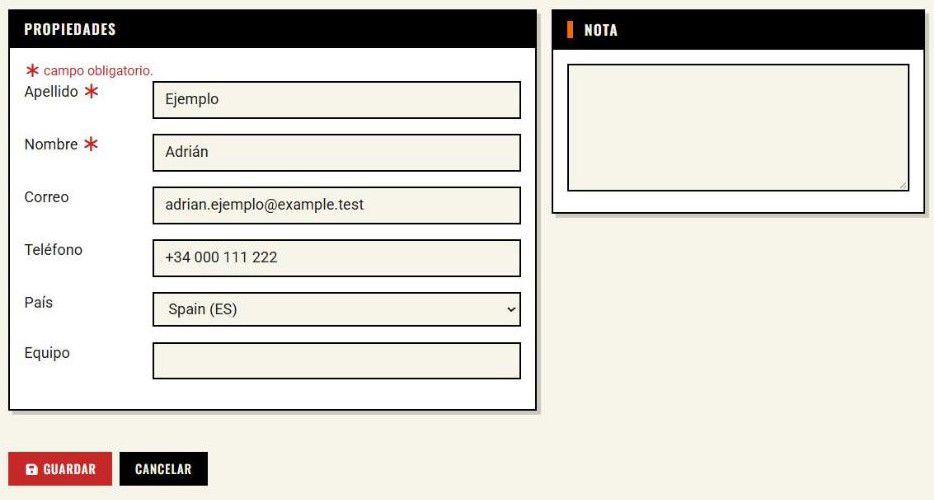
Varios jugadores a la vez. En el campo Añadir inscripciones en bloque escriba los nombres en el formato Apellido Nombre, separados por una coma o por un salto de línea, y haga clic en Añadir inscripciones.
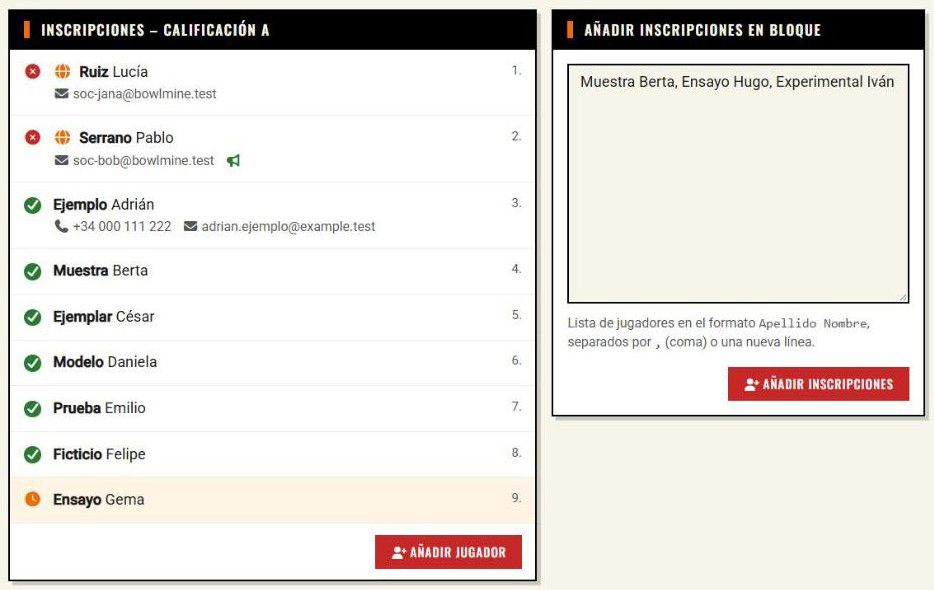
Tras el envío vuelve a la lista de inscripciones con estos mensajes:
- «Jugadores añadidos: N.»,
- «Añadido, pero ya hay un jugador con un nombre similar inscrito (puede ser otra persona): …», si el nombre coincide con un jugador de la web (que tiene correo o teléfono) o solo difiere en mayúsculas y minúsculas; el jugador se añade,
- «Ya están inscritos en esta ronda, no se han añadido: …», si el nombre coincide exactamente con un jugador anotado sin correo ni teléfono (normalmente un alta manual anterior); ese jugador no se añade,
- «El número de inscripciones (11) supera la capacidad de la ronda (10).», si con el alta supera la capacidad, incluidos los suplentes.
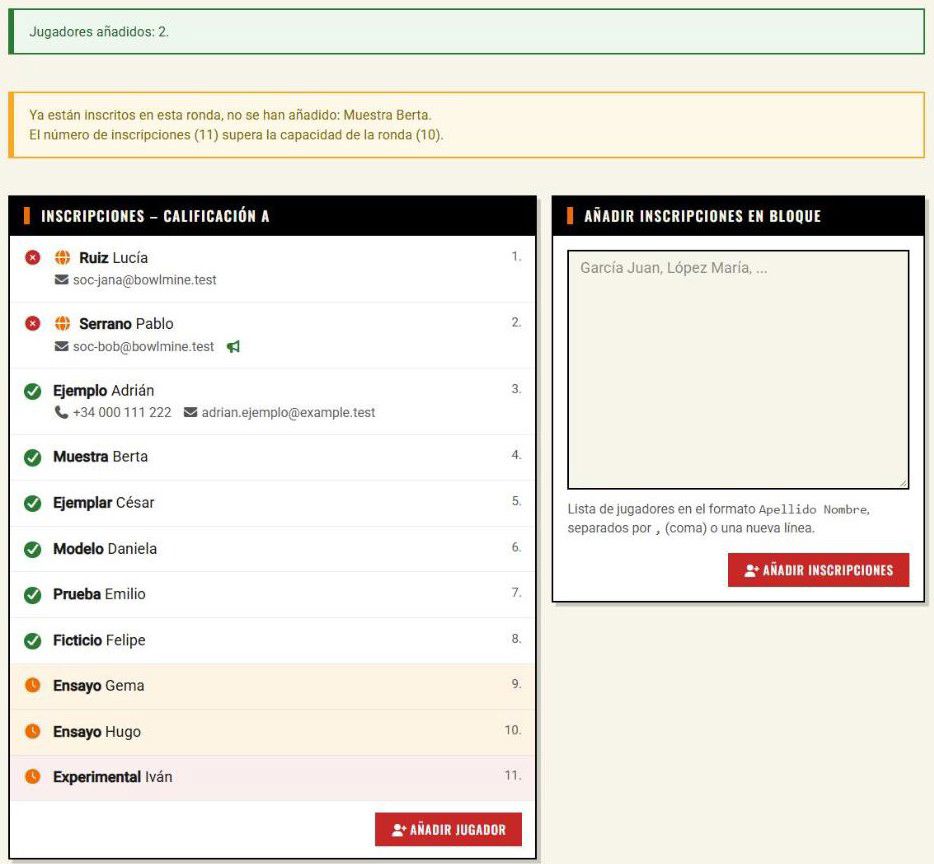
Conviene saber:
- El orden es importante. La primera palabra es el apellido y el resto, el nombre. «Juan García» se guardaría con el apellido Juan.
- Los jugadores dados de alta en bloque quedan aprobados directamente, pero su correo y su teléfono están vacíos. Si necesita el contacto, complételo en el detalle del jugador o use el alta de un solo jugador.
- Tras el envío se produce una redirección, de modo que actualizar la página (F5) no vuelve a enviar el formulario.
- El alta manual no vigila la capacidad: puede anotar jugadores incluso por encima de las plazas y los suplentes. Pero el límite de su suscripción detiene el alta y muestra un mensaje rojo.
Ronda de avance. En una ronda de avance (Final) anota a los finalistas del mismo modo, en la página Inscripciones de esa ronda: Añadir jugador o Añadir inscripciones en bloque. No existe una selección especial a partir de los resultados; los nombres los copia usted de los resultados de la calificación.
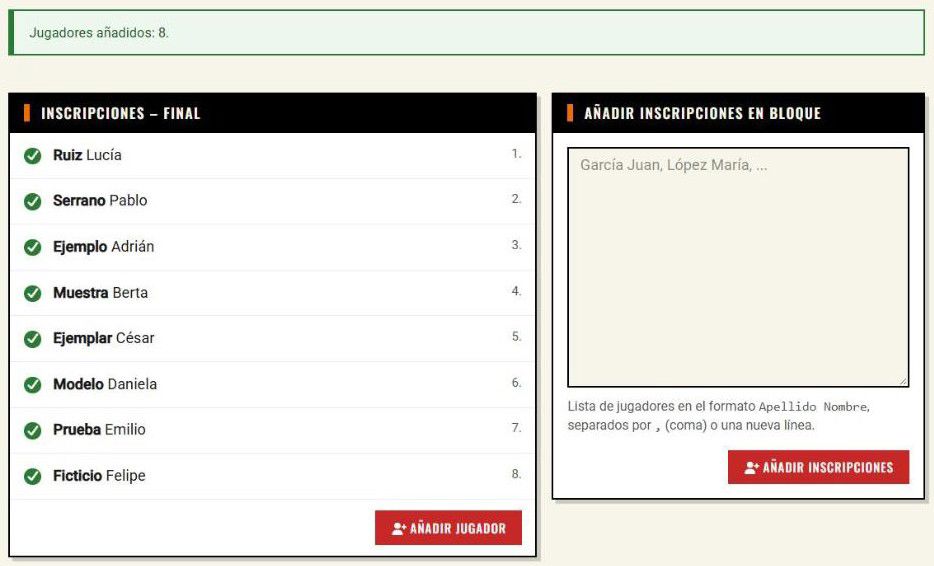
8.4 Todos los nombres
El botón Todos los nombres del detalle del evento abre el diálogo «Resumen de nombres» con el resumen de los jugadores de todas las rondas:
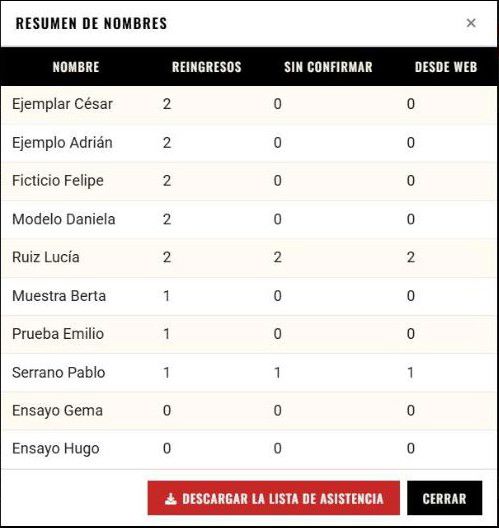
Columnas: Nombre, Reingresos (en un entrenamiento y en un evento general Más rondas), Sin confirmar y Desde web. Los jugadores con el mismo nombre se suman, lo cual resulta útil al cobrar la cuota de inscripción. Con Descargar la lista de asistencia descarga la lista de jugadores.
9. Versión para imprimir
Mostrar versión imprimible en el detalle del evento abre en una pestaña nueva una página para imprimir:
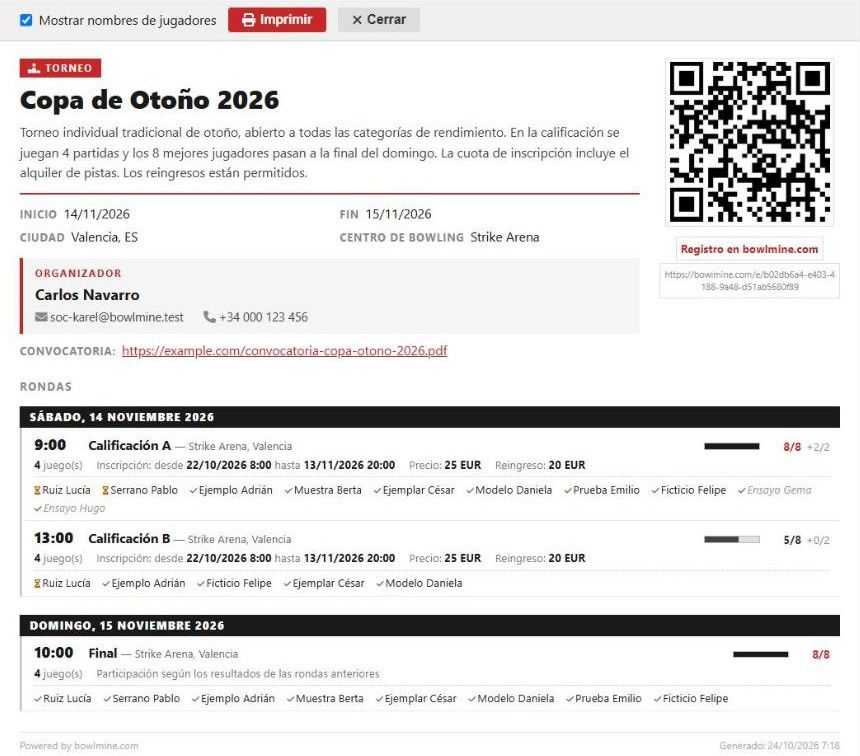
Contiene el tipo y el nombre del evento, la descripción, el inicio y el fin, el centro de bowling, la ciudad, el contacto del organizador, la convocatoria, el enlace de inscripción con código QR y las rondas por días: hora, centro de bowling, ocupación (p. ej. «8/8» y «+3/2» para los suplentes), número de partidas, período de inscripción y precio y, en la ronda de avance, «Participación según los resultados de las rondas anteriores». La casilla Mostrar nombres de jugadores (marcada por defecto) añade u oculta los nombres. Con nombres sirve de lista de asistencia en el mostrador del centro; sin nombres, de cartel para el tablón. Los controles de la parte superior tienen los botones Imprimir y Cerrar.
La versión para imprimir también la encuentra el jugador: en la página del evento, en la línea «Total», hay un enlace Imprimir.
10. Resultados
10.1 Resultados de la ronda
En la ronda haga clic en Resultados; se abre la página «Resultados –
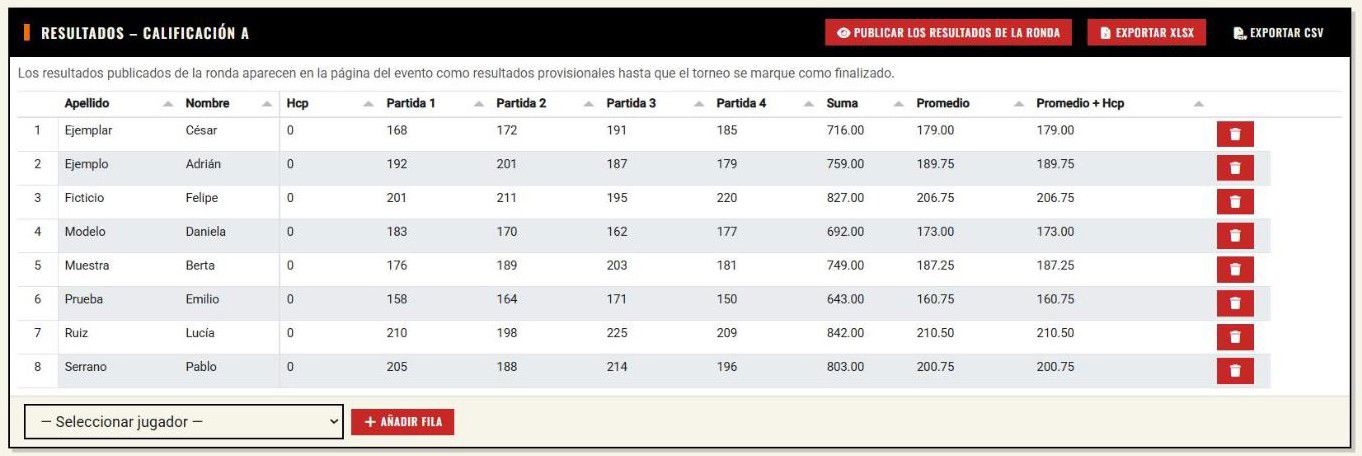
- La tabla tiene las columnas Apellido, Nombre, Hcp, Partida 1 a Partida N (N es el Número de partidas de la ronda), Suma, Promedio y Promedio + Hcp.
- La suma es la suma de las partidas más el Hcp por cada partida jugada. El promedio se calcula solo con las partidas jugadas (las partidas con cero no cuentan). Ejemplo: las partidas 210, 198, 225 y 209 dan una suma de 842 y un promedio de 210,5.
- Cada cambio se guarda automáticamente; no hay botón Guardar. Si falla el guardado, se muestra el aviso rojo «Error al guardar».
- Una fila se elimina con el icono de papelera.
- En la cabecera están los botones Exportar XLSX y Exportar CSV.
- En la lista de selección se ofrecen todos los jugadores inscritos, incluidos los suplentes, que aún no tienen fila. Por eso, anote primero a los finalistas de la ronda de avance en la página Inscripciones (apartado 8.3).
10.2 Resultados provisionales
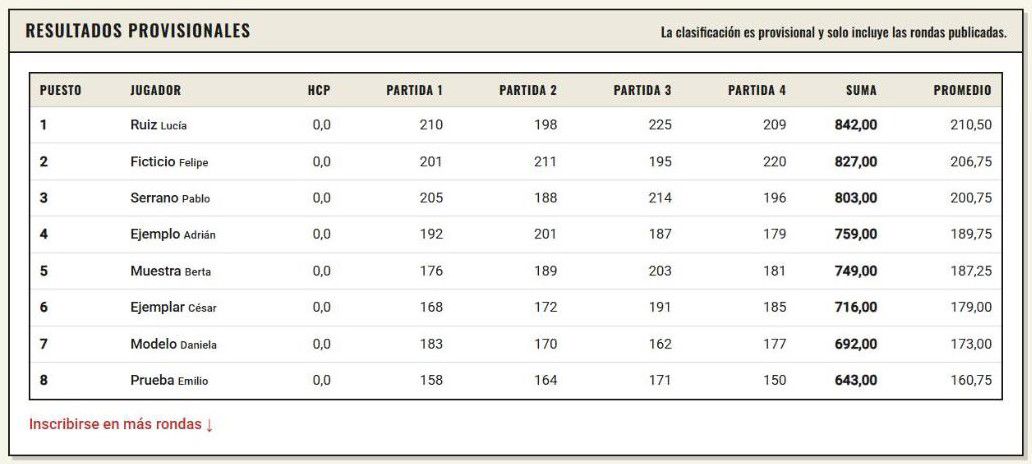
El botón Publicar los resultados de la ronda (tras la publicación, Ocultar los resultados de la ronda) publica los resultados de la ronda. Mensaje verde: «Los resultados de la ronda son ahora públicos.» Los resultados publicados aparecen en la página del evento, en la sección Resultados provisionales, con el texto «La clasificación es provisional y solo incluye las rondas publicadas.», hasta que marque el torneo como finalizado. La clasificación provisional se rige por las mismas reglas que la final (apartado 10.3), pero cuenta solo las rondas publicadas; el podio aparece únicamente en los resultados finales.
10.3 Resultados finales: torneo finalizado
En el detalle del evento haga clic en Resultados. La página «Resultados del torneo» muestra todas las rondas en una sola tabla:
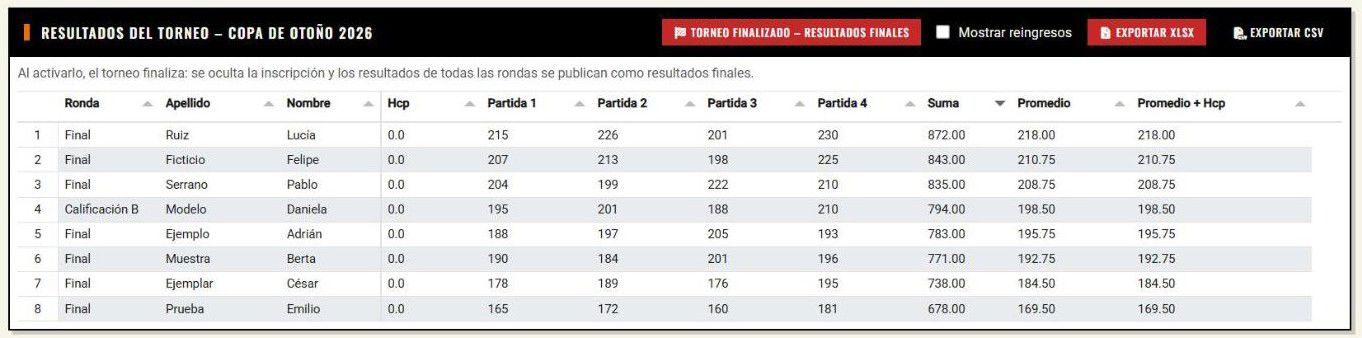
- Mostrar reingresos: sin marcar, cada jugador tiene una fila, su mejor participación; marcada, aparecen todas las participaciones. (En un entrenamiento y en un evento general la opción se llama Mostrar todas las rondas de cada jugador.) La tabla de esta página es una lista de participaciones ordenada por la suma; no calcula la clasificación general por fases.
- Exportar XLSX y Exportar CSV exportan los resultados a un archivo. El XLSX tiene una hoja por cada ronda y una hoja de resumen Resultados con la clasificación general según las mismas reglas que la página pública del evento (más abajo); la hoja de resumen no depende de la casilla Mostrar reingresos.
- Torneo finalizado – resultados finales: al activarlo se da por finalizado el torneo, la inscripción se oculta y los resultados de todas las rondas se publican como finales. Mensaje verde: «Los resultados finales son ahora públicos.» El botón cambia a Retirar los resultados finales. Un torneo finalizado figura como Finalizado en el resumen de eventos y en el detalle, aunque aún no haya pasado la fecha del evento.
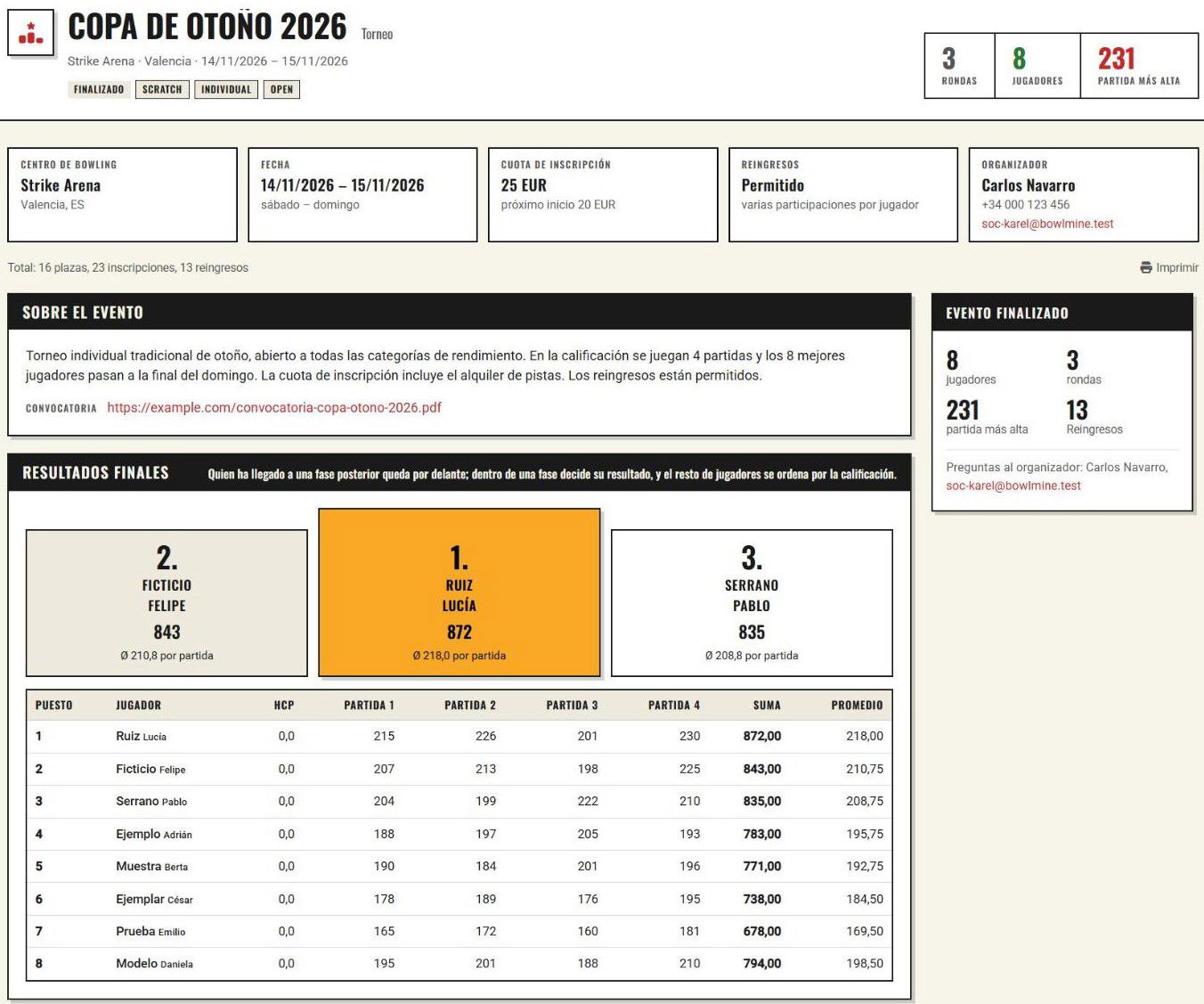
En la página del evento los jugadores ven entonces la etiqueta «FINALIZADO», las estadísticas (rondas, jugadores, partida más alta), la sección Resultados finales con una frase sobre la regla que determina el orden (véase más abajo), el podio de los tres mejores jugadores y la tabla de la clasificación general. Debajo está «Resultados de la ronda» de cada ronda, si el evento tiene resultados en más de una ronda; la tabla de la ronda muestra el orden de los jugadores en esa ronda. El formulario de inscripción desaparece; las inscripciones de los jugadores permanecen y usted las sigue viendo.
Cómo se calcula la clasificación general. Rige para los resultados provisionales y finales de la página del evento y para la hoja de resumen de la exportación XLSX. A los jugadores los une el mismo apellido y nombre (sin distinguir mayúsculas y minúsculas). Una suma igual da el mismo puesto.
- La calificación se compone de las rondas que no son de avance.
- Torneo con reingresos permitidos: se toma la mejor participación del jugador (la suma más alta, incluido el Hcp). La frase en los resultados: «Mejor participación de cada jugador.»
- Torneo sin reingresos: se suman todas las rondas de calificación del jugador, incluido el Hcp (en la tabla de resumen las partidas se ordenan una tras otra). La frase: «Suma de todas las rondas de calificación de cada jugador, incluido el hándicap.»
- Rondas de avance y fases. En cuanto algún jugador tiene en una ronda de avance al menos una partida jugada (mayor que 0), los jugadores se ordenan así: primero los que han alcanzado la fase más alta, dentro de la fase según el resultado en la ronda de esa fase, debajo los jugadores de fases inferiores y, por último, los que no llegaron a la ronda de avance, según la calificación. La frase: «Quien ha llegado a una fase posterior queda por delante; dentro de una fase decide su resultado, y el resto de jugadores se ordena por la calificación.» En el finalista, la tabla de resumen muestra el resultado de su ronda final, no el de la calificación. Un jugador anotado en la siguiente ronda de avance que todavía no ha jugado en ella permanece en la fase más alta que ya ha jugado o, si no, entre los demás según la calificación.
- Entrenamiento y evento general no distinguen las rondas de avance: se cuentan todas las rondas, con la inscripción en varias rondas permitida la mejor participación, y si no, la suma de las rondas. La frase de la suma: «Suma de todas las rondas de cada jugador, incluido el hándicap.»
A los jugadores la misma regla se la explica también la respuesta «¿Cómo se determina la clasificación general?» en las Preguntas frecuentes de la página del torneo.
10.4 Los nombres ocultos impiden publicar
Si en el evento tiene activada la opción Ocultar los nombres de los inscritos en la página pública, los resultados no se pueden publicar: los botones Publicar los resultados de la ronda y Torneo finalizado – resultados finales están desactivados con el texto «Desactive primero la ocultación de los inscritos.» La ocultación se desactiva en la edición del evento. En una ronda ya publicada sigue activo Ocultar los resultados de la ronda y la página advierte: «Los resultados no se muestran públicamente mientras los nombres de los jugadores estén ocultos.»

11. Entrenamientos, fiestas y otros eventos
11.1 Para entrenadores: entrenamientos y cursos
La misma herramienta que gestiona un torneo le sirve también a un entrenador. En lugar de calificaciones, las rondas son sesiones sueltas.
En la zona de organizadores haga clic en Nuevo entrenamiento. El formulario es el mismo que el del torneo, solo que sin subtipos:
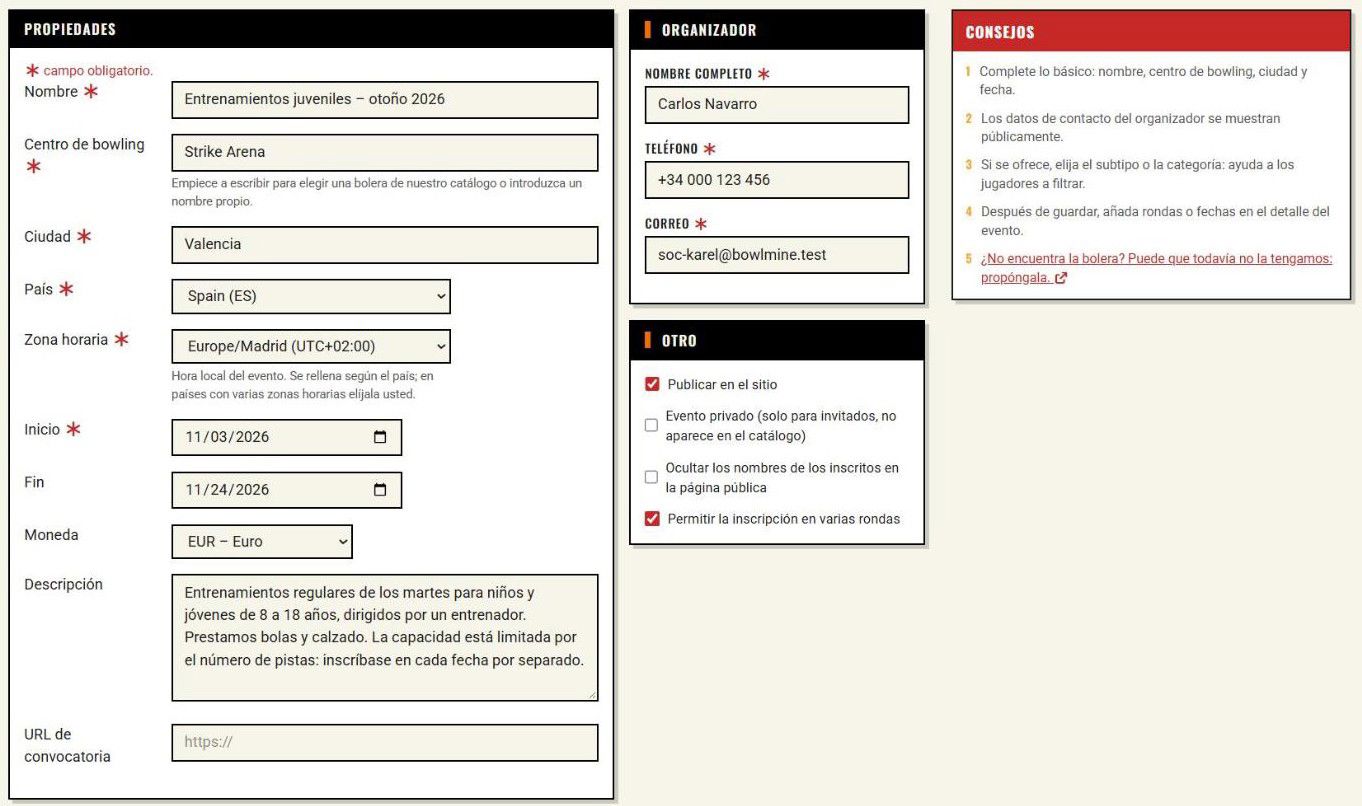
Nuestro ejemplo Entrenamientos juveniles – otoño 2026:
- Inicio 3/11, fin 24/11.
- Permitir la inscripción en varias rondas está activada (en un torneo la misma opción se llama Permitir reingresos). En un entrenamiento significa que un niño puede apuntarse a varias sesiones; en la página del evento y en la inscripción no se usa la palabra reingreso.
- Hemos publicado el evento marcando Publicar en el sitio.
- Cuatro rondas = cuatro sesiones de los martes a las 16:30 (por ejemplo «Entrenamiento 3/11»), cada una con capacidad para 12 (3 pistas × 4 niños), 2 suplentes, 2 partidas y un precio de 6 EUR.
El padre o la madre marca todas las sesiones a las que irá el niño y escribe en la nota lo que debe saber el entrenador:
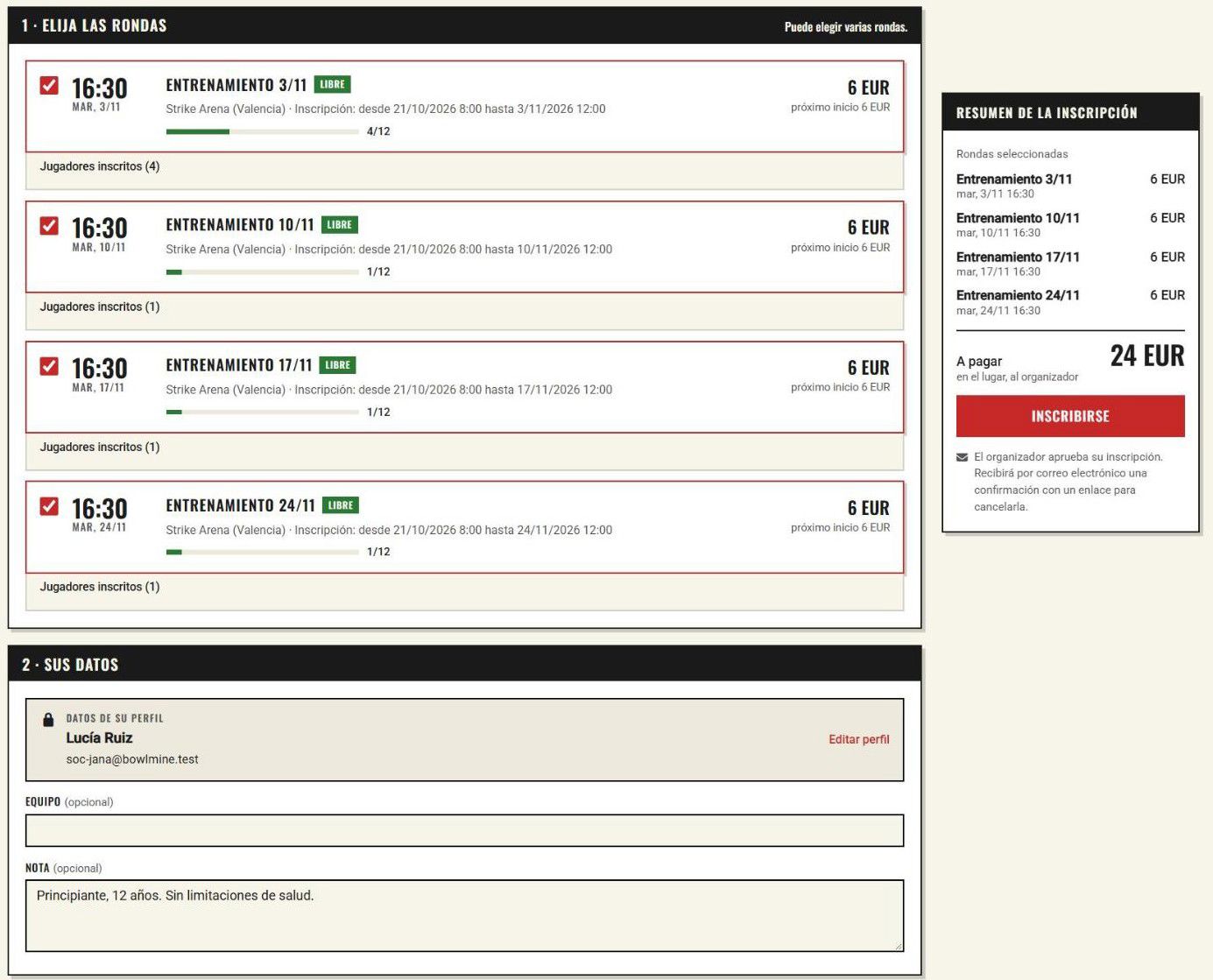
El entrenador ve en cada sesión quién viene, las notas (nivel, edad, limitaciones de salud) y la ocupación. A los alumnos habituales los anota en bloque al principio de la temporada (apartado 8.3); los nuevos interesados se inscriben mediante el código QR.
Ideas para aprovechar el entrenamiento:
- Curso para principiantes: 4 sesiones; inscribirse en todo el curso = marcar todas las rondas.
- Campus de fin de semana: ronda = bloque (sábado por la mañana, sábado por la tarde, domingo).
- Consultas individuales: ronda = franja de 30 minutos con capacidad 1.
- Resultados como diario de entrenamiento: anote en los resultados de la ronda las partidas de sus alumnos y compare la exportación a lo largo del tiempo. La página de resultados tiene en un entrenamiento y en un evento general nombres neutros: Resultados, el botón Evento finalizado – resultados finales y la opción Mostrar todas las rondas de cada jugador. La clasificación general de la página del evento cuenta todas las rondas (apartado 10.3).
11.2 Una fiesta de cumpleaños como evento general
Quien organiza una fiesta en un centro de bowling necesita saber cuánta gente vendrá para reservar el número correcto de pistas. Para eso sirve precisamente Nuevo evento general:
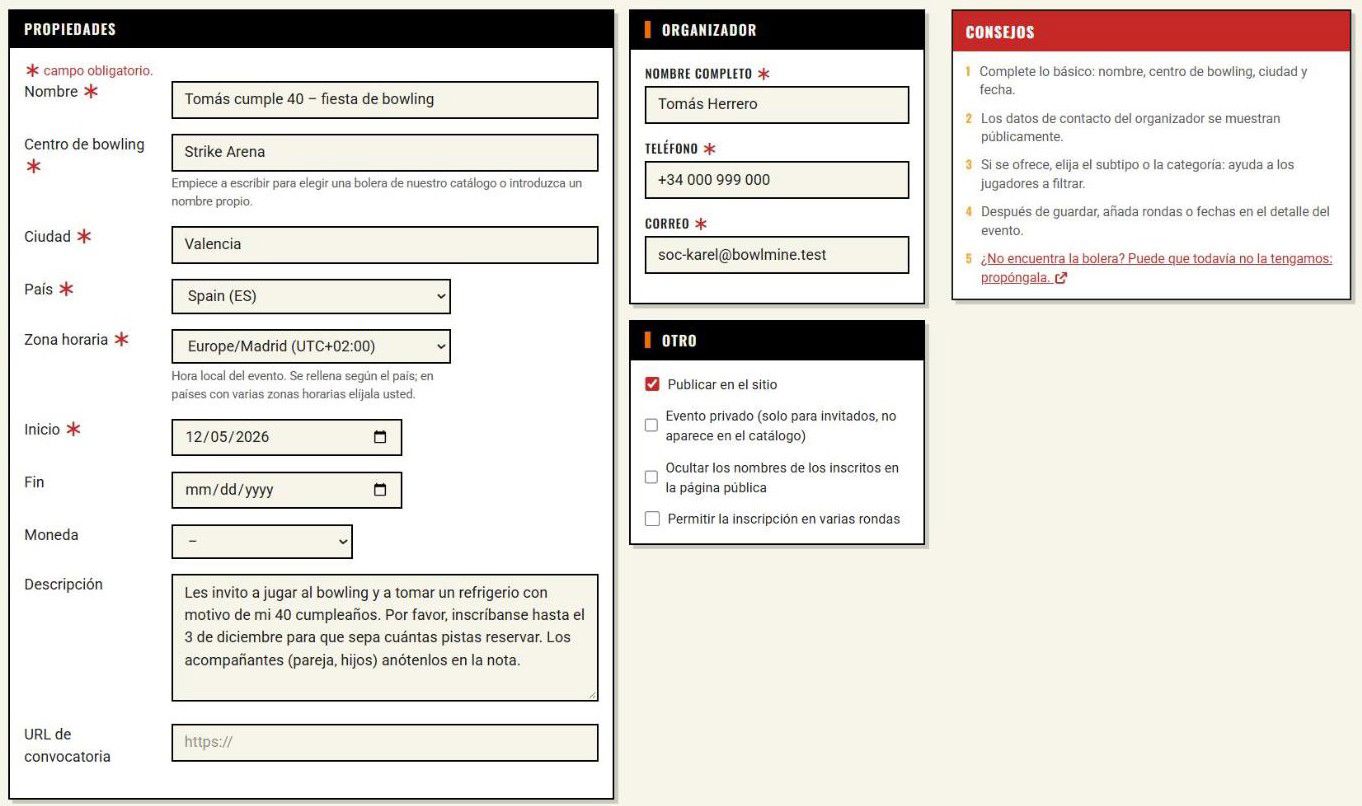
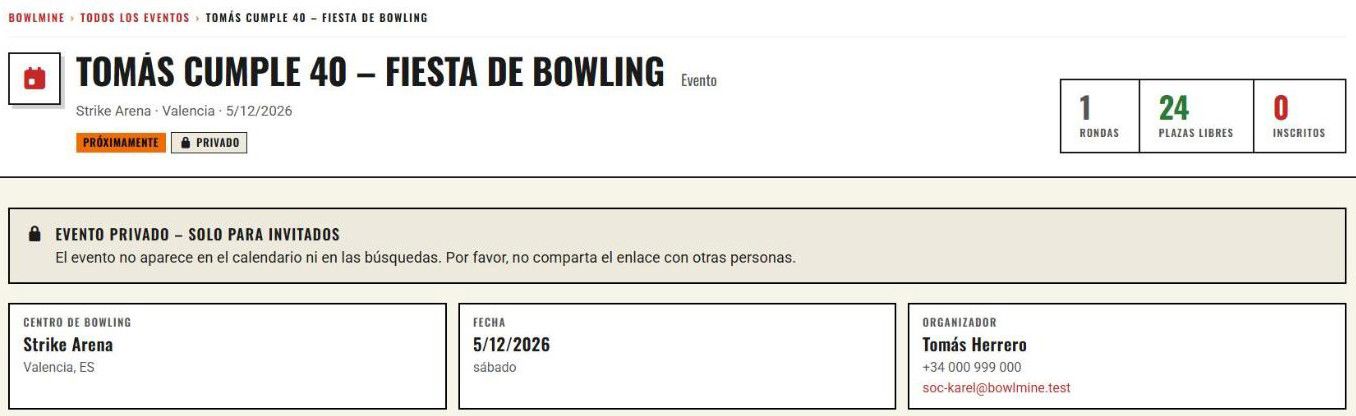
En nuestro ejemplo Tomás cumple 40:
- El contacto está sustituido por el del homenajeado (Tomás Herrero), aunque el evento lo crea la cuenta de organizador. El contacto se puede cambiar en cada evento.
- La Moneda está vacía y el precio de la ronda también: en la fiesta no se paga nada y el precio no se muestra.
- Una ronda Fiesta nocturna con capacidad para 24 y la inscripción hasta el 3/12; como no está activada la opción «Permitir la inscripción en varias rondas», el jugador elige una sola ronda.
Atención con los recuentos: Una inscripción = una plaza de la capacidad, aunque el invitado escriba «vengo con mi mujer y dos hijos». O bien pida a los invitados que se inscriban cada uno por separado, o bien fije la capacidad con margen y sume los recuentos a partir de las notas.
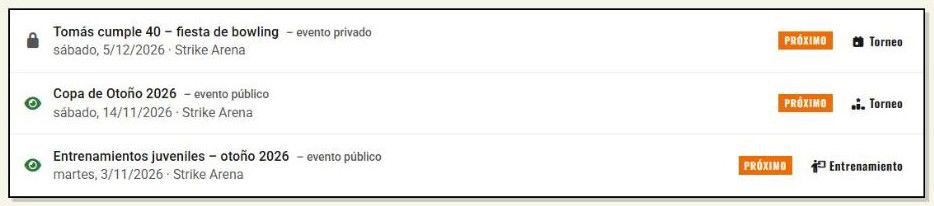
Los tres eventos de ejemplo se ven juntos en el resumen de la zona de organizadores:
11.3 Evento privado y nombres ocultos
Un evento general tiene que estar publicado; de lo contrario no acepta inscripciones. Para una fiesta privada, marque en el evento publicado Evento privado (solo para invitados, no aparece en el catálogo):
- El evento no aparece en el calendario ni en las búsquedas. El jugador que recibe el enlace ve la etiqueta «PRIVADO» y el aviso «Evento privado – solo para invitados» con la petición de que no comparta el enlace.
- En el diálogo Vista previa del registro hay además un recordatorio de que el enlace tiene que enviarlo usted mismo a los invitados.
- La opción Ocultar los nombres de los inscritos en la página pública hace que los invitados no vean los nombres de los demás.
11.4 Más ideas
| Evento | Cómo montarlo |
|---|---|
| Team building de empresa | Evento general, ronda = turno en las pistas, nota = dieta, transporte. |
| Encuentro de club o asamblea anual | Evento general, una ronda, capacidad según la sala. |
| Excursión escolar, actividad extraescolar | Entrenamiento o evento general, ronda = clase o grupo. |
| Torneo benéfico | Torneo; en el precio escriba «aportación voluntaria» (el precio es texto libre). |
| Velada Mystery dobles | Torneo con el subtipo Mystery dobles, una ronda, las parejas se sortean en el lugar. |
| Veladas de liga | Torneo o evento general, ronda = noche de juego, cada una en otro centro de bowling. |
12. Cuando algo no sale bien
| Qué ocurre | Causa probable | Qué hacer |
|---|---|---|
| La zona de organizadores no se abre, solo veo un aviso sobre el rol. | La cuenta no tiene el rol de Organizador. | Solicite el rol (apartado 2.2) e inicie sesión en la zona de organizadores cuando lo apruebe el administrador. |
| El formulario del evento vuelve con un error tras «Guardar». | Falta un campo obligatorio (Ciudad, País, Zona horaria), o el Fin del evento es anterior al inicio del evento o al de la última ronda. | Lea los mensajes bajo los campos (apartado 3.4). |
| No se puede guardar el evento o la ronda y aparece un mensaje de límite. | Límite de su suscripción (número de eventos, de rondas por torneo, de plazas por ronda). | Reduzca la capacidad o el número de rondas, o amplíe la suscripción (apartado 4.3). |
| La ronda no se puede guardar y el campo «Total de plazas» da error. | La capacidad es 0, el valor por defecto de la primera ronda. | Introduzca al menos 1. |
| Los jugadores dicen que no pueden inscribirse, la ronda no se puede marcar. | El período de inscripción aún no ha empezado o ya ha terminado (etiqueta «ABRE EL …», «CERRADA»), o la ronda es de avance. | En el detalle revise la línea «Inscripción: desde … hasta …» y en la ronda edite Inscripción abre e Inscripción cierra. En las rondas siguientes, ojo con el período heredado de la ronda anterior. |
| El formulario de una ronda nueva trae un período de inscripción que no introdujo. | Las rondas siguientes copian los valores de la última ronda, incluido el período de inscripción. | Modifique o borre el período en la ronda nueva. |
| El evento no está en el calendario. | No está publicado, es privado, o lo oculta un filtro (la vista por defecto es solo Torneo). | Compruebe el icono del ojo, la opción Evento privado y los filtros. |
| El enlace público devuelve «Página no encontrada». | El evento está oculto y usted no ha iniciado sesión como su organizador. | Publique el evento con el botón Publicar. |
| La página pública del evento no tiene formulario de inscripción. | El evento está oculto, el torneo está finalizado (los resultados finales son públicos) o ya pasó el día de fin del evento (sin Fin rellenado, el día de la última ronda). Ni el servidor acepta una inscripción en un evento ya celebrado. | Publique el evento y, en un torneo, use en su caso Retirar los resultados finales, o modifique el Fin del evento. |
| La clasificación de la tabla de resultados no sale como espero. | La clasificación depende del modo del evento: con rondas de avance decide la fase más alta (según el inicio de la ronda); si no, la mejor participación (reingresos) o la suma de las rondas de calificación. | Revise los inicios de las rondas de avance y la opción Permitir reingresos; las reglas están en el apartado 10.3. |
| Un jugador no puede inscribirse: «Ya está inscrito», aunque no está en la ronda. | En la ronda hay otro jugador con el mismo nombre, apellido y correo (normalmente una dirección familiar compartida). | Anótelo usted a mano, o pídale que se inscriba con su propio correo. |
| No se pueden publicar los resultados, el botón está desactivado. | Está activada la opción Ocultar los nombres de los inscritos en la página pública. | Desactive la ocultación de nombres en la edición del evento (apartado 10.4). |
| Un jugador quiere cambiar el nombre o el correo en su inscripción y no puede. | Tiene sesión iniciada: en la inscripción solo ve el bloque «Datos de su perfil» y los datos no se pueden cambiar allí. | Indíquele que corrija sus datos en su perfil, o corríjalos usted en el detalle de su inscripción. |
13. Limitaciones que conviene conocer
- El tipo de evento no se puede cambiar tras crearlo.
- La descripción del evento es texto plano, sin formato ni enlaces. Para un enlace, use el campo URL de convocatoria; para otros materiales, Documentos.
- La duplicidad se vigila por nombre, apellido y correo (en un jugador con sesión iniciada, por la cuenta).
- Una inscripción = una plaza. El acompañante no se cuenta por sí solo en la capacidad.
- El orden de los suplentes lo determina la hora de inscripción.
- Un evento oculto no acepta inscripciones y solo lo ve usted. Un evento publicado y los nombres de los inscritos son públicos, a menos que los oculte o que marque el evento como privado.
- En una ronda de avance el jugador no se inscribe por sí mismo, lo anota usted. Las fases de las rondas de avance las determina su inicio; no existe una marca especial para la final.
- La clasificación general no la fija el organizador a mano. Se calcula a partir de los resultados según las reglas del apartado 10.3.
- Los jugadores dados de alta en bloque no tienen contactos (correo y teléfono vacíos).
- Los límites de la suscripción (número de eventos, de rondas por torneo y de plazas por ronda) se encuentran en Precios.
- El icono de diamante junto al enlace Nuevo torneo indica una función de pago.
14. Lista de comprobación antes de publicar
- El tipo de evento correcto (torneo, entrenamiento o evento general). Más adelante no lo podrá cambiar.
- Nombre, centro de bowling (del catálogo o nombre propio), ciudad, país, zona horaria, inicio y fin.
- Descripción: formato, número de partidas, qué incluye la cuota de inscripción, sistema de avance. En su caso, convocatoria y documentos.
- Contacto del organizador que acepta que sea público.
- En un torneo, los subtipos con los que los jugadores lo encontrarán.
- Reingresos activados solo si quiere varias participaciones por jugador.
- En cada ronda: hora de inicio, capacidad (¡no 0!), suplentes, número de partidas y precio.
- En cada ronda, el período de inscripción revisado (incluidos los valores heredados de la ronda anterior) en el detalle del evento.
- La final y las demás rondas de selección marcadas como de avance, cada fase siguiente con un inicio posterior al de la anterior.
- Evento privado o nombres de inscritos ocultos configurados, si los necesita.
- Vista previa de la página pública revisada con los ojos de un jugador.
- Evento publicado (ojo verde) y visible en el calendario (si es un evento público).
- Código QR o versión para imprimir colgados en el centro de bowling y el enlace enviado a los jugadores.
- Sobre la marcha aprueba las inscripciones de la web, tras cada ronda publica los resultados y al final da por finalizado el torneo (resultados finales).
Esta guía describe BOWLMINE en la versión 0.103.0 (octubre de 2026). Los datos de las capturas son ficticios.
Esta guía se ha generado con ayuda de IA y puede contener errores.