Auf dieser Seite
- 1. Bevor Sie beginnen: wie BOWLMINE Veranstaltungen versteht
- 2. Rolle und Veranstalterprofil
- 3. Eine Veranstaltung anlegen
- 4. Runden: das Herzstück der Veranstaltung
- 5. Veröffentlichen und teilen
- 6. Die Anmeldung des Spielers auf der Veranstaltungsseite
- 7. Abmeldung eines Spielers
- 8. Anmeldungen verwalten und manuell erfassen
- 9. Druckversion
- 10. Ergebnisse
- 11. Trainings, Feiern und weitere Veranstaltungen
- 12. Wenn etwas nicht klappt
- 13. Einschränkungen, die man kennen sollte
- 14. Checkliste vor der Veröffentlichung
Wir beantworten laufend Fragen, die sich Veranstaltern typischerweise stellen. Außerdem weisen wir auf Einschränkungen hin, die man vorab kennen sollte.
So lesen Sie die Anleitung: Wenn Sie Ihre erste Veranstaltung anlegen, lesen Sie die Kapitel 1 bis 10 der Reihe nach. Kennen Sie BOWLMINE bereits und etwas funktioniert nicht, gehen Sie direkt zu Kapitel 12 Wenn etwas nicht klappt.
1. Bevor Sie beginnen: wie BOWLMINE Veranstaltungen versteht
Bevor Sie das erste Formular öffnen, lohnt es sich, einige Begriffe zu kennen. Auf ihnen beruht alles Weitere.
| Begriff | Was das ist | Beispiel aus unserem Turnier |
|---|---|---|
| Veranstaltung | Die „Hülle“ der Veranstaltung: Name, Bowlingcenter, Termin, Beschreibung und Kontakt zum Veranstalter. Sie hat einen von drei Typen: Turnier, Training oder allgemeine Veranstaltung. | Herbstpokal 2026 |
| Runde | Ein konkreter Termin innerhalb der Veranstaltung. Sie hat eigene Startzeit, Kapazität, eigenen Preis und eigenes Anmeldefenster. Der Spieler meldet sich immer für eine Runde an, nicht für die ganze Veranstaltung. | Qualifikation A (Sa 9:00), Qualifikation B (Sa 13:00), Finale (So 10:00) |
| Startplätze gesamt | Kapazität der Runde, also wie viele Spieler spielen. | 8 |
| Ersatzspieler (im Formular: Nachrücker) | Wie viele weitere Anmeldungen die Runde zusätzlich annimmt. Wer sich nach Erreichen der Kapazität anmeldet, ist automatisch Ersatzspieler. | 2 |
| Re-Entry | Möglichkeit, dass sich ein Spieler für mehrere Runden derselben Veranstaltung anmeldet (typischerweise ein erneuter Start in der Qualifikation). Bei einem Turnier wird sie mit der Option „Re-Entries erlauben“ eingeschaltet. Bei Training und allgemeiner Veranstaltung heißt dieselbe Option „Anmeldung für mehrere Runden erlauben“, das Wort Re-Entry kommt dort nicht vor. | Erlaubt, weiterer Start für 20 EUR |
| Anmeldefenster | Von wann bis wann man sich für die Runde anmelden kann („Anmeldungen ab“ und „Anmeldeschluss“). | vom 22.10. 8:00 bis 13.11. 20:00 |
| Aufstiegsrunde | Eine Runde, für die sich der Spieler nicht selbst anmeldet: Die Teilnahme ergibt sich aus den Ergebnissen vorheriger Runden, und die Spieler erfasst der Veranstalter manuell. So legt man auch ein Finale oder Halbfinale an. Bei einem Turnier bestimmt ihr Beginn außerdem die Phase: späterer Beginn = höhere Phase. | Finale |
| Bowlingcenter aus dem Katalog / eigener Name des Bowlingcenters | Sie können die Veranstaltung mit einem Bowlingcenter aus dem BOWLMINE-Katalog verknüpfen (Stadt und Land werden übernommen) oder einen eigenen Namen des Bowlingcenters eingeben. | Strike Arena (eigener Name) |
| Zeitzone der Veranstaltung | Ortszeit des Bowlingcenters. Nach ihr werden die Starts der Runden und die Anmeldefenster berechnet. | Europe/Berlin |
| Private Veranstaltung | Eine veröffentlichte Veranstaltung, die weder im Kalender noch in der Suche erscheint und nur über den Link erreichbar ist. | Geburtstagsfeier |
| Zwischen- und Endergebnisse | Auf der Veranstaltungsseite veröffentlichte Ergebnisse der Runden; nach der Beendigung des Turniers werden sie zu Endergebnissen. | siehe Kapitel 10 |
| Gesamtwertung | Reihenfolge der Spieler über alle Runden in der Ergebnistabelle der Veranstaltung. Bei einem Turnier mit Aufstiegsrunden entscheidet die höchste gespielte Phase, die übrigen Spieler ordnet die Qualifikation ein. Die Regeln stehen in Kapitel 10.3. | Finalisten nach dem Finale, dann die übrigen nach der Qualifikation |
Frage: Ich veranstalte ein eintägiges Turnier mit nur einem Start. Brauche ich überhaupt Runden?
Antwort: Ja, mindestens eine. Der Spieler meldet sich für eine Runde an, ohne Runde gibt es also nichts, wofür er sich anmelden könnte. Eine eintägige Veranstaltung mit einem Start hat einfach eine Runde.
Frage: Wann verwende ich mehrere Runden?
Antwort: Immer dann, wenn die Veranstaltung mehrere Startzeiten hat: Qualifikationsschichten, ein Finale, einzelne Trainingseinheiten oder Ligaabende. Jede Runde kann eine andere Kapazität, einen anderen Preis und ein anderes Bowlingcenter haben.
2. Rolle und Veranstalterprofil
Der Veranstalterbereich steht nur Konten mit der Rolle Turnierveranstalter offen. Die Rolle erhalten Sie nicht automatisch: Sie beantragen sie, und den Antrag prüft ein BOWLMINE-Administrator.
2.1 Die Seite „Für Turnierveranstalter“
Die Seite Für Turnierveranstalter erreichen Sie über die Schaltfläche Veranstaltung hinzufügen im Veranstaltungskalender.
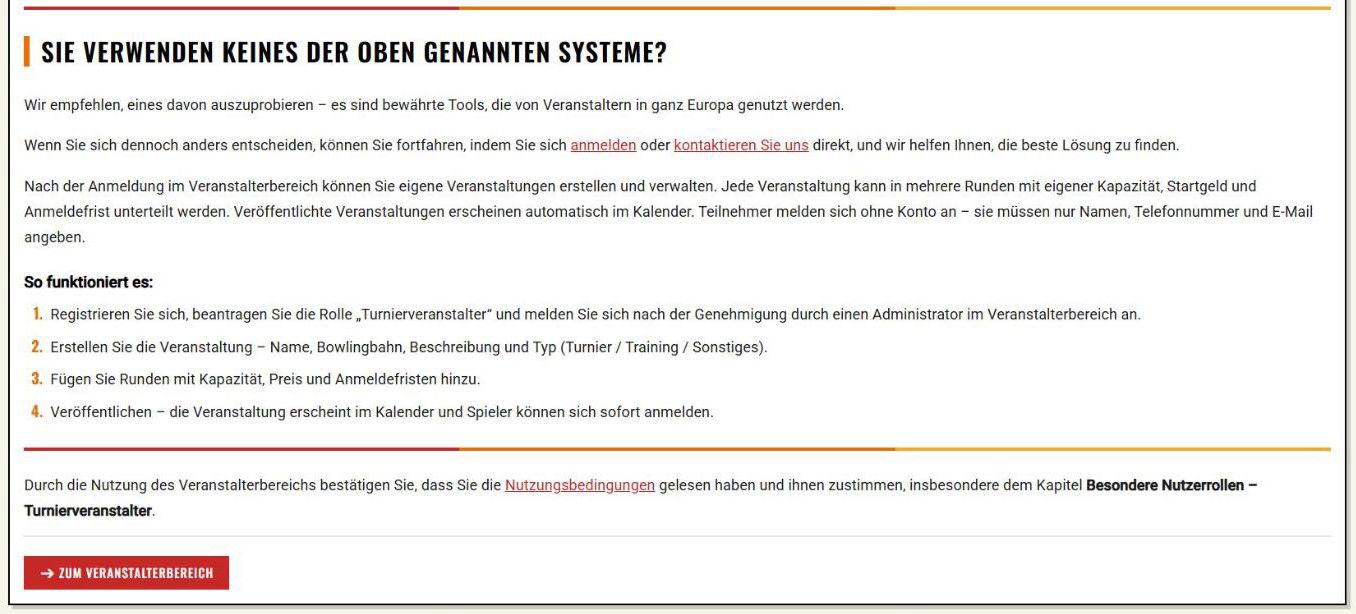
Die Seite schlägt Ihnen zuerst vor zu prüfen, ob Sie BOWLMINE überhaupt als Anmeldesystem brauchen. Dort steht eine Liste der Systeme, aus denen BOWLMINE Turniere übernimmt, sowie drei Fragen:
- Verwenden Sie bereits eines dieser Anmeldesysteme? Dann können Ihre Veranstaltungen in BOWLMINE aus diesem System angezeigt werden.
- Haben Sie Anmeldungen auf Ihrer eigenen Website oder in einem anderen System? Die Seite verweist Sie auf die Rolle Entwickler und die Funktion IMPORTE.
- Sie verwenden keines der oben genannten Systeme? Dann ist diese Anleitung für Sie.
Die Seite fasst außerdem den Ablauf „So funktioniert es:“ in vier Schritten zusammen: registrieren und die Rolle Turnierveranstalter beantragen, die Veranstaltung erstellen, Runden hinzufügen und veröffentlichen. Der untere Teil hängt von Ihrem Konto ab:
- Sie haben die Rolle Turnierveranstalter: die Schaltfläche Zum Veranstalterbereich.
- Sie sind angemeldet, haben die Rolle aber nicht: ein gelber Hinweis „Für den Zugriff ist die Rolle Turnierveranstalter erforderlich. Um die Rolle Turnierveranstalter zu erhalten, öffnen Sie die Seite Rolle beantragen.“ mit dem Link Rolle beantragen.
- Sie sind nicht angemeldet: die Schaltflächen zum Anmelden und Registrieren.
Darunter steht ein Satz zur Zustimmung zu den Nutzungsbedingungen (Kapitel zur Rolle Turnierveranstalter).
2.2 Antrag auf die Rolle
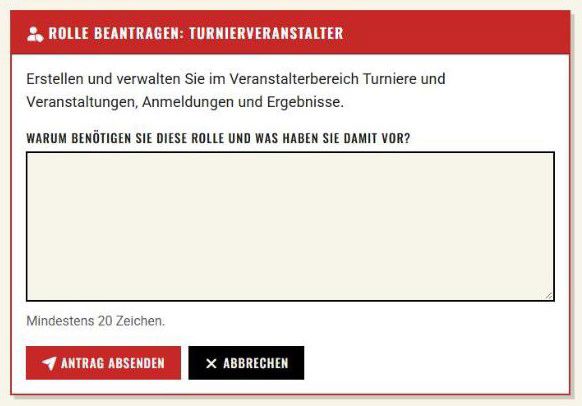
Schreiben Sie in das Feld „Warum benötigen Sie diese Rolle und was haben Sie damit vor?“ kurz und konkret, was und wo Sie veranstalten. Der Text muss mindestens 20 Zeichen lang sein. Den Antrag senden Sie mit der Schaltfläche Antrag absenden ab. Nach der Genehmigung durch den Administrator melden Sie sich im Veranstalterbereich an.
Tipp: Ein guter Antrag lautet etwa: „Ich veranstalte im Bowlingcenter XY monatliche Einzelturniere und Jugendtraining am Dienstag und möchte hier Anmeldungen und Ergebnisse verwalten.“ Ein Antrag wie „ich will veranstalten“ wird schwerer bewilligt.
2.3 Veranstalterprofil
Bevor Sie Ihre erste Veranstaltung anlegen, bittet BOWLMINE Sie um die Kontaktdaten des Veranstalters: Vor- und Nachname, E-Mail-Adresse und Telefonnummer. Sie speichern sie mit der Schaltfläche Profil speichern. Ohne Profil können Sie keine Veranstaltungen anlegen.
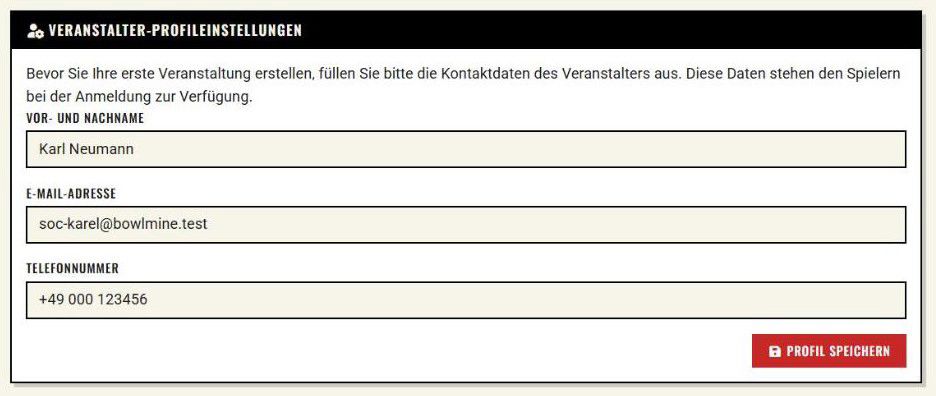
Die Daten aus dem Profil werden in jede neue Veranstaltung vorausgefüllt und den Spielern bei der Veranstaltung angezeigt. Bei einer konkreten Veranstaltung können Sie sie überschreiben (siehe Kapitel 11, Feier mit anderem Kontaktnamen). Später können Sie sie auch ändern.
Achtung, die Daten sind öffentlich. Name, Telefonnummer und E-Mail-Adresse des Veranstalters sieht jeder, der die Veranstaltungsseite öffnet. Wenn Sie Ihre private Nummer nicht veröffentlichen möchten, verwenden Sie die Telefonnummer des Bowlingcenters oder des Vereins.
2.4 Veranstalterbereich: Übersicht der Veranstaltungen
Den Veranstalterbereich finden Sie im Menü Meine Pinnwand (Registerkarte Veranstaltungen).
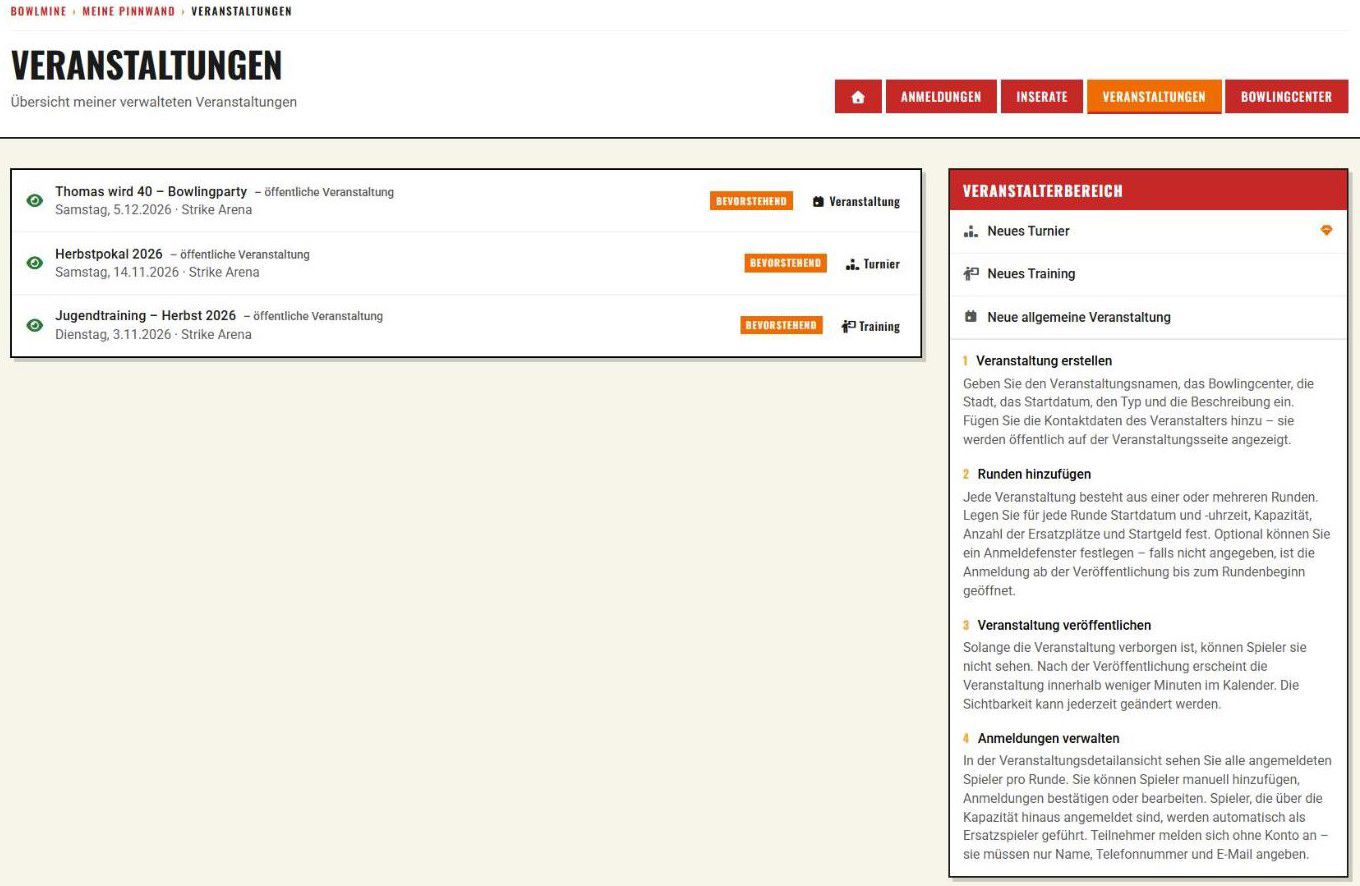
Was Sie auf der Seite sehen:
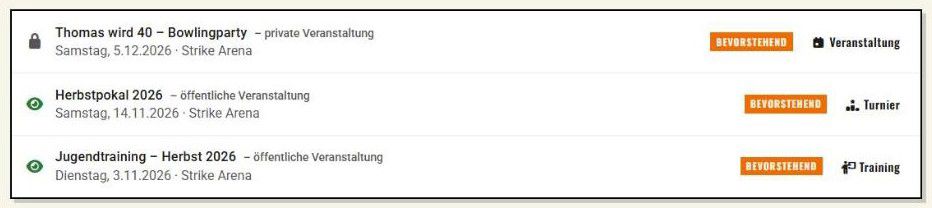
- Die Liste Ihrer Veranstaltungen. Eine Zeile hat die Form „Name – öffentliche Veranstaltung / versteckte Veranstaltung / private Veranstaltung“, darunter stehen Datum und Bowlingcenter. Die Kennzeichnung rechts zeigt den Status (Bevorstehend, Beendet) und den Typ der Veranstaltung (Turnier, Training, Veranstaltung).
- Veranstalterbereich mit den Links Neues Turnier, Neues Training und Neue allgemeine Veranstaltung. Das Diamant-Symbol beim Link Neues Turnier kennzeichnet eine kostenpflichtige Funktion, die aktuellen Bedingungen finden Sie unter Preise.
- Kurzanleitung in vier Schritten: Veranstaltung erstellen, Runden hinzufügen, Veranstaltung veröffentlichen und Anmeldungen verwalten.
Frage: Welchen Typ soll ich wählen?
Antwort:
| Typ | Wann verwenden | Worin er sich unterscheidet |
|---|---|---|
| Turnier | Wettbewerb mit Ergebnissen, Qualifikationen und Finale. | Hat zusätzlich Untertypen (Kategorie, Format, Struktur, Teilnehmer), nach denen die Spieler den Kalender filtern. |
| Training | Regelmäßige Einheiten, Kurse, Camps, Jugendtraining. | Ohne Untertypen; im Kalender erscheint es nach dem Umschalten des Typs auf Training. |
| Allgemeine Veranstaltung | Alles andere: Feier, Firmenveranstaltung, Vereinstreffen, Benefizabend. | Ohne Untertypen; im Kalender erscheint sie nach dem Umschalten des Typs auf Allgemeine Veranstaltung. |
Wählen Sie den Typ gleich zu Beginn sorgfältig. Später lässt er sich nicht mehr ändern: Das Bearbeitungsformular zeigt den Typ nur an, bietet aber keine Änderung an. Wer sich vertut, muss die Veranstaltung neu anlegen.
3. Eine Veranstaltung anlegen
Klicken Sie auf Neues Turnier. Das Formular für die neue Veranstaltung öffnet sich.
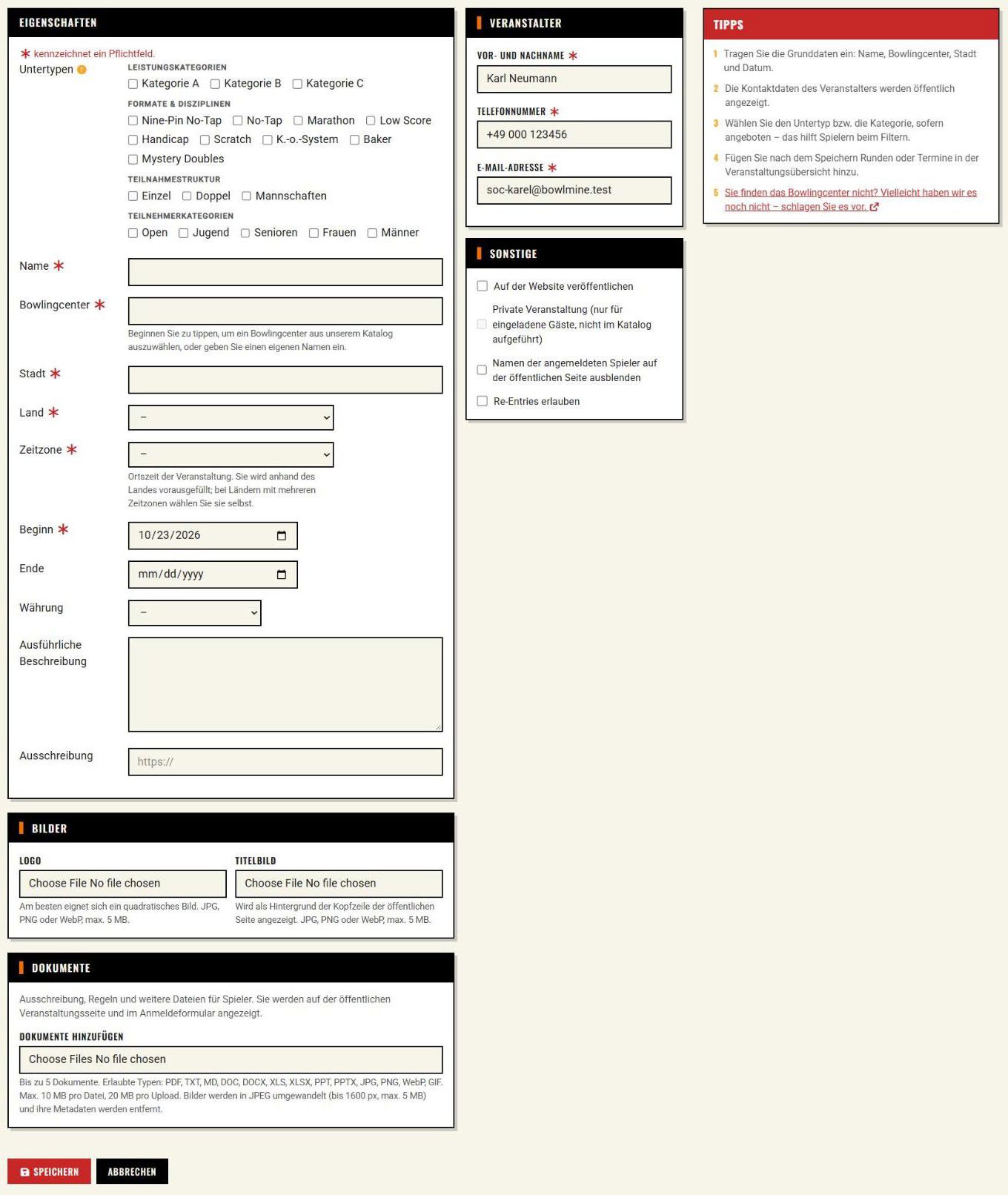
Das Formular hat die Registerkarten Eigenschaften, Bilder, Dokumente, Veranstalter und Sonstige; rechts stehen die Tipps. Der Kontakt zum Veranstalter ist bereits aus dem Profil vorausgefüllt. Pflichtfelder sind mit einem Stern gekennzeichnet (Hinweis „✱ kennzeichnet ein Pflichtfeld.“): Name, Bowlingcenter, Stadt, Land, Zeitzone, Beginn und im Abschnitt Veranstalter Vor- und Nachname, Telefonnummer, E-Mail-Adresse.
3.1 Felder des Veranstaltungsformulars
| Feld | Pflicht | Wozu es dient und worauf Sie achten sollten |
|---|---|---|
| Untertypen | nein | Nur beim Turnier (bei Training und allgemeiner Veranstaltung werden sie nicht angeboten). Sie helfen den Spielern, das Turnier über den Filter im Kalender zu finden. Gruppen: Leistungskategorien, Formate & Disziplinen, Teilnahmestruktur, Teilnehmerkategorien. Haken Sie nur an, was wirklich zutrifft. Eine Erklärung öffnet das Fragezeichen-Symbol (Dialog „Turnier-Untertypen“). |
| Name | ja | Kurz und eindeutig, höchstens 100 Zeichen. Das Jahr oder die Auflage gehören in den Namen („Herbstpokal 2026“), das Datum nicht, es wird automatisch angezeigt. |
| Bowlingcenter | ja | Name des Bowlingcenters, siehe Kapitel 3.2. Wird in jede neue Runde vorausgefüllt. |
| Stadt, Land | ja | Beim Bowlingcenter aus dem Katalog werden sie übernommen und lassen sich nicht bearbeiten, bei einem eigenen Namen tragen Sie sie selbst ein. Das Land wird für den Filter Länder im Kalender verwendet. |
| Zeitzone | ja | Ortszeit der Veranstaltung, siehe Kapitel 3.3. |
| Beginn | ja | Erster Tag der Veranstaltung. Der Standardwert ist heute, überschreiben Sie ihn immer. |
| Ende | nein | Letzter Tag der Veranstaltung. Er darf nicht vor dem Beginn der Veranstaltung und nicht vor dem Beginn der letzten Runde liegen, und keine Runde darf nach dem Ende der Veranstaltung beginnen; das Formular prüft das mit den Meldungen „The event end must not be earlier than the event start.“, „The event end must not be earlier than the start of its latest round.“ und bei der Runde „The round start must not be after the event end.“ Nach Ablauf des Endtags wird die Veranstaltung auf der Seite als beendet angezeigt und die Anmeldungen werden geschlossen. |
| Währung | nein | Währung, in der Sie die Startgebühr angeben. Sie wird an den Preis angehängt (z. B. „25 EUR“). Ohne Währung wird der Preis als bloße Zahl angezeigt. |
| Ausführliche Beschreibung | nein | Was die Spieler erwartet: Format, Anzahl der Spiele, Aufstiegssystem, was in der Startgebühr enthalten ist. Reiner Text, höchstens 1000 Zeichen. |
| Ausschreibung | nein | Link zur Ausschreibung (PDF, Website). Er muss mit http:// oder https:// beginnen, sonst meldet das Formular einen Fehler. |
| Vor- und Nachname, Telefonnummer, E-Mail-Adresse (Veranstalter) | ja | Kontaktperson. Öffentlich. |
Die Registerkarte Bilder bietet Logo (am besten ein quadratisches Bild) und Titelbild (wird als Hintergrund der Kopfzeile der öffentlichen Seite angezeigt); beide als JPG, PNG oder WebP, höchstens 5 MB.
Die Registerkarte Dokumente dient für Ausschreibung, Regeln und weitere Dateien für die Spieler. Sie erscheinen auf der öffentlichen Veranstaltungsseite und in der Anmeldung. Bei einem Turnier sind höchstens 5 Dokumente möglich; erlaubt sind die Typen PDF, TXT, MD, DOC, DOCX, XLS, XLSX, PPT, PPTX, JPG, PNG, WebP und GIF, höchstens 10 MB pro Datei und 20 MB pro Upload. Bilder werden in JPEG umgewandelt (bis 1600 px, max. 5 MB) und ihre Metadaten werden entfernt.
Die Registerkarte Sonstige enthält vier Optionen:
- Auf der Website veröffentlichen: Die Veranstaltung ist im Kalender sichtbar und die Spieler können sich anmelden. Wir empfehlen, den Haken zunächst nicht zu setzen und erst nach der Kontrolle der Runden zu veröffentlichen (Kapitel 5).
- Private Veranstaltung (nur für eingeladene Gäste, nicht im Katalog aufgeführt): nur bei einer veröffentlichten Veranstaltung verfügbar (solange „Auf der Website veröffentlichen“ nicht angehakt ist, ist sie gesperrt).
- Namen der angemeldeten Spieler auf der öffentlichen Seite ausblenden: Die Spieler sehen dann nur Anzahlen. Solange die Namen ausgeblendet sind, lassen sich keine Ergebnisse veröffentlichen (Kapitel 10.4).
- Re-Entries erlauben: Ein Spieler darf sich für mehrere Runden derselben Veranstaltung anmelden. Ohne Re-Entries erlaubt das Anmeldeformular nur die Wahl einer Runde. Bei Training und allgemeiner Veranstaltung heißt die Option Anmeldung für mehrere Runden erlauben (Kapitel 11).
Frage: Muss ich Untertypen auswählen?
Antwort: Nein. Aber ein Spieler, der im Kalender zum Beispiel nur nach Handicap oder Senioren filtert, sieht Ihr Turnier ohne den passenden Untertyp nicht.
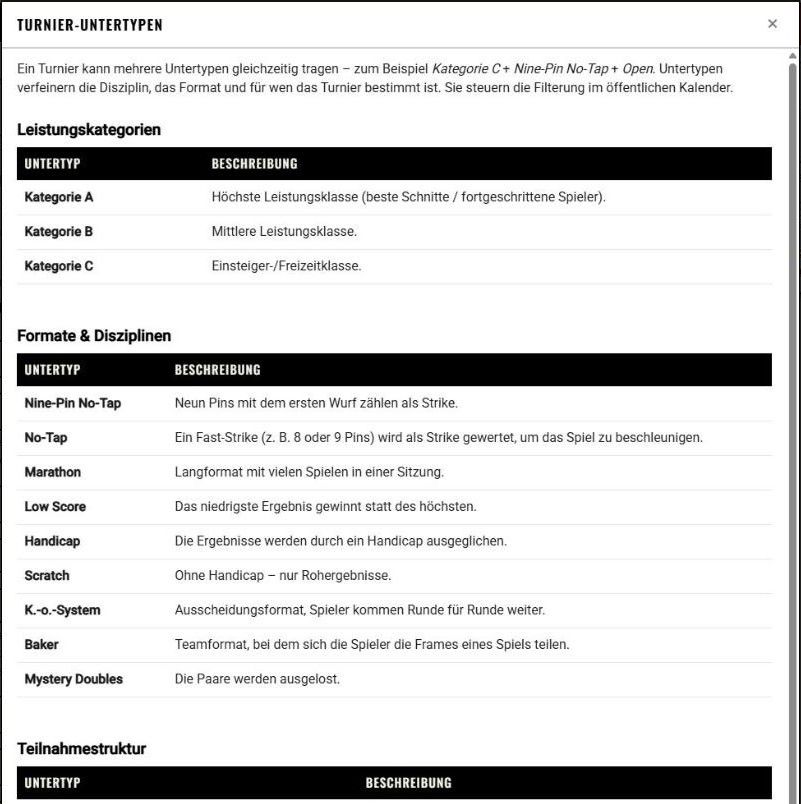
3.2 Bowlingcenter: aus dem Katalog oder eigener Name
Das Feld Bowlingcenter bietet Vorschläge. Darunter steht: „Beginnen Sie zu tippen, um ein Bowlingcenter aus unserem Katalog auszuwählen, oder geben Sie einen eigenen Namen ein.“
Bowlingcenter aus dem Katalog. Beginnen Sie, den Namen zu tippen. Die Vorschläge starten ab 2 Zeichen und bieten Bowlingcenter aus dem BOWLMINE-Katalog an (Name, Stadt und Land).
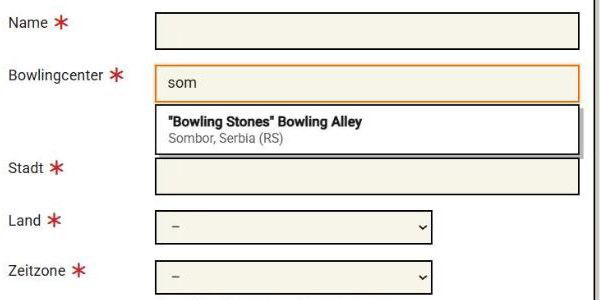
Nach der Auswahl:
- werden Stadt und Land ausgefüllt und beide Felder gesperrt,
- wird die Zeitzone passend zum Bowlingcenter vorausgefüllt (sie bleibt bearbeitbar),
- erscheint unter dem Feld „Aus dem Katalog ausgewählt – Stadt und Land werden daraus übernommen und können nicht bearbeitet werden.“ und die Schaltfläche Bowlingcenter ändern.
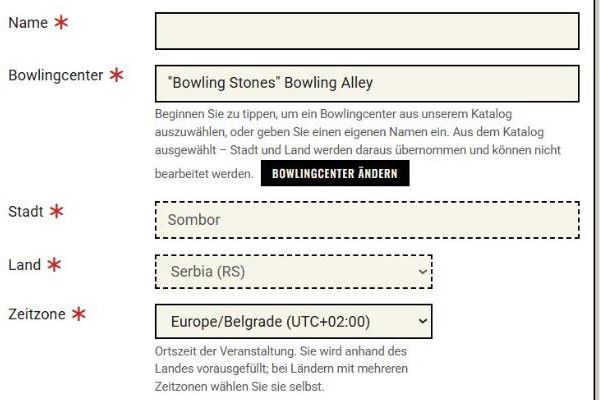
Mit der Schaltfläche Bowlingcenter ändern (oder durch Überschreiben des Namens) lösen Sie die Verknüpfung mit dem Katalog; Stadt und Land werden entsperrt und behalten ihre bisherigen Werte.
Eigener Name des Bowlingcenters. Ist das Bowlingcenter nicht im Katalog (in unserem Beispiel Strike Arena), schreiben Sie den Namen selbst und füllen Stadt und Land von Hand aus. Die Änderung des Landes füllt die Zeitzone vor.
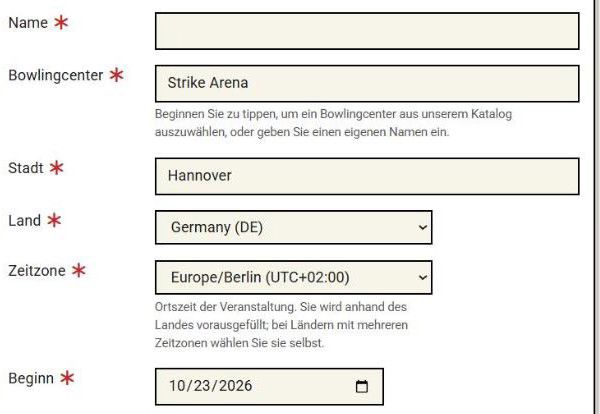
Sie finden das Bowlingcenter nicht? Vielleicht hat der Katalog es noch nicht. In den Tipps rechts steht der Link „schlagen Sie es vor“ (öffnet sich in einem neuen Fenster), mit dem Sie das Bowlingcenter zur Aufnahme in den Katalog vorschlagen können.
3.3 Zeitzone
Die Zeitzone ist die Ortszeit der Veranstaltung. Anmeldeschluss und Start der Runde werden in ihr berechnet, nicht in der Serverzeit; die Zeiten, die Sie bei den Runden eingeben, sind also Ortszeit des Bowlingcenters.
Hinweis beim Feld: „Ortszeit der Veranstaltung. Sie wird anhand des Landes vorausgefüllt; bei Ländern mit mehreren Zeitzonen wählen Sie sie selbst.“ Das Feld ist ein Pflichtfeld und bleibt ohne Vorausfüllung leer (Wert „–“). Nach der Wahl eines Bowlingcenters aus dem Katalog wird dessen Zone vorausgefüllt. Bei einem eigenen Namen füllt die Änderung des Landes sie vor; bei einem Land mit mehreren Zonen wird das Feld geleert und Sie wählen die Zone selbst. Die Zonen haben die Form „Europe/Berlin (UTC+02:00)“.
3.4 Wenn etwas fehlt
Wenn Sie das Formular ohne Pflichtangaben absenden, kommt es mit dem Hinweis „Bei der Verarbeitung ist ein Fehler aufgetreten.“ zurück, und unter den fehlenden Feldern erscheint zum Beispiel „Das Feld Stadt ist erforderlich.“
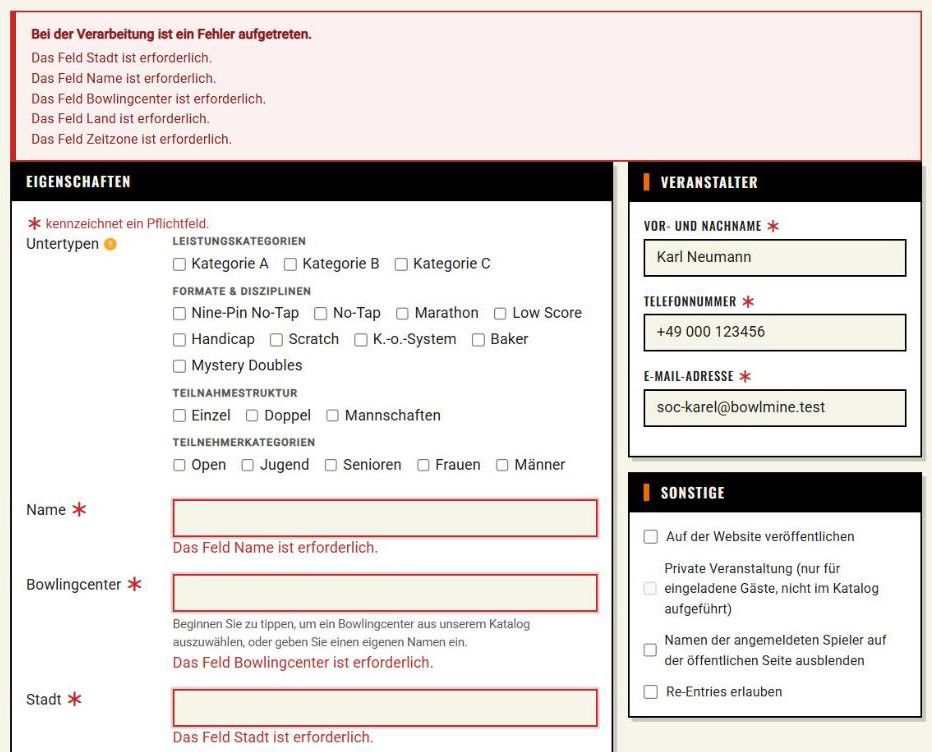
Die eingegebenen Werte bleiben erhalten, es genügt, die fehlenden Felder zu ergänzen und erneut abzusenden.
3.5 Ausgefülltes Formular
So sieht das Formular unseres Herbstpokals unmittelbar vor dem Speichern aus:
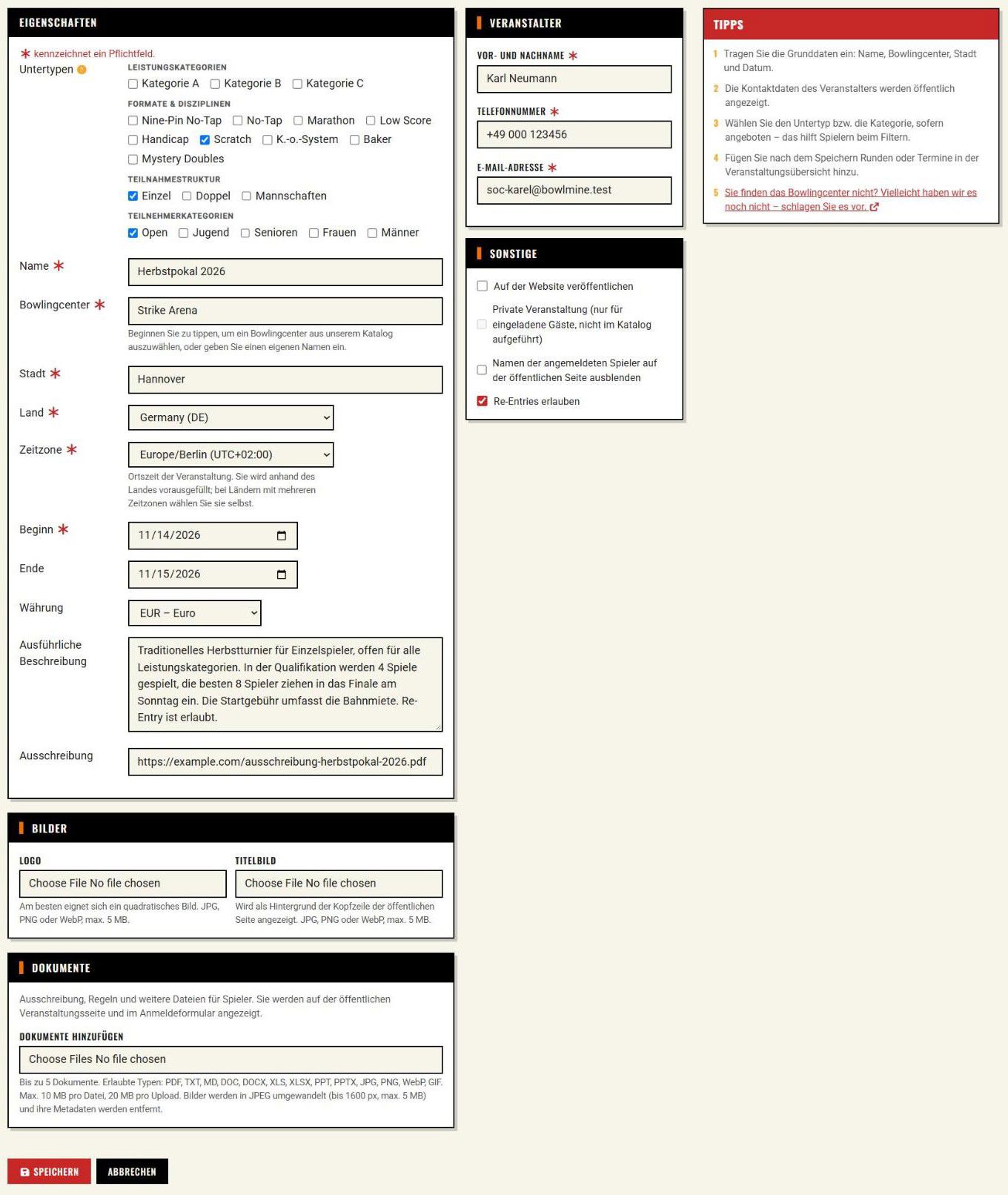
Beachten Sie:
- Bowlingcenter ist der eigene Name „Strike Arena“, Stadt, Land und Zeitzone sind ausgefüllt.
- Untertypen beschreiben das Turnier so, wie die Spieler danach suchen.
- Beginn und Ende decken das ganze Wochenende ab (Samstag Qualifikation, Sonntag Finale).
- Re-Entries erlauben ist eingeschaltet: Wer am Samstagvormittag nicht weiterkommt, kann es in der Qualifikation am Nachmittag erneut versuchen.
- Auf der Website veröffentlichen ist vorerst nicht angehakt. Wir veröffentlichen das Turnier, sobald die Runden in Ordnung sind.
Klicken Sie auf Speichern (daneben steht die Schaltfläche Abbrechen).
3.6 Veranstaltungsdetail
Nach dem Speichern öffnet sich das Veranstaltungsdetail. Hierher kehren Sie am häufigsten zurück.
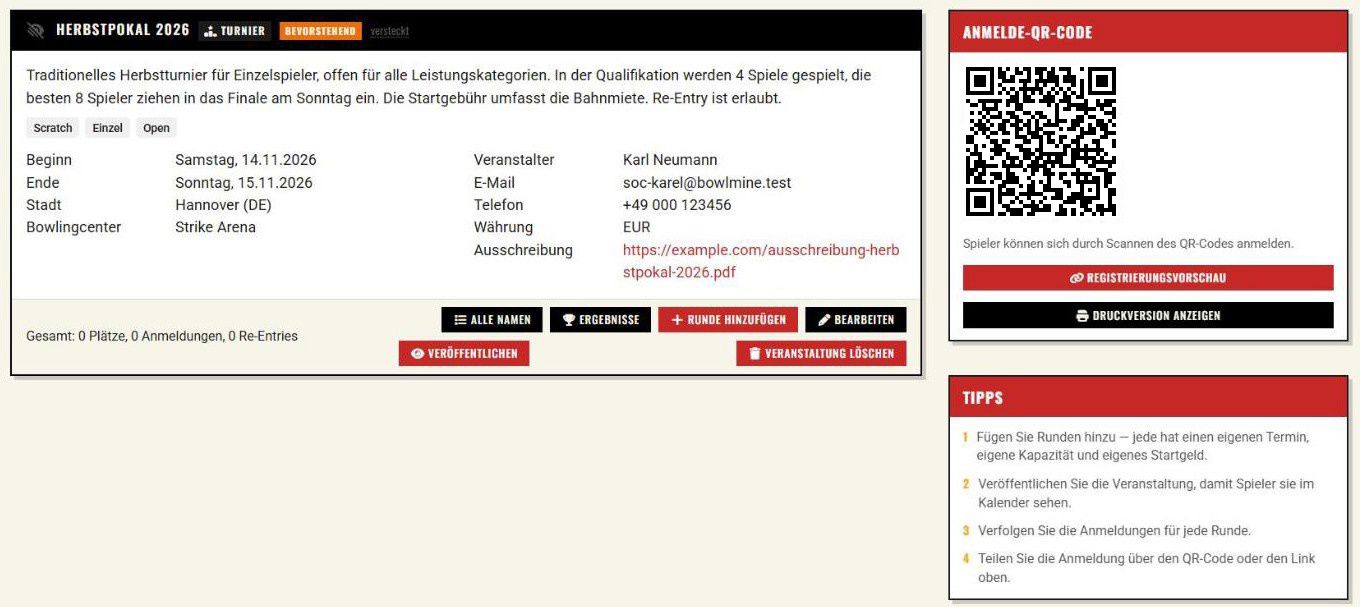
| Element | Bedeutung |
|---|---|
| Kopfzeile | Sichtbarkeitssymbol (grünes Auge = veröffentlicht, durchgestrichenes Auge = ausgeblendet, Schloss = privat), Name, Kennzeichnungen für Typ (Turnier) und Status (Bevorstehend, Läuft, Beendet); bei einer ausgeblendeten Veranstaltung das Wort „versteckt“, bei einer privaten „privat“. |
| Zusammenfassung | „Gesamt: X Plätze, Y Anmeldungen, Z Re-Entries“ über alle Runden. In die Zahl der Plätze werden Aufstiegsrunden nicht eingerechnet (die Spieler dafür erfassen Sie selbst). Bei Training und allgemeiner Veranstaltung lautet die Zusammenfassung „Gesamt: X Plätze, Y Anmeldungen“, ohne Re-Entries. |
| Alle Namen | Übersicht aller Spieler über alle Runden (Kapitel 8.4). |
| Ergebnisse | Ergebnisse des gesamten Turniers (Kapitel 10). |
| Runde hinzufügen | Neue Runde (Kapitel 4). |
| Bearbeiten | Änderung der Daten der Veranstaltung. |
| Veröffentlichen / Ausblenden | Veröffentlichung der Veranstaltung oder ihr Rückzug aus dem öffentlichen Bereich. |
| Veranstaltung löschen | Löscht nach Bestätigung die Veranstaltung samt allen Runden, Anmeldungen und Ergebnissen. |
| Anmelde-QR-Code | QR-Code, der zur öffentlichen Seite der Veranstaltung führt. |
| Registrierungsvorschau | Fenster mit dem öffentlichen Link zur Veranstaltung. |
| Druckversion anzeigen | Plakat mit QR-Code und Liste der Runden (Kapitel 9). |
4. Runden: das Herzstück der Veranstaltung
Klicken Sie auf Runde hinzufügen.
4.1 Rundenformular
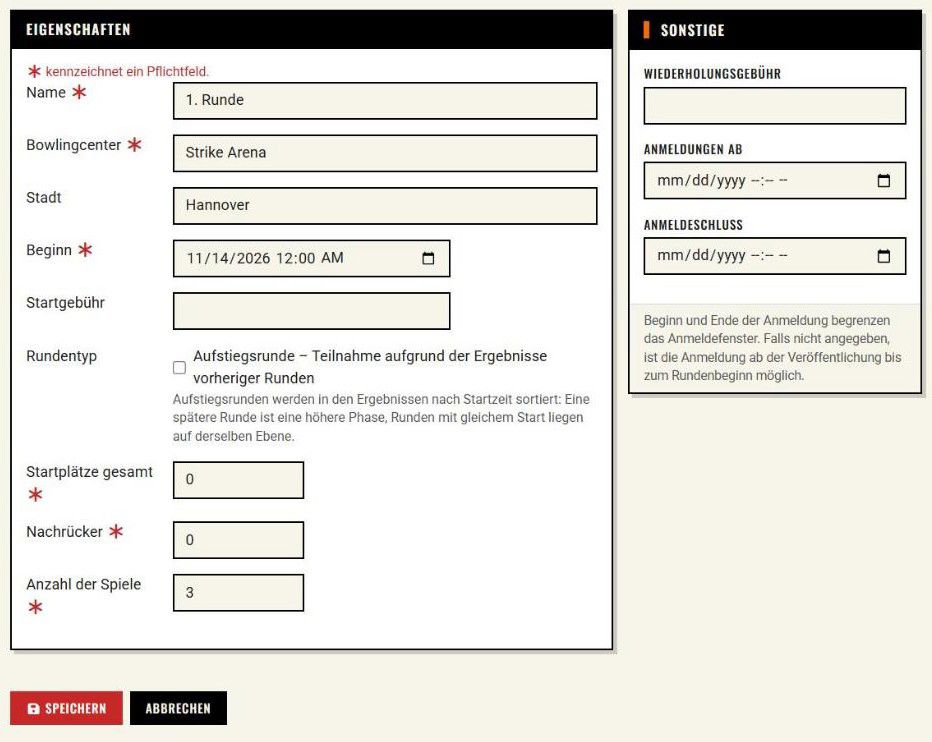
Prüfen Sie die Standardwerte immer. Die erste Runde heißt „1. Runde“, beginnt am Tag des Veranstaltungsbeginns um Mitternacht, hat 3 Spiele und Startplätze gesamt = 0. Überschreiben Sie Kapazität und Startzeit. Jede weitere Runde übernimmt die Werte der letzten Runde nach Startzeit: Beginn, Preis, Kapazität, Anzahl der Ersatzspieler, Anzahl der Spiele, Preis für den erneuten Start, Bowlingcenter, Stadt und auch Anmeldungen ab und Anmeldeschluss. Das übernommene Anmeldefenster übersieht man leicht, prüfen Sie es deshalb bei jeder neuen Runde.
| Feld | Pflicht | Wozu es dient und worauf Sie achten sollten |
|---|---|---|
| Name | ja | Besser ist ein sprechender Name: Qualifikation A, Finale, Training 3.11. |
| Bowlingcenter, Stadt | ja / nein | Werden aus der Veranstaltung übernommen. Runden können in verschiedenen Bowlingcentern stattfinden (z. B. eine Wanderliga). |
| Beginn | ja | Datum und Uhrzeit des Rundenstarts in der Ortszeit des Bowlingcenters. |
| Startgebühr | nein | Freier Text, keine Zahl: „25“, „kostenlos“, „25 / Junioren 15“. Die Währung der Veranstaltung wird an den Preis angehängt. |
| Rundentyp | nein | Kontrollkästchen „Aufstiegsrunde – Teilnahme aufgrund der Ergebnisse vorheriger Runden“ (Kapitel 4.3). Bei einem Turnier steht darunter ein Hinweis, dass Aufstiegsrunden nach dem Beginn sortiert werden. |
| Startplätze gesamt | ja | Kapazität: wie viele Spieler in der Runde spielen (zum Beispiel Anzahl der Bahnen × Spieler pro Bahn). Mindestens 1. |
| Nachrücker | ja | Wie viele Anmeldungen die Runde zusätzlich annimmt. |
| Anzahl der Spiele | ja | 1 bis 99. Legt fest, wie viele Spalten für Spiele die Ergebnistabelle hat. |
| Wiederholungsgebühr | nein | Wird nur bei einer Veranstaltung mit erlaubten Re-Entries und nur bei einer Runde angezeigt, die keine Aufstiegsrunde ist. Bei Training und allgemeiner Veranstaltung heißt das Feld Preis jeder weiteren Runde. |
| Anmeldungen ab, Anmeldeschluss | nein | Anmeldefenster, siehe Kapitel 4.2. |
4.2 Anmeldefenster
Anmeldungen ab und Anmeldeschluss begrenzen den Zeitraum, in dem man sich für die Runde anmelden kann. Die Zeiten werden in der Ortszeit des Bowlingcenters (Zeitzone der Veranstaltung) eingegeben.
- Ohne Angabe beider Felder sind die Anmeldungen gleich nach der Veröffentlichung der Veranstaltung bis zum Start der Runde geöffnet. Im Veranstaltungsdetail und auf der öffentlichen Seite sehen Sie „Anmeldung bis 3.11.2026 16:30“.
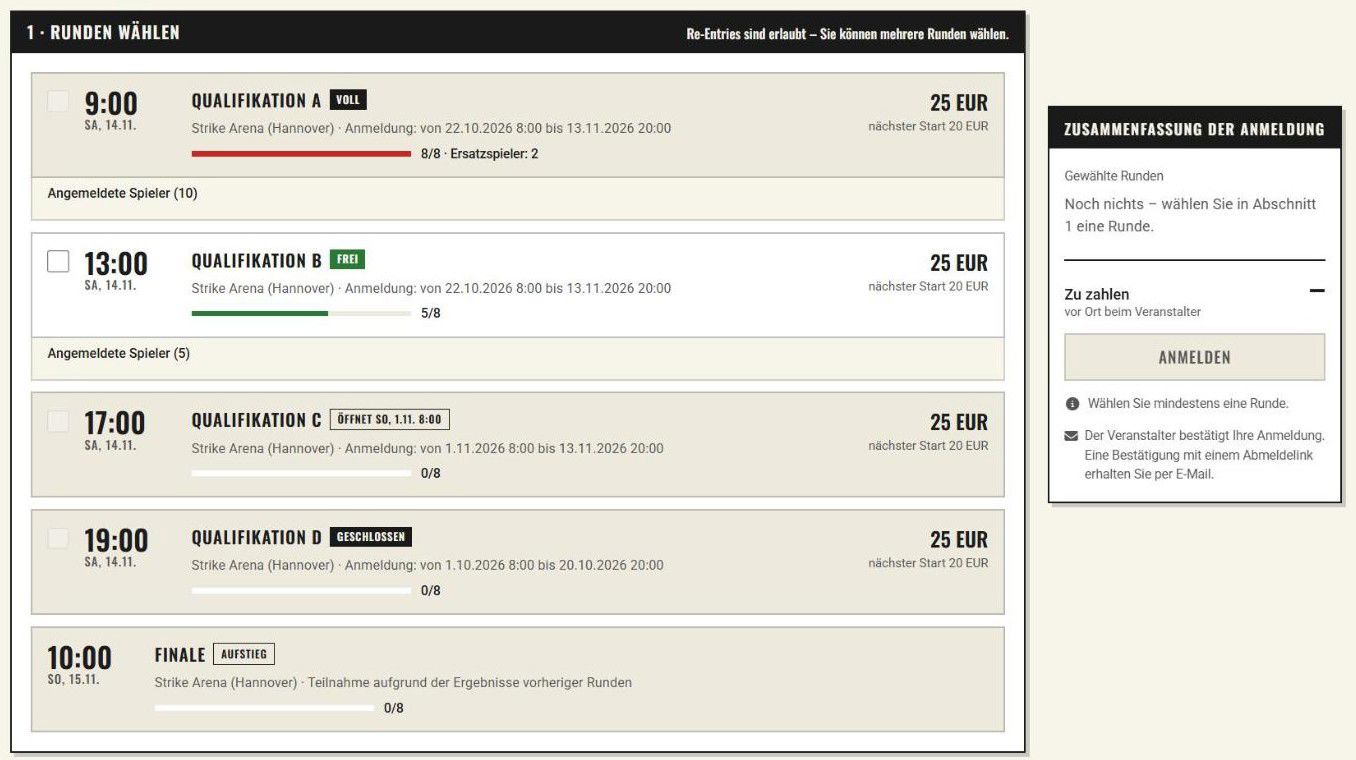
- Mit beiden Feldern richtet sich die Anmeldung nach dem Fenster: auf der öffentlichen Seite „Anmeldung: von 22.10.2026 8:00 bis 13.11.2026 20:00“, im Veranstaltungsdetail des Veranstalters „Anmeldezeitraum: von 22.10.2026 8:00 bis 13.11.2026 20:00“. Der Spieler sieht bei einer noch geschlossenen Runde die Kennzeichnung „ÖFFNET …“, nach dem Anmeldeschluss „GESCHLOSSEN“, und die Runde lässt sich nicht anhaken.
- Das Formular prüft zwei Regeln: „Das Anmeldeende darf nicht nach dem Rundenbeginn liegen.“ und „Das Anmeldeende muss nach dem Anmeldebeginn liegen.“
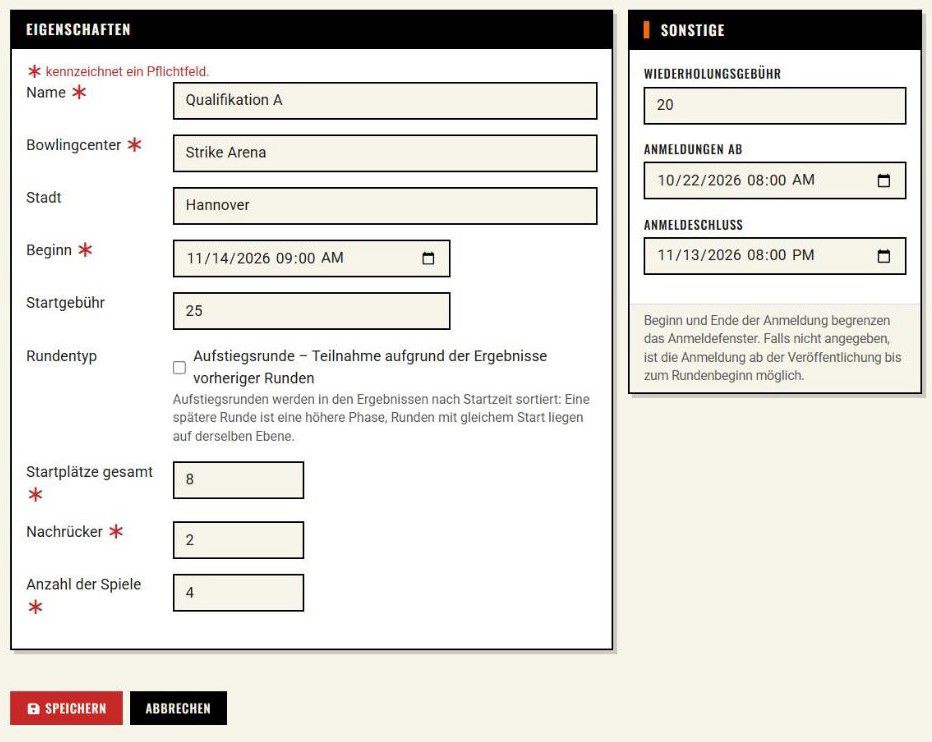
Qualifikation A: Samstag 14.11. um 9:00, 8 Startplätze, 2 Ersatzspieler, 4 Spiele, Startgebühr 25 EUR, erneuter Start 20 EUR. Die Anmeldung ist vom 22.10. 8:00 bis Freitag 13.11. 20:00 geöffnet, damit der Veranstalter am Abend vor dem Turnier die Bahnbelegung fertig hat. Genauso legen wir die Qualifikation B an (Samstag 13:00).
Kapazität und Ersatzspieler. Auf der öffentlichen Seite sieht der Spieler die Belegung der Runde (z. B. „8/8 · Ersatzspieler: 3“) und die Statuskennzeichnung: „FREI“, „LETZTE PLÄTZE“ (höchstens 2 Plätze frei), „ERSATZSPIELER“ (die Kapazität ist voll, der Spieler meldet sich als Ersatzspieler an), „VOLL“ (voll einschließlich Ersatzspielern), „ÖFFNET …“, „GESCHLOSSEN“ und „AUFSTIEG“. Durch manuelle Erfassung können Sie die Kapazität überschreiten (Kapitel 8).
4.3 Aufstiegsrunde (Finale)
Die Finalisten bestimmen die Ergebnisse der Qualifikation, nicht die Anmeldungen. Haken Sie für eine solche Runde Aufstiegsrunde – Teilnahme aufgrund der Ergebnisse vorheriger Runden an. Eine besondere „Finalrunde“ kennt BOWLMINE nicht: Finale, Halbfinale und weitere Auswahlrunden sind Aufstiegsrunden.
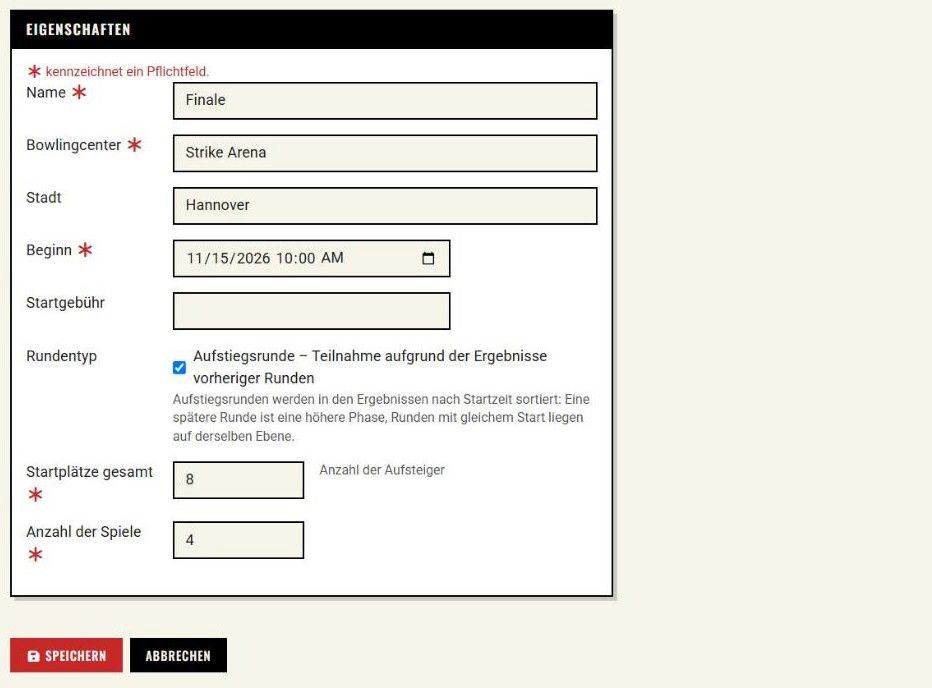
Bei einer Aufstiegsrunde:
- verschwinden Nachrücker und die gesamte Registerkarte Sonstige (Wiederholungsgebühr, Anmeldefenster); eine Aufstiegsrunde hat kein Anmeldefenster, keine Ersatzspieler und keinen Preis für den erneuten Start, ein Start darin kostet den Preis der Runde,
- erscheint beim Feld Startplätze gesamt der Text „Anzahl der Aufsteiger“,
- meldet sich der Spieler nicht für die Runde an und kann sie nicht anhaken; auf der öffentlichen Seite hat die Runde die Kennzeichnung „AUFSTIEG“, die Zeile „Teilnahme aufgrund der Ergebnisse vorheriger Runden“ und die aufklappbare Liste „Weitergekommene Spieler (N)“ mit Namen (sofern sie nicht ausgeblendet sind),
- erfassen Sie die Spieler manuell auf der Seite Anmeldungen (Kapitel 8.3),
- wird die Runde nicht in die freien Plätze in der Kopfzeile der Veranstaltungsseite, nicht in die Zusammenfassung „Gesamt: … Plätze“ und nicht in den zu zahlenden Betrag in der Anmeldung eingerechnet.
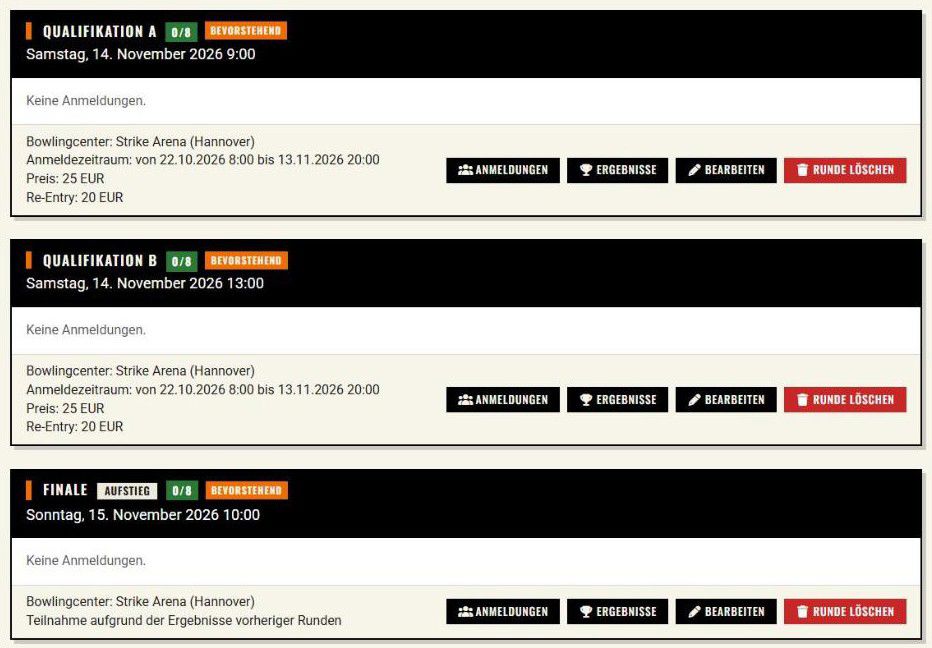
Im Veranstaltungsdetail sehen Sie beim Namen der Runde die Kennzeichnung „Aufstieg“ und die Zeile „Teilnahme aufgrund der Ergebnisse vorheriger Runden“.
Mehrere Aufstiegsrunden und Phasen. Bei einem Turnier bestimmt die Reihenfolge der Phasen der Beginn der Runde: späterer Beginn = höhere Phase, Runden mit gleichem Beginn liegen auf einer Ebene. Ein Halbfinale am Samstag um 16:00 und ein Finale am Sonntag um 10:00 bilden also zwei Phasen, und die Finalisten werden in der Gesamtwertung über den Halbfinalisten eingeordnet. Prüfen Sie beim Anlegen deshalb, dass das Finale später beginnt als die Runden davor. Wie aus den Phasen die Gesamtwertung entsteht, steht in Kapitel 10.3. Bei Training und allgemeiner Veranstaltung werden Aufstiegsrunden in der Reihenfolge nicht unterschieden.
Frage: Wie viele Runden darf ich haben?
Antwort: Die Zahl der Veranstaltungen, der Runden pro Turnier und der Plätze pro Runde begrenzt Ihr Abonnement. Bei Überschreitung wird die Veranstaltung oder Runde nicht gespeichert, und es erscheint eine Meldung, z. B. „Das Turnierlimit Ihres Abonnements wurde erreicht.“, „Das Rundenlimit Ihres Abonnements wurde erreicht.“ oder „Spieler + Nachrücker (N) überschreiten das Abonnementlimit (N).“ Die Bedingungen finden Sie unter Preise.
Frage: Kann ich eine Runde später ändern?
Antwort: Ja, durch Bearbeiten der Runde im Veranstaltungsdetail. Spieler über der Kapazität sind automatisch Ersatzspieler.
5. Veröffentlichen und teilen
5.1 Vorschau vor der Veröffentlichung
Die Schaltfläche Registrierungsvorschau öffnet ein Fenster mit dem öffentlichen Link zur Veranstaltung („Öffentlicher Anmeldelink für diese Veranstaltung:“):
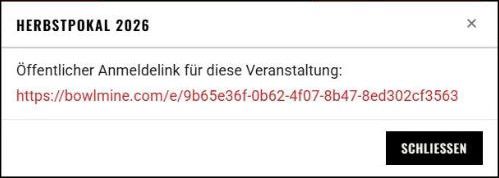
Der Link hat die Form bowlmine.com/e/<Kennung>, wobei die Kennung ein langer Code ist (nicht die Nummer der Veranstaltung). Solange die Veranstaltung ausgeblendet ist, sehen nur Sie die Seite, und zwar mit dem Hinweis oben „Die Veranstaltung wurde noch nicht veröffentlicht und ist nur für den Veranstalter sichtbar.“ Allen anderen wird die Seite nicht angezeigt (Fehler 404).
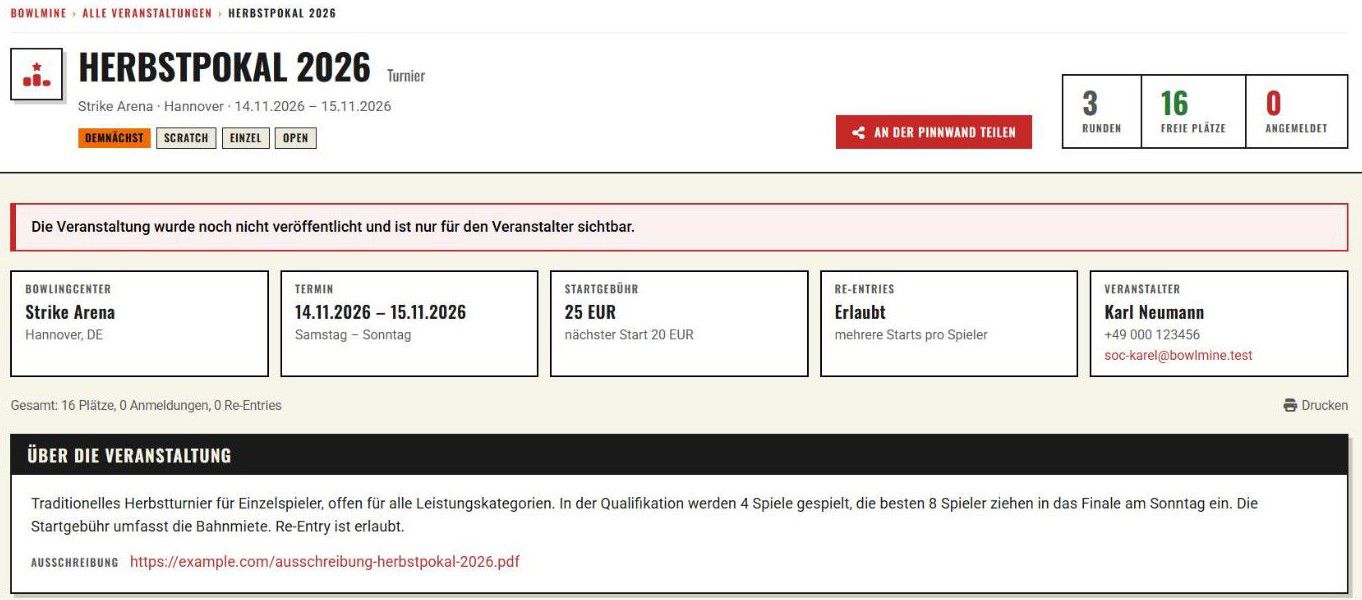
Prüfen Sie auf dieser Seite, was die Spieler sehen werden: Beschreibung, Kontakt, Ausschreibung, Preise und Anmeldefenster bei jeder Runde.
Eine ausgeblendete Veranstaltung nimmt keine Anmeldungen an. Bei einer ausgeblendeten Veranstaltung wird das Anmeldeformular überhaupt nicht angezeigt. Soll die Veranstaltung „nur für Eingeladene“ sein, verwenden Sie die Option Private Veranstaltung (Kapitel 11.3).
5.2 Veröffentlichung
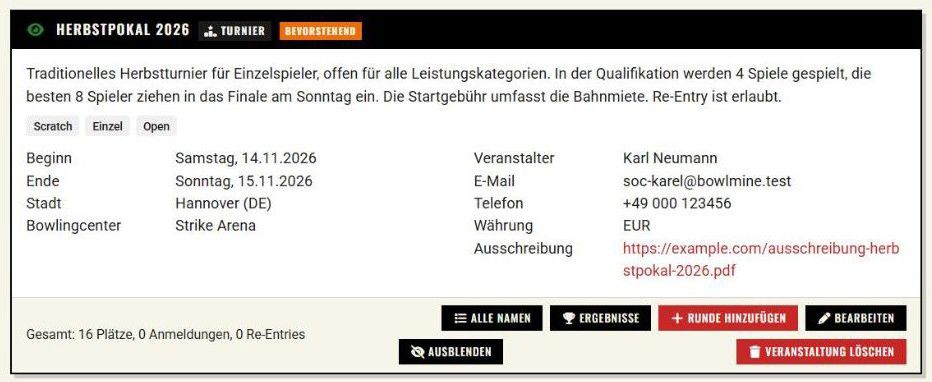
Klicken Sie im Veranstaltungsdetail auf Veröffentlichen. Das Augensymbol wird grün und die Schaltfläche wechselt zu Ausblenden.
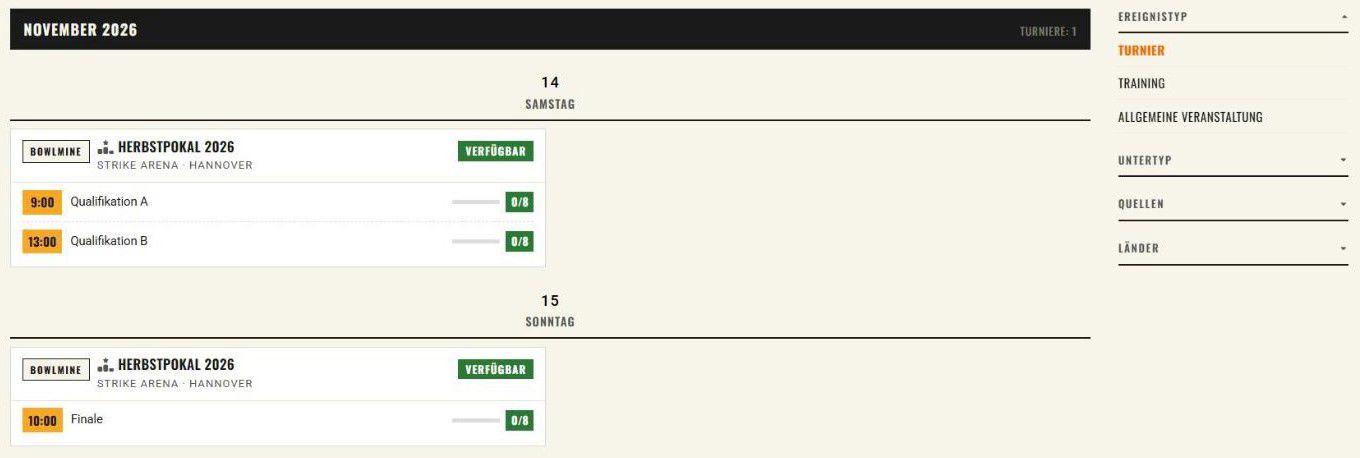
Im Kalender der Veranstaltungen ist die Veranstaltung sofort nach der Veröffentlichung erschienen. Der Kalender ordnet die Veranstaltungen nach Tagen. In der Standardansicht sehen Sie nur Turniere; der Typ wird im Seitenbereich Ereignistyp umgeschaltet (Turnier, Training, Allgemeine Veranstaltung). Weitere Filter sind Quellen, Länder und beim Turnier Untertyp.
5.3 Teilen
- Den QR-Code aus dem Veranstaltungsdetail drucken Sie als Plakat für das Bowlingcenter aus oder setzen ihn in einen Beitrag in sozialen Netzwerken.
- Den Link
bowlmine.com/e/<Kennung>schicken Sie per E-Mail oder in eine Vereinsgruppe. Der Link/p/<Kennung>leitet ebenfalls zum Anmeldeformular weiter. - An der Pinnwand teilen auf der öffentlichen Veranstaltungsseite öffnet einen Dialog, in dem Sie einen Text hinzufügen und die Sichtbarkeit wählen (Öffentlich oder Nur Freunde).
- Zum Kalender hinzufügen: Die Veranstaltungsseite bietet auch eine Kalenderdatei
.icsan.
Frage: Ich habe die Veranstaltung veröffentlicht, sehe sie aber nicht im Kalender.
Antwort: Prüfen Sie die Kalenderfilter: In der Standardansicht sind nur Turniere eingestellt, ein Training oder eine allgemeine Veranstaltung sehen Sie also erst nach dem Umschalten des Typs. Eine private Veranstaltung erscheint nie im Kalender.
6. Die Anmeldung des Spielers auf der Veranstaltungsseite
Dieses Kapitel zeigt, was der Spieler sieht und tut. Der Veranstalter muss es kennen, um Spielern weiterhelfen zu können. Die Anmeldung erfolgt direkt auf der Veranstaltungsseite (/e/<Kennung>, Anker „#prihlaska“), nicht auf einer eigenen Seite.
6.1 Veranstaltungsseite
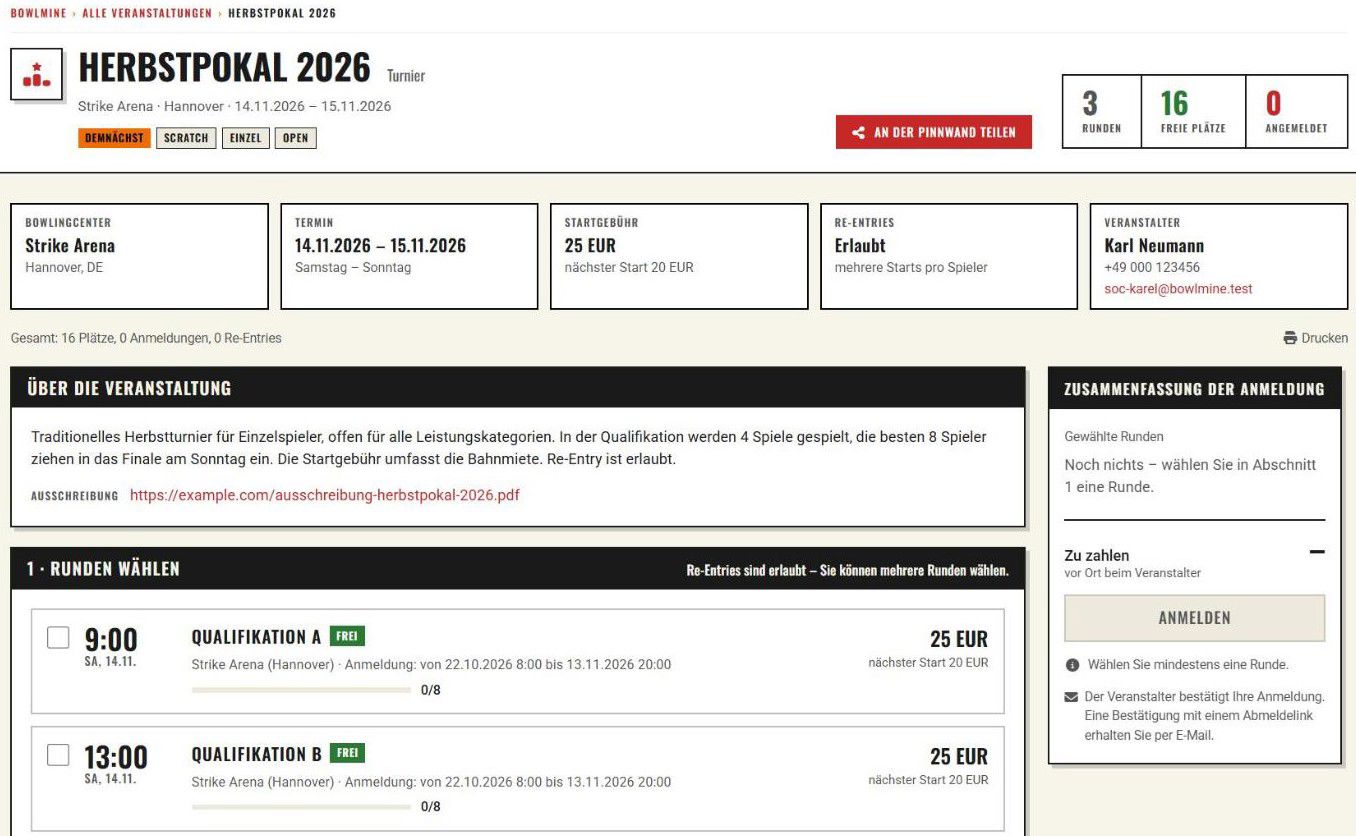
Der Spieler sieht Name und Typ der Veranstaltung, das Bowlingcenter, die Stadt und den Termin, den Status (Demnächst, Beendet), die Untertypen, die Zahlen (Runden, freie Plätze, Angemeldete), die Karte mit der Startgebühr (z. B. „25 EUR“, „nächster Start 20 EUR“) und bei einem Turnier mit erlaubten Re-Entries auch die Information zu Re-Entries (bei Training und allgemeiner Veranstaltung wird diese Karte nicht angezeigt), den Kontakt zum Veranstalter, die Beschreibung, die Ausschreibung und eine Zeile mit dem Link „Drucken“. Darunter folgt die Anmeldung.
Die Namen der Angemeldeten sind öffentlich, solange Sie sie nicht mit der Option Namen der angemeldeten Spieler auf der öffentlichen Seite ausblenden verbergen. Der Spieler sieht dann „Der Veranstalter hat die Namen der angemeldeten Spieler ausgeblendet.“ Sagen Sie das den Spielern, besonders bei Veranstaltungen mit Kindern und bei privaten Veranstaltungen.
6.2 Drei Schritte der Anmeldung
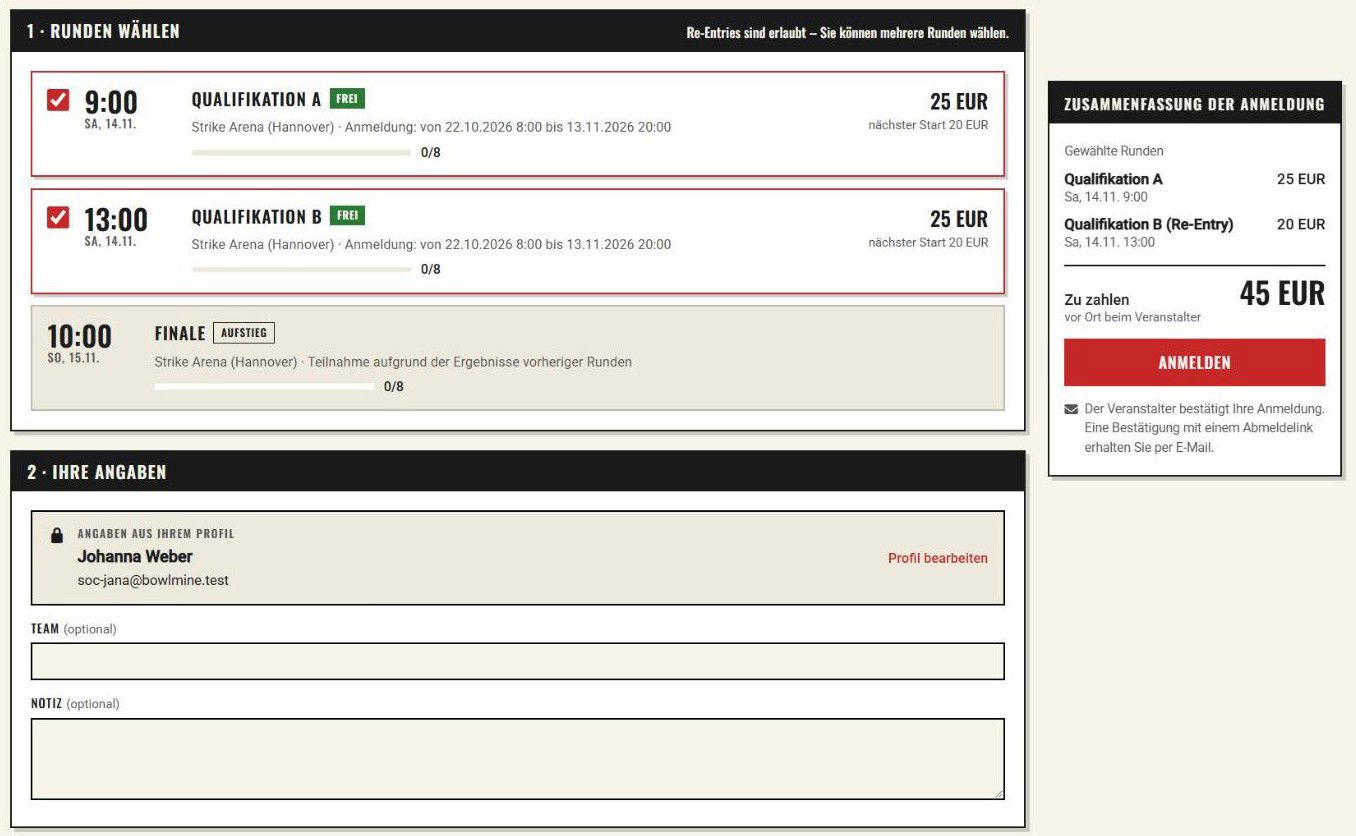
1 · Runden wählen. Der Text „Re-Entries sind erlaubt – Sie können mehrere Runden wählen.“ (bei Training und allgemeiner Veranstaltung „Sie können mehrere Runden wählen.“, ohne erlaubte Wahl mehrerer Runden „Wählen Sie eine Runde.“). Die Kachel der Runde zeigt Uhrzeit und Tag, Name, Statuskennzeichnung, Bowlingcenter, Anmeldefenster, Belegung (z. B. „0/8“), Preis und die aufklappbare Liste „Angemeldete Spieler (N)“ mit den Namen der Angemeldeten.
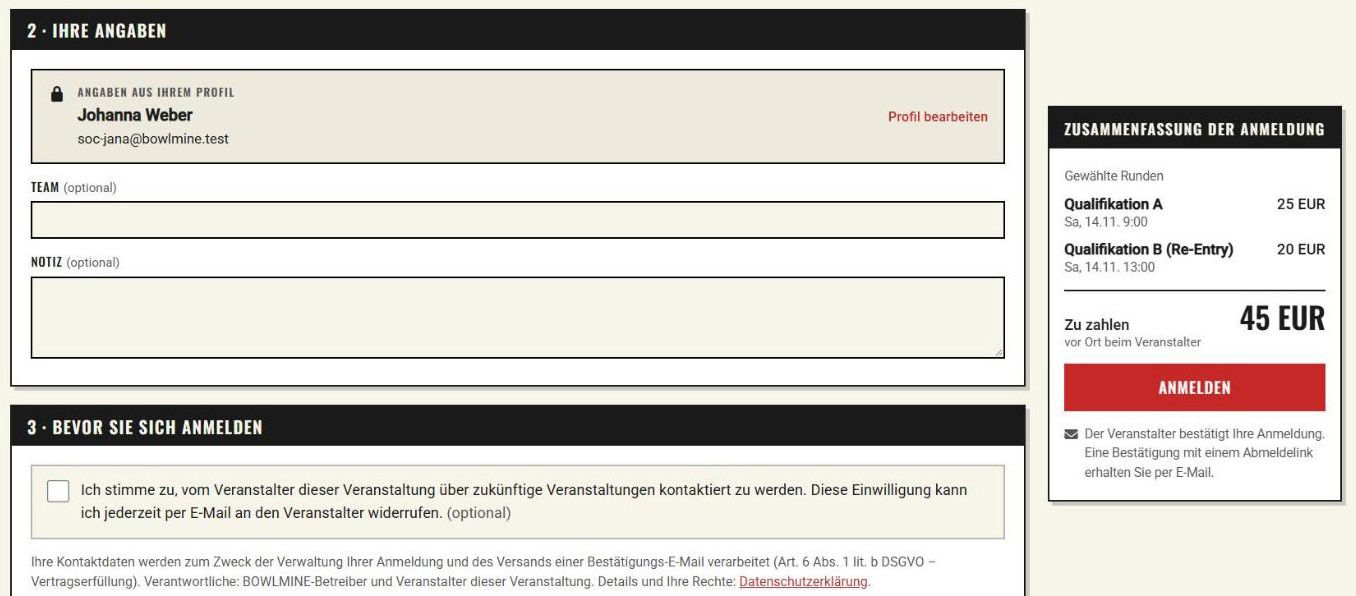
2 · Ihre Angaben. Ein angemeldeter Spieler sieht den Block „Angaben aus Ihrem Profil“ (mit dem Link „Profil bearbeiten“) und ergänzt nur „Team (optional)“ und „Notiz (optional)“. Ein Spieler ohne Konto füllt „Vorname“, „Nachname“, „E-Mail-Adresse“ und optional „Telefonnummer“, „Land“, „Team“ und „Notiz“ aus.
3 · Bevor Sie sich anmelden. Ein optionales Kontrollkästchen „Ich stimme zu, vom Veranstalter dieser Veranstaltung über zukünftige Veranstaltungen kontaktiert zu werden. Diese Einwilligung kann ich jederzeit per E-Mail an den Veranstalter widerrufen.“ und die Information zur Verarbeitung personenbezogener Daten.
Zusammenfassung der Anmeldung. Sie zeigt die gewählten Runden und den Betrag „Zu zahlen vor Ort beim Veranstalter“ (für zwei Runden zum Beispiel 45 EUR: 25 für den ersten Start und 20 für den weiteren Start; bei einem Turnier ist der weitere Start in der Zusammenfassung mit „(Re-Entry)“ gekennzeichnet, bei Training und allgemeiner Veranstaltung ohne Kennzeichnung). Anmeldungen als Ersatzspieler werden nicht in den Betrag eingerechnet. Die Anmeldung sendet die Schaltfläche Anmelden ab. Die Seite weist den Spieler darauf hin, dass der Veranstalter die Anmeldung bestätigt, dass die Bestätigung mit einem Abmeldelink per E-Mail kommt und dass die Startgebühr vor Ort beim Veranstalter bezahlt wird.
Unter der Anmeldung stehen „Häufig gestellte Fragen“ für Spieler (Anmeldung als Ersatzspieler, Anmeldung für mehrere Runden, bei einem Turnier „Wie wird die Gesamtwertung ermittelt?“, Abmeldung). Die Antwort auf die Frage zur Wertung richtet sich nach den Einstellungen Ihrer Veranstaltung (Kapitel 10.3).
6.3 Seite nach der Anmeldung
Nach dem Absenden erscheint die Seite „Anmeldung gesendet“: „Ihre Anmeldung ist eingegangen.“ und drei Schritte:
- Prüfen Sie Ihr E-Mail-Postfach. Die Bestätigung enthält für jede Runde einen Abmeldelink.
- Der Veranstalter bestätigt Ihre Anmeldung. Bis dahin wartet Ihre Anmeldung auf Bestätigung.
- Zahlen Sie die Startgebühr vor Ort. Den Betrag finden Sie in der Zusammenfassung.
Dazu die Schaltflächen Zurück zur Veranstaltung, Zum Kalender hinzufügen und der Block „Ihre Anmeldung“ mit den Runden und dem Betrag.
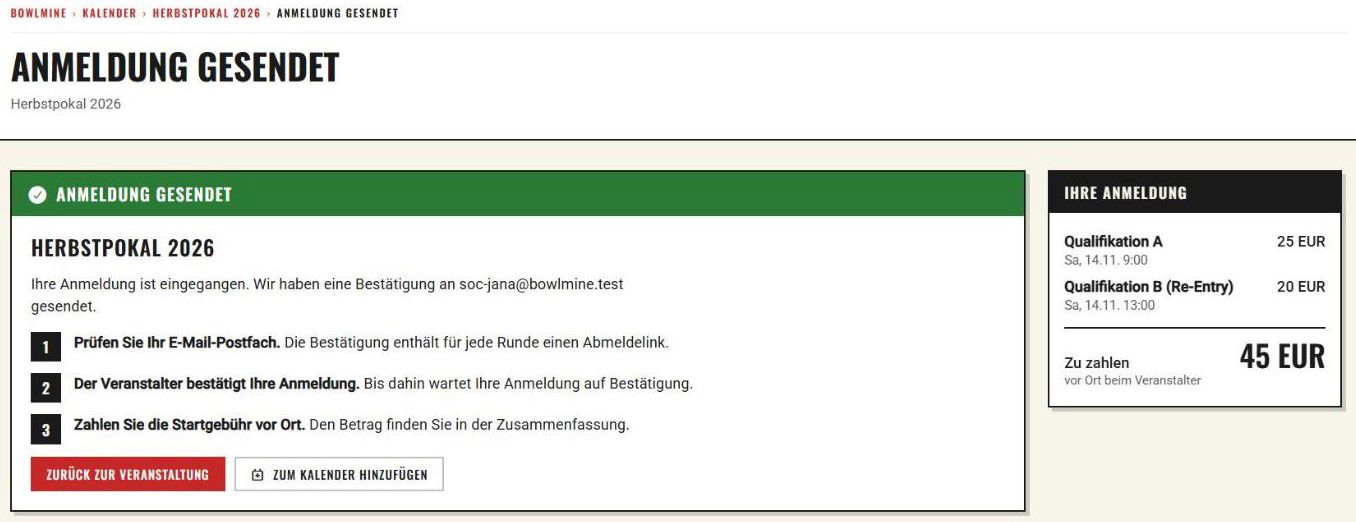
Eine Anmeldung über die Website ist beim Veranstalter unbestätigt; Sie bestätigen sie in der Anmeldungsverwaltung (Kapitel 8).
6.4 Volle Runde, Ersatzspieler, geschlossene Runde
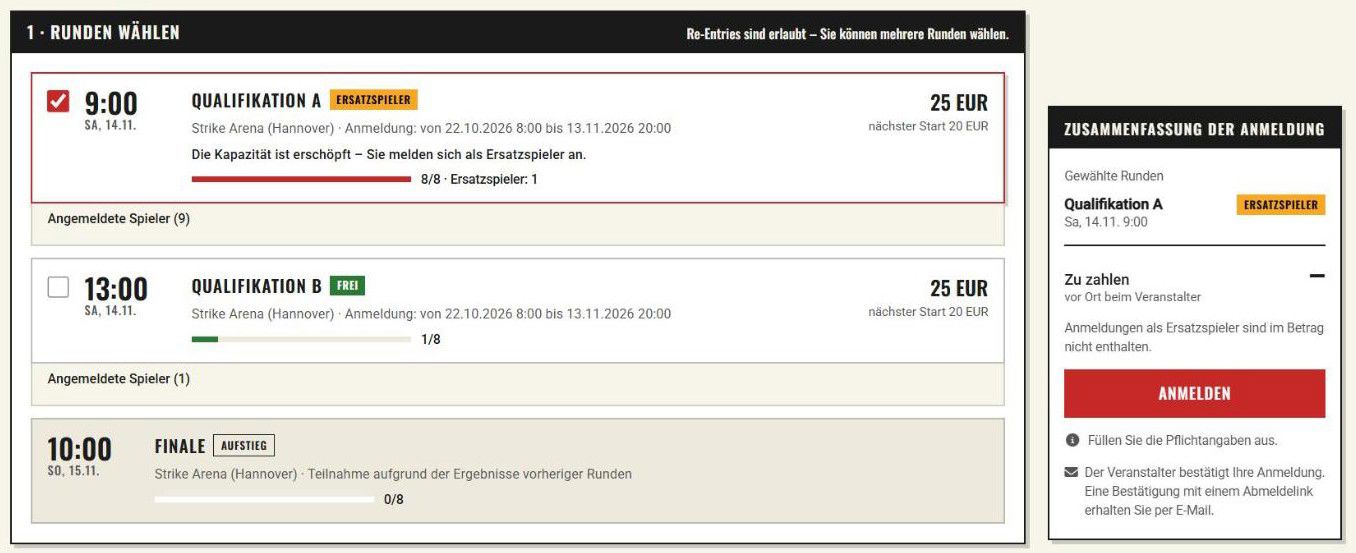
Ist die Kapazität der Runde erschöpft, sind aber noch Plätze für Ersatzspieler frei, hat die Runde die Kennzeichnung „ERSATZSPIELER“ und den Text „Die Kapazität ist erschöpft – Sie melden sich als Ersatzspieler an.“ In der Zusammenfassung steht bei der Runde „ERSATZSPIELER“.
Eine Runde außerhalb des Anmeldefensters hat die Kennzeichnung „ÖFFNET …“ oder „GESCHLOSSEN“ und lässt sich nicht anhaken.
6.5 Meldungen, mit denen sich Spieler an Sie wenden
| Meldung | Was sie bedeutet | Was Sie empfehlen können |
|---|---|---|
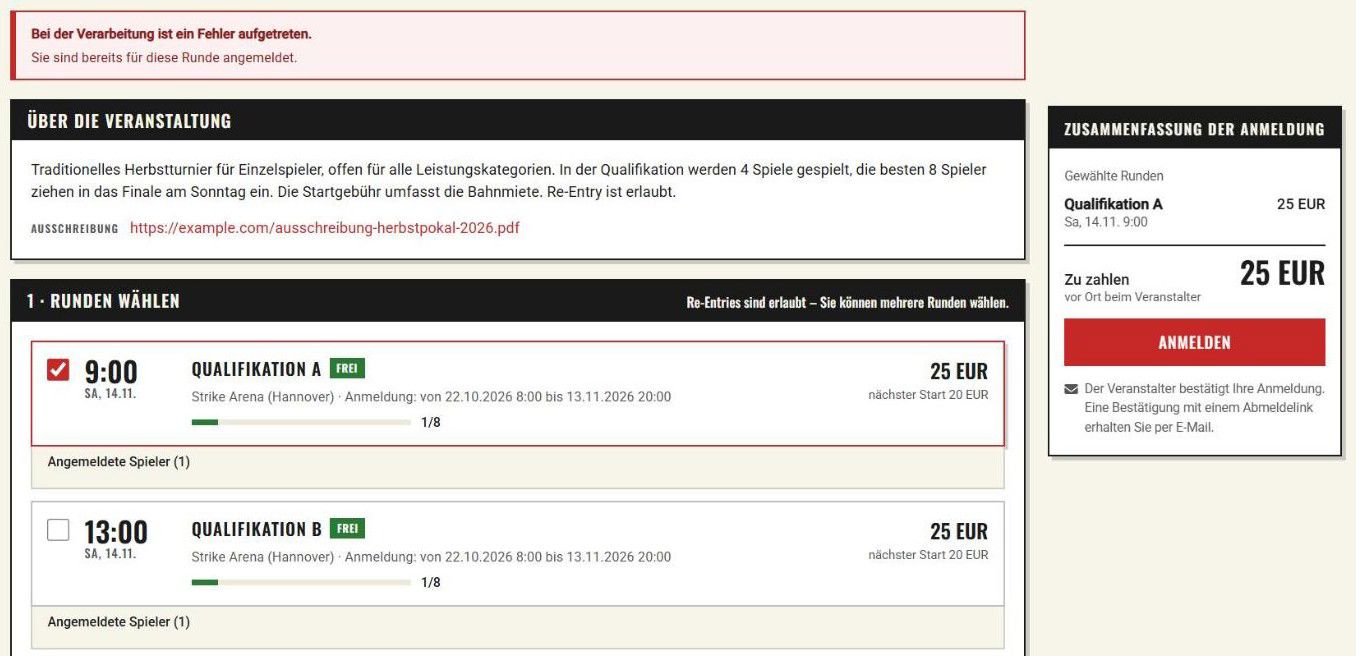
| Sie sind bereits für diese Runde angemeldet. | In der Runde gibt es schon eine Anmeldung mit gleichem Vor- und Nachnamen und zugleich gleicher E-Mail-Adresse (oder vom selben Konto). | Handelt es sich um eine andere Person mit gemeinsamer E-Mail-Adresse (Vater und Sohn an einer Familienadresse), erfassen Sie die zweite Person manuell, oder sie meldet sich mit einer eigenen E-Mail-Adresse an. |
| Sie sind bereits für eine andere Runde dieser Veranstaltung angemeldet. Re-Entries sind nicht erlaubt. (bei Training und allgemeiner Veranstaltung Sie sind für diese Veranstaltung bereits für eine andere Runde angemeldet.) | Die Veranstaltung hat Re-Entries nicht erlaubt (bei Training und allgemeiner Veranstaltung die Anmeldung für mehrere Runden), und der Spieler ist schon in einer anderen Runde. | Der Spieler muss sich aus der ursprünglichen Runde abmelden, oder Sie erlauben Re-Entries (die Anmeldung für mehrere Runden). |
| Diese Runde ist bereits voll. | Inzwischen sind die Kapazität und die Plätze für Ersatzspieler belegt. | Bieten Sie eine andere Runde an oder erfassen Sie den Spieler manuell. |
| Die Anmeldung für diese Runde ist geschlossen. | Das Anmeldefenster hat noch nicht begonnen oder ist schon beendet. | Prüfen Sie Anmeldungen ab / Anmeldeschluss (Kapitel 4.2). |
| Sicherheitsüberprüfung fehlgeschlagen. Bitte versuchen Sie es erneut. | Die Sicherheitsüberprüfung wurde nicht bestanden. | Die Seite neu laden und noch einmal absenden. |
6.6 Auf dem Handy
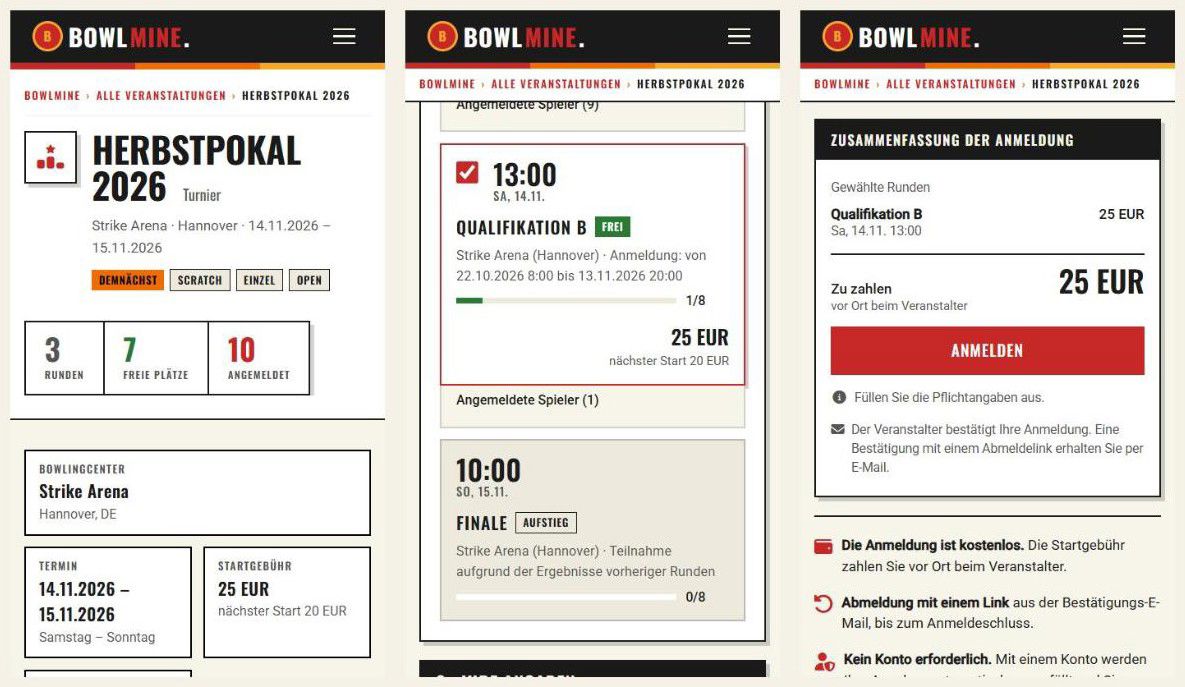
Die meisten Spieler melden sich vom Telefon an, typischerweise über den QR-Code im Bowlingcenter. Auf einem schmalen Bildschirm ordnet die Seite nacheinander die Kopfzeile mit den Zahlen, die Beschreibung der Veranstaltung, die Rundenauswahl, die Angaben, die Einwilligung und die Zusammenfassung mit der Schaltfläche Anmelden an.
Frage: In welcher Sprache sieht der Spieler die Seite?
Antwort: In der Sprache seines Browsers, gegebenenfalls in der Sprache, die er in BOWLMINE eingestellt hat.
7. Abmeldung eines Spielers
Ein Spieler meldet sich über den Link in der Bestätigungs-E-Mail ab, der für jede Runde ein anderer ist. Es öffnet sich eine Seite mit der Frage „Möchten Sie Ihre Anmeldung wirklich stornieren?“ und den Schaltflächen Nein, ich möchte nicht abmelden und Ja, ich möchte mich abmelden. Nach der Abmeldung erscheint „Die Abmeldung war erfolgreich.“
- Der Spieler meldet sich bis zum Anmeldeschluss selbst ab. Danach meldet ihm die Seite „Die Anmeldeliste ist geschlossen.“ und bietet den Kontakt zu Ihnen an (Name, Telefonnummer, E-Mail-Adresse).
- Nach der Austragung der Veranstaltung meldet die Seite „Die Veranstaltung wurde bereits gespielt, eine Abmeldung ist nicht erforderlich.“
- Ist die Runde voll und gibt es darin einen Ersatzspieler, rückt dieser nach der Abmeldung eines anderen automatisch auf den frei gewordenen Platz nach (laut Text auf der Veranstaltungsseite).
Frage: Ein Spieler möchte sich nach dem Anmeldeschluss abmelden oder hat seine E-Mail verloren.
Antwort: Löschen Sie seine Anmeldung selbst im Spielerdetail (Kapitel 8.2) mit der Schaltfläche Löschen.
8. Anmeldungen verwalten und manuell erfassen
Nicht jeder Spieler meldet sich selbst an. Mancher ruft an, ein anderer trägt sich im Bowlingcenter auf Papier ein. Klicken Sie bei der Runde im Veranstaltungsdetail auf Anmeldungen.
8.1 Liste der Anmeldungen einer Runde
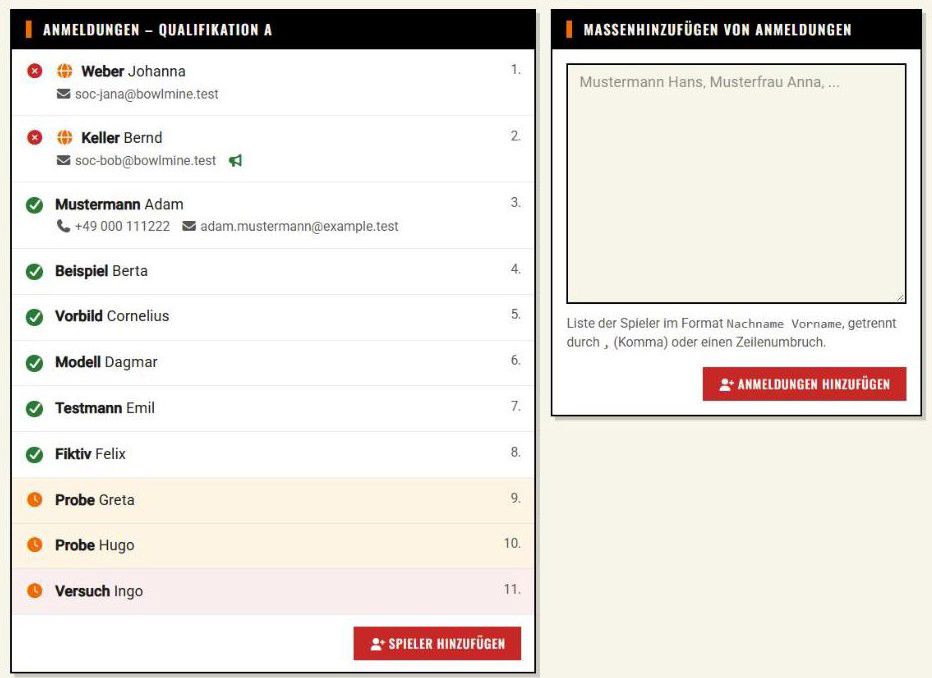
Die Spieler sind nach dem Zeitpunkt der Anmeldung sortiert und nummeriert. Bei den Namen stehen Symbole und Angaben:
| Symbol | Bedeutung |
|---|---|
| Häkchen (Titel „Bestätigt“) | die Anmeldung ist bestätigt |
| roter Kreis mit Kreuz | die Anmeldung wartet auf Bestätigung (Anmeldungen über die Website kommen unbestätigt an) |
| Uhr (Titel „Ersatzspieler“) | Ersatzspieler |
| Globus | die Anmeldung kam über die Website (der Spieler hat sich selbst angemeldet) |
| Megafon | der Spieler hat der Kontaktaufnahme zu künftigen Veranstaltungen zugestimmt |
Weiter sehen Sie Notiz, Telefonnummer und E-Mail-Adresse des Spielers. Der gelborange Hintergrund kennzeichnet einen Ersatzspieler, der rotrosa Hintergrund eine Anmeldung über der Kapazität (Startplätze + Ersatzspieler), die sich nur durch manuelle Erfassung anlegen lässt.
Frage: Was bedeutet es genau, eine Anmeldung zu „bestätigen“?
Antwort: Es ist Ihre Bestätigung, dass Sie mit dem Spieler rechnen, typischerweise nach der Zahlung der Startgebühr. Auf der öffentlichen Seite ist eine unbestätigte Anmeldung in der Liste der Runde mit „Nicht bestätigt“ gekennzeichnet. Bestätigt wird sie im Spielerdetail durch Anhaken von Genehmigt.
Frage: Wie wird aus einem Ersatzspieler ein spielender Teilnehmer?
Antwort: Die Reihenfolge bestimmt der Zeitpunkt der Anmeldung. Spieler über der Kapazität sind automatisch Ersatzspieler. Den nach einer Abmeldung oder gelöschten Anmeldung frei gewordenen Platz nimmt der Ersatzspieler der Reihe nach ein.
8.2 Spieler bearbeiten
Mit einem Klick auf den Namen des Spielers öffnen Sie seine Anmeldung:
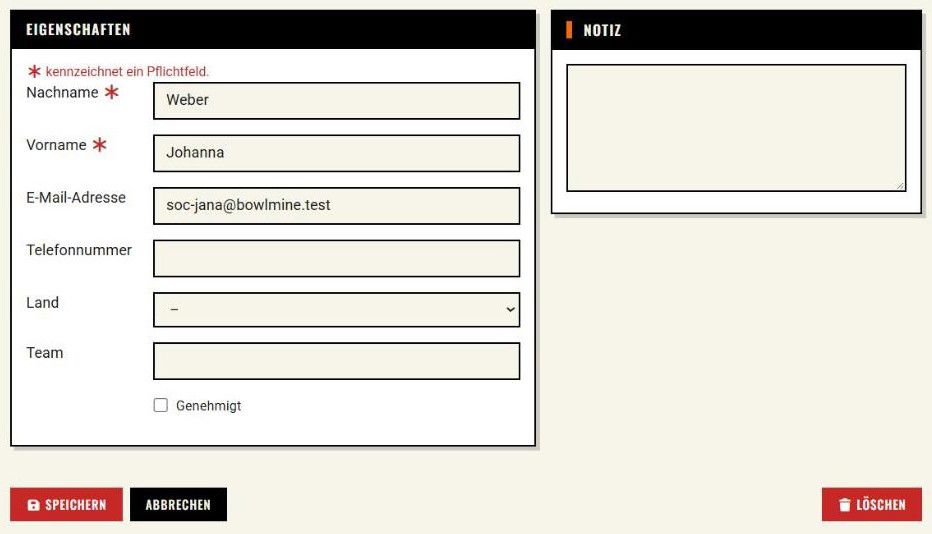
Sie können Nachname, Vorname, E-Mail-Adresse, Telefonnummer, Land und Team korrigieren, die Anmeldung durch Anhaken von Genehmigt bestätigen und eine Notiz hinzufügen. Die Schaltfläche Löschen entfernt die Anmeldung nach Bestätigung, einschließlich der Ergebnisse des Spielers.
8.3 Manuelle Erfassung
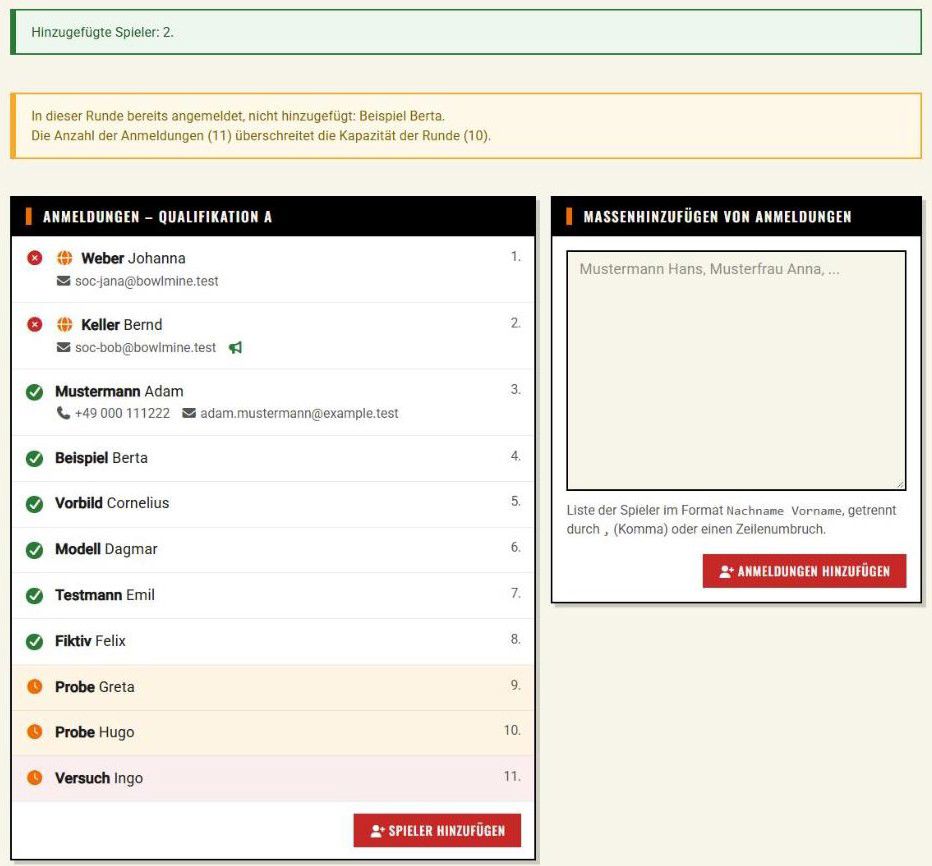
Ein Spieler. Die Schaltfläche Spieler hinzufügen (unter der Liste) öffnet ein Formular mit den Feldern Nachname, Vorname, E-Mail-Adresse, Telefonnummer, Land, Team und Notiz. Der Spieler wird automatisch bestätigt. Nach dem Speichern erscheint „Spieler hinzugefügt: …“ und Sie kehren zur Liste der Anmeldungen zurück.
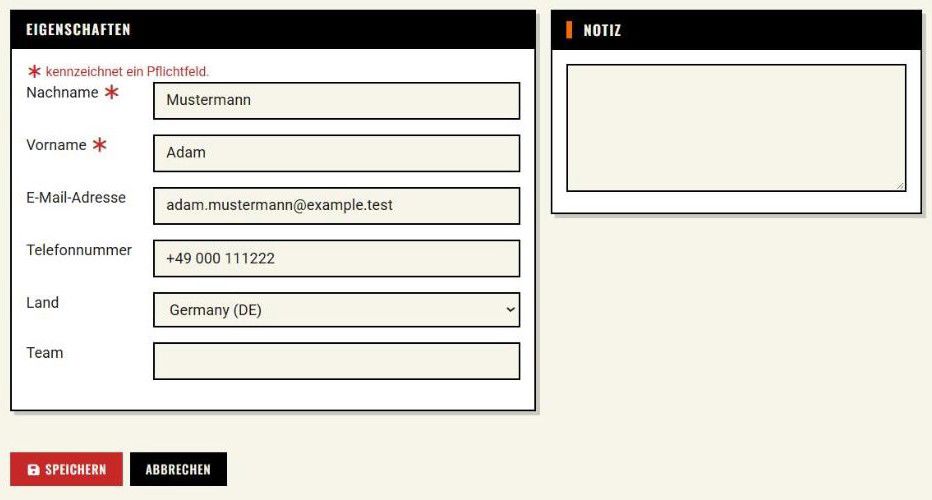
Mehrere Spieler auf einmal. Schreiben Sie in das Feld Massenhinzufügen von Anmeldungen die Namen im Format Nachname Vorname, durch Komma oder Zeilenumbruch getrennt, und klicken Sie auf Anmeldungen hinzufügen.
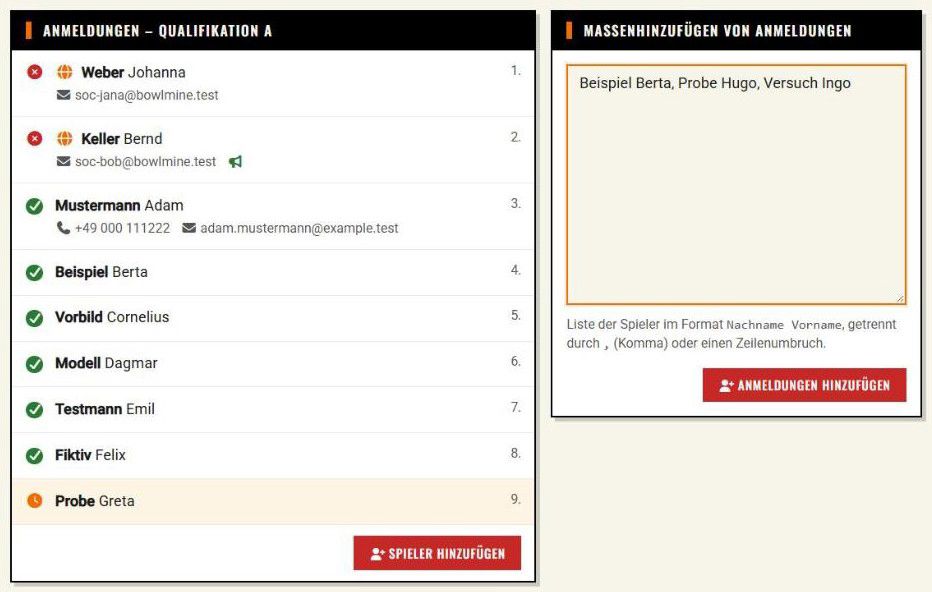
Nach dem Absenden kehren Sie zur Liste der Anmeldungen zurück, mit diesen Meldungen:
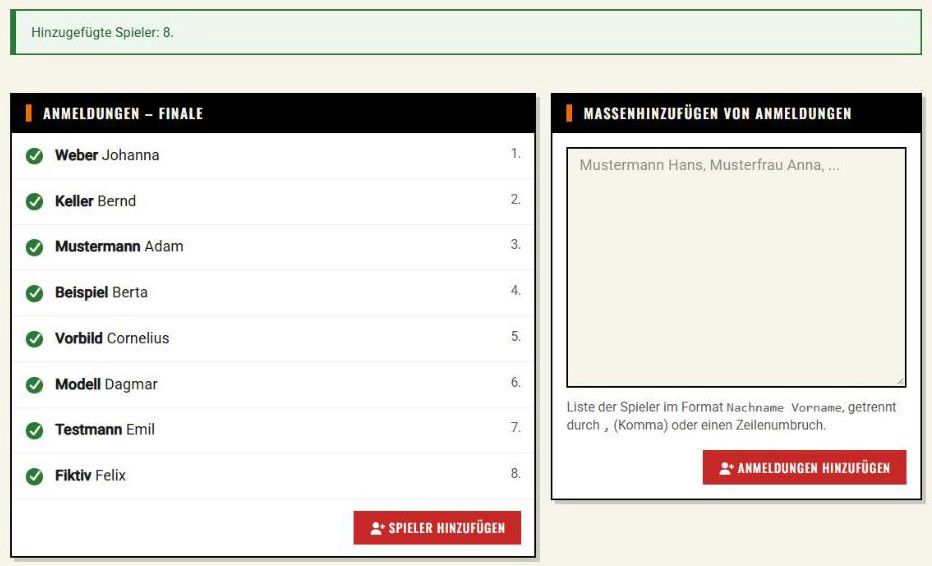
- „Hinzugefügte Spieler: N.“,
- „Hinzugefügt, aber ein Spieler mit ähnlichem Namen ist bereits angemeldet (es kann sich um eine andere Person handeln): …“, wenn der Name mit einem Spieler von der Website übereinstimmt (der E-Mail-Adresse oder Telefonnummer hat) oder sich nur in der Groß- und Kleinschreibung unterscheidet; der Spieler wird hinzugefügt,
- „In dieser Runde bereits angemeldet, nicht hinzugefügt: …“, wenn der Name genau mit einem ohne E-Mail-Adresse und Telefonnummer erfassten Spieler übereinstimmt (typischerweise eine frühere manuelle Erfassung); ein solcher Spieler wird nicht hinzugefügt,
- „Die Anzahl der Anmeldungen (11) überschreitet die Kapazität der Runde (10).“, wenn Sie mit der Erfassung die Kapazität einschließlich der Ersatzspieler überschreiten.
Gut zu wissen:
- Die Reihenfolge ist wichtig. Das erste Wort ist der Nachname, der Rest der Vorname. „Hans Müller“ würde als Nachname Hans gespeichert.
- Per Massenhinzufügen erfasste Spieler sind sofort bestätigt, aber ihre E-Mail-Adresse und Telefonnummer sind leer. Brauchen Sie einen Kontakt, ergänzen Sie ihn im Spielerdetail oder verwenden Sie die Erfassung eines einzelnen Spielers.
- Nach dem Absenden folgt eine Weiterleitung, das Aktualisieren der Seite (F5) sendet das Formular also nicht erneut ab.
- Die manuelle Erfassung prüft die Kapazität nicht: Sie können Spieler auch über den Startplätzen und Ersatzspielern erfassen. Das Limit Ihres Abonnements stoppt die Erfassung jedoch und zeigt eine rote Meldung an.
Aufstiegsrunde. In eine Aufstiegsrunde (Finale) erfassen Sie die Finalisten genauso, auf der Seite Anmeldungen dieser Runde: Spieler hinzufügen oder Massenhinzufügen von Anmeldungen. Eine besondere Auswahl aus den Ergebnissen gibt es nicht, die Namen übertragen Sie aus den Ergebnissen der Qualifikation.
8.4 Alle Namen
Die Schaltfläche Alle Namen im Veranstaltungsdetail öffnet den Dialog „Namensübersicht“ mit einer Übersicht der Spieler über alle Runden:
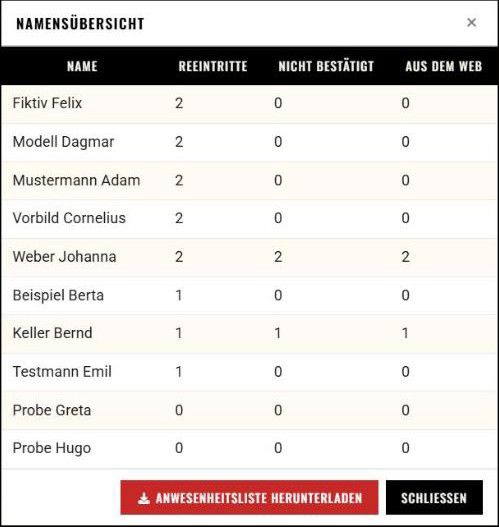
Spalten: Name, Reeintritte (bei Training und allgemeiner Veranstaltung Weitere Runden), Nicht bestätigt und Aus dem Web. Gleich benannte Spieler werden summiert, das ist beim Einsammeln der Startgebühr nützlich. Mit der Schaltfläche Anwesenheitsliste herunterladen laden Sie die Spielerliste herunter.
9. Druckversion
Druckversion anzeigen im Veranstaltungsdetail öffnet in einem neuen Tab eine Seite zum Ausdrucken:
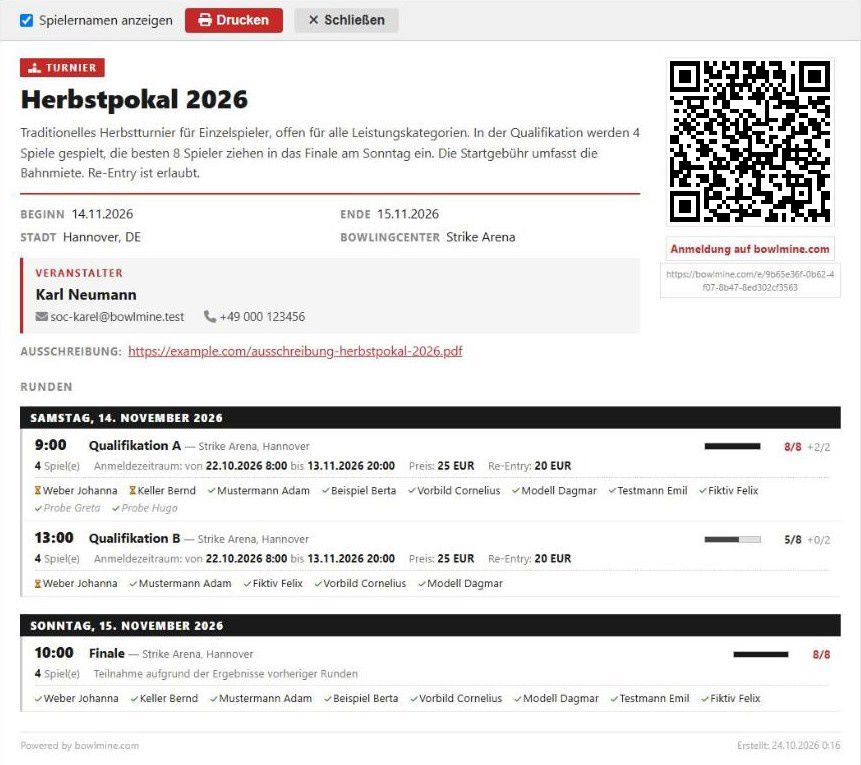
Sie enthält Typ und Namen der Veranstaltung, Beschreibung, Beginn und Ende, Bowlingcenter, Stadt, Kontakt zum Veranstalter, Ausschreibung, Anmeldelink mit QR-Code und die Runden nach Tagen: Uhrzeit, Bowlingcenter, Belegung (z. B. „8/8“ und „+3/2“ für Ersatzspieler), Anzahl der Spiele, Anmeldefenster und Preis, bei einer Aufstiegsrunde „Teilnahme aufgrund der Ergebnisse vorheriger Runden“. Das Kontrollkästchen Spielernamen anzeigen (standardmäßig angehakt) fügt die Namen der Spieler hinzu oder blendet sie aus. Mit Namen dient die Seite als Anwesenheitsliste an der Theke des Bowlingcenters, ohne Namen als Plakat zum Aushang. Die Bedienleiste oben hat die Schaltflächen Drucken und Schließen.
Die Druckversion findet auch der Spieler: Auf der Veranstaltungsseite steht neben der Zeile „Gesamt: …“ der Link Drucken.
10. Ergebnisse
10.1 Ergebnisse einer Runde
Klicken Sie bei der Runde auf Ergebnisse; es öffnet sich die Seite „Ergebnisse –
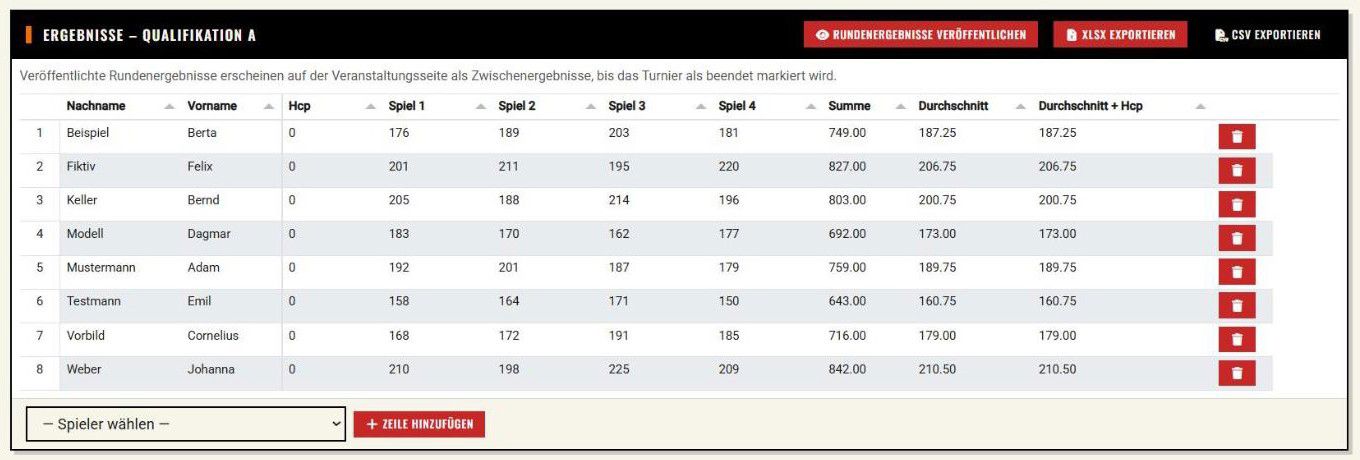
- Die Tabelle hat die Spalten Nachname, Vorname, Hcp, Spiel 1 bis Spiel N (N ist die Anzahl der Spiele der Runde), Summe, Durchschnitt und Durchschnitt + Hcp.
- Die Summe ist die Summe der Spiele plus Hcp für jedes gespielte Spiel. Der Durchschnitt wird nur aus gespielten Spielen berechnet (Spiele mit null zählen nicht). Beispiel: Die Spiele 210, 198, 225 und 209 ergeben die Summe 842 und den Durchschnitt 210,5.
- Jede Änderung wird automatisch gespeichert, eine Schaltfläche Speichern gibt es nicht. Bei einem Speicherfehler erscheint der rote Hinweis „Fehler beim Speichern“.
- Eine Zeile entfernen Sie mit dem Papierkorb-Symbol.
- In der Kopfzeile stehen die Schaltflächen XLSX exportieren und CSV exportieren.
- In der Auswahl werden alle angemeldeten Spieler angeboten, auch Ersatzspieler, die noch keine Zeile haben. Die Finalisten einer Aufstiegsrunde erfassen Sie daher zuerst auf der Seite Anmeldungen (Kapitel 8.3).
10.2 Zwischenergebnisse
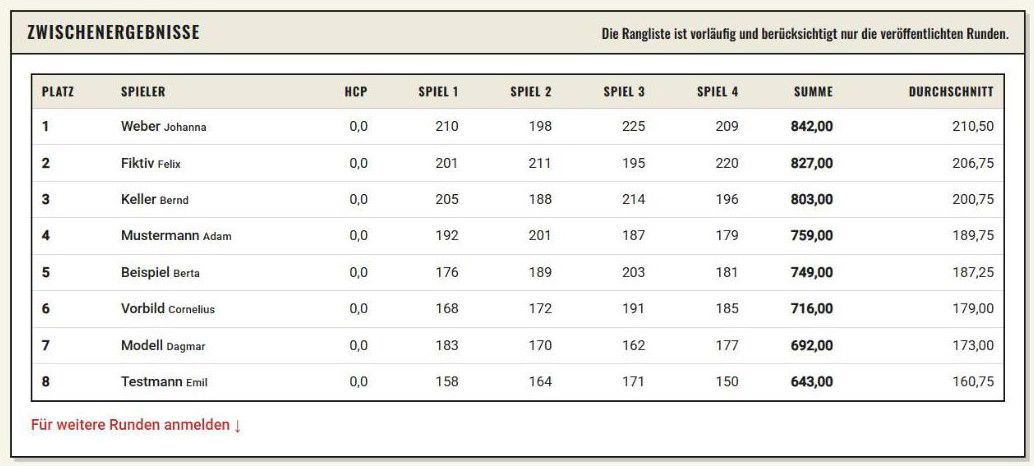
Die Schaltfläche Rundenergebnisse veröffentlichen (nach der Veröffentlichung Rundenergebnisse ausblenden) veröffentlicht die Ergebnisse der Runde. Grüne Meldung: „Die Rundenergebnisse sind jetzt öffentlich.“ Veröffentlichte Ergebnisse erscheinen auf der Veranstaltungsseite im Abschnitt Zwischenergebnisse mit dem Text „Die Rangliste ist vorläufig und berücksichtigt nur die veröffentlichten Runden.“, solange Sie das Turnier nicht als beendet kennzeichnen. Die vorläufige Wertung folgt denselben Regeln wie die endgültige (Kapitel 10.3), zählt aber nur die veröffentlichten Runden; das Siegerpodest erscheint erst bei den Endergebnissen.
10.3 Endergebnisse: Turnier beendet
Klicken Sie im Veranstaltungsdetail auf Ergebnisse. Die Seite „Turnierergebnisse“ zeigt alle Runden in einer Tabelle:
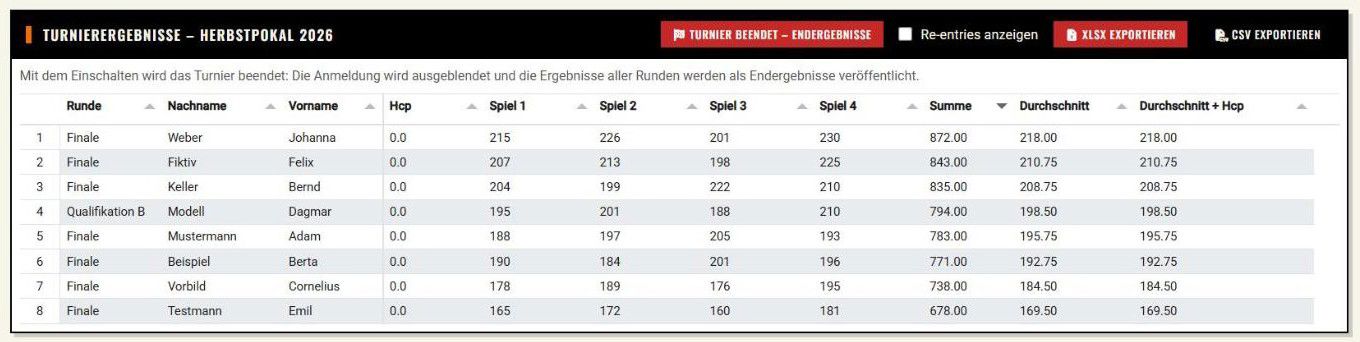
- Re-entries anzeigen: Ohne Haken hat jeder Spieler eine Zeile, seinen besten Start; mit Haken sind alle Starts zu sehen. (Bei Training und allgemeiner Veranstaltung heißt die Option Alle Runden jedes Spielers anzeigen.) Die Tabelle auf dieser Seite ist eine nach der Summe sortierte Liste der Starts, sie berechnet nicht die Gesamtwertung nach Phasen.
- XLSX exportieren und CSV exportieren exportieren die Ergebnisse in eine Datei. Die XLSX-Datei hat ein Blatt für jede Runde und ein zusammenfassendes Blatt Ergebnisse mit der Gesamtwertung nach denselben Regeln wie die öffentliche Veranstaltungsseite (unten); vom Haken bei Re-entries anzeigen hängt das zusammenfassende Blatt nicht ab.
- Turnier beendet – Endergebnisse: Mit dem Einschalten wird das Turnier beendet, die Anmeldung wird ausgeblendet und die Ergebnisse aller Runden werden als Endergebnisse veröffentlicht. Grüne Meldung: „Die Endergebnisse sind jetzt öffentlich.“ Die Schaltfläche wechselt zu Endergebnisse zurücknehmen. Ein beendetes Turnier ist in der Übersicht der Veranstaltungen und im Detail als Beendet gekennzeichnet, auch wenn der Termin der Veranstaltung noch nicht abgelaufen ist.
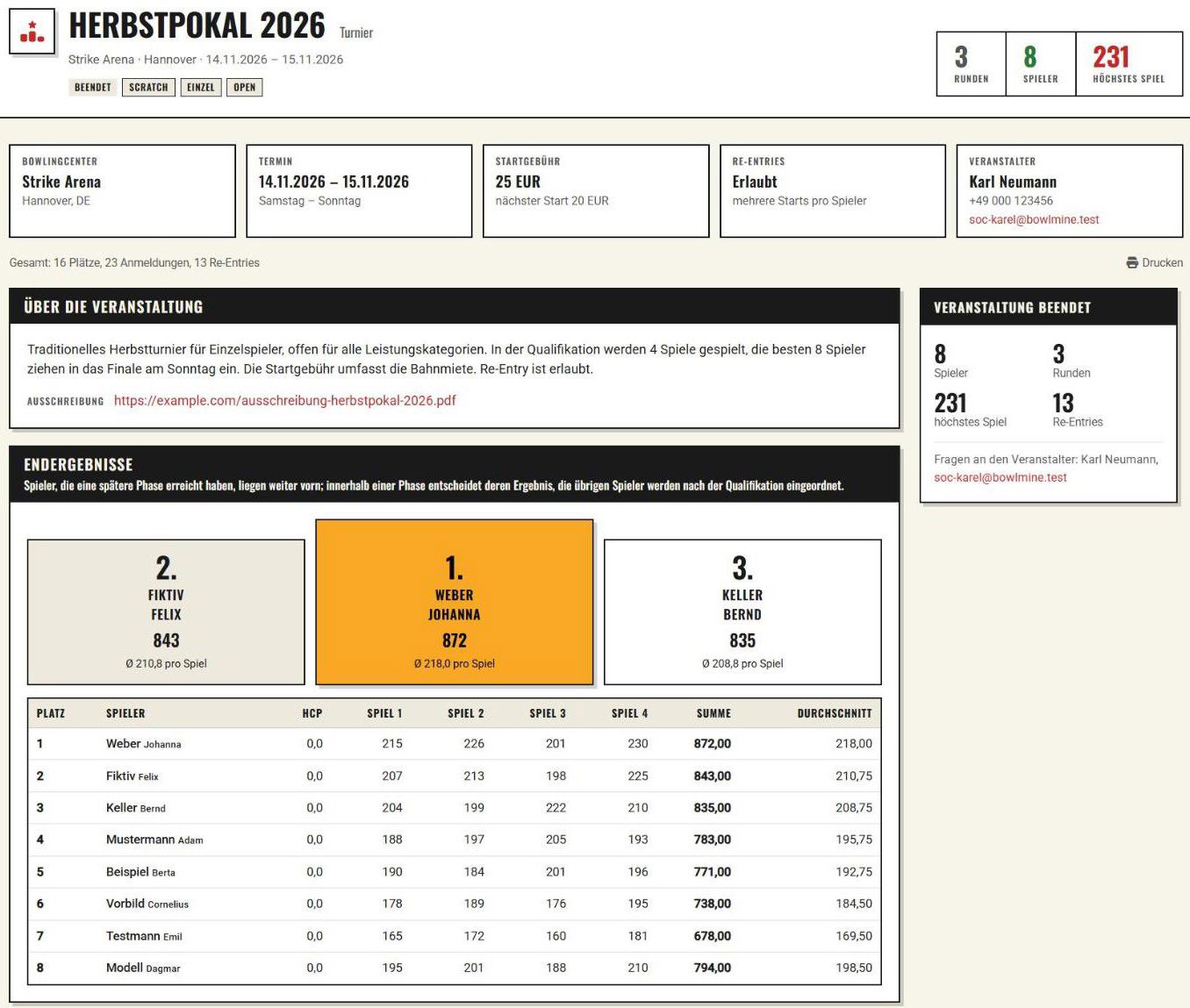
Auf der Veranstaltungsseite sehen die Spieler dann die Kennzeichnung „BEENDET“, die Statistiken (Runden, Spieler, höchstes Spiel), den Abschnitt Endergebnisse mit einem Satz, nach welcher Regel die Reihenfolge bestimmt wird (siehe unten), das Siegerpodest der drei besten Spieler und die Tabelle der Gesamtwertung. Darunter stehen die „Rundenergebnisse“ für jede Runde, wenn die Veranstaltung Ergebnisse in mehr als einer Runde hat; die Tabelle der Runde zeigt die Reihenfolge der Spieler in der jeweiligen Runde. Das Anmeldeformular verschwindet; die Anmeldungen der Spieler bleiben erhalten und Sie sehen sie weiterhin.
Wie die Gesamtwertung berechnet wird. Sie gilt für Zwischen- und Endergebnisse auf der Veranstaltungsseite und für das zusammenfassende Blatt des XLSX-Exports. Spieler werden über gleichen Nachnamen und Vornamen zusammengeführt (unabhängig von der Groß- und Kleinschreibung). Gleiche Summen ergeben denselben Platz.
- Die Qualifikation besteht aus den Runden, die keine Aufstiegsrunden sind.
- Turnier mit erlaubten Re-Entries: Es zählt der beste Start des Spielers (höchste Summe einschließlich Hcp). Satz bei den Ergebnissen: „Bester Start jedes Spielers.“
- Turnier ohne Re-Entries: Es werden alle Qualifikationsrunden des Spielers einschließlich Hcp summiert (die Spiele stehen in der zusammenfassenden Tabelle hintereinander). Satz: „Summe aller Qualifikationsrunden jedes Spielers inklusive Handicap.“
- Aufstiegsrunden und Phasen. Sobald ein Spieler in einer Aufstiegsrunde mindestens ein gespieltes Spiel (größer als 0) hat, werden die Spieler so eingeordnet: zuerst die, die die höchste Phase erreicht haben, innerhalb der Phase nach dem Ergebnis in der Runde dieser Phase, darunter die Spieler niedrigerer Phasen und zuletzt die, die nicht in die Aufstiegsrunde gekommen sind, nach der Qualifikation. Satz: „Spieler, die eine spätere Phase erreicht haben, liegen weiter vorn; innerhalb einer Phase entscheidet deren Ergebnis, die übrigen Spieler werden nach der Qualifikation eingeordnet.“ Bei einem Finalisten zeigt die zusammenfassende Tabelle das Ergebnis seiner Finalrunde, nicht der Qualifikation. Ein Spieler, der für eine weitere Aufstiegsrunde erfasst ist, aber darin noch nicht gespielt hat, bleibt in der höchsten Phase, die er schon gespielt hat, andernfalls steht er bei den übrigen nach der Qualifikation.
- Training und allgemeine Veranstaltung unterscheiden Aufstiegsrunden nicht: Es zählen alle Runden, bei erlaubter Anmeldung für mehrere Runden der beste Start, sonst die Summe der Runden. Satz bei der Summe: „Summe aller Runden jedes Spielers inklusive Handicap.“
Dieselbe Regel erklärt den Spielern auch die Antwort auf „Wie wird die Gesamtwertung ermittelt?“ in den Häufig gestellten Fragen auf der Turnierseite.
10.4 Ausgeblendete Namen blockieren die Veröffentlichung
Ist bei der Veranstaltung Namen der angemeldeten Spieler auf der öffentlichen Seite ausblenden eingeschaltet, lassen sich keine Ergebnisse veröffentlichen: Die Schaltflächen Rundenergebnisse veröffentlichen und Turnier beendet – Endergebnisse sind inaktiv, mit dem Text „Schalten Sie zuerst das Ausblenden der angemeldeten Spieler aus.“ Das Ausblenden schalten Sie in der Bearbeitung der Veranstaltung aus. Bei einer bereits veröffentlichten Runde bleibt Rundenergebnisse ausblenden aktiv, und die Seite weist darauf hin: „Solange die Namen der angemeldeten Spieler ausgeblendet sind, werden die Ergebnisse nicht öffentlich angezeigt.“

11. Trainings, Feiern und weitere Veranstaltungen
11.1 Für Trainer: Trainings und Kurse
Dasselbe Werkzeug, mit dem Sie ein Turnier verwalten, dient auch dem Trainer. Statt Qualifikationen sind die Runden einzelne Trainingseinheiten.
Klicken Sie im Veranstalterbereich auf Neues Training. Das Formular ist dasselbe wie beim Turnier, nur ohne Untertypen:
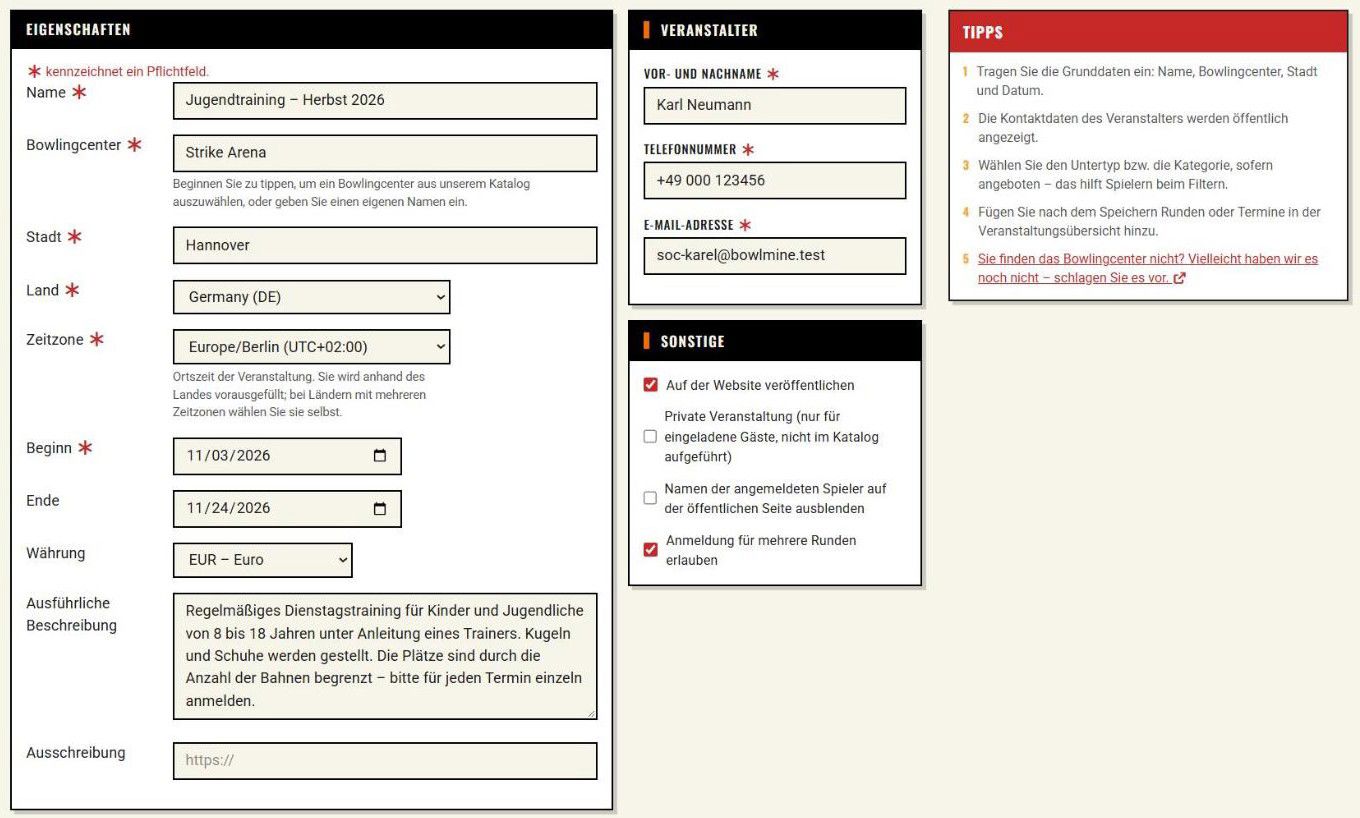
Unser Beispiel Jugendtraining – Herbst 2026:
- Beginn 3.11., Ende 24.11.
- Anmeldung für mehrere Runden erlauben ist eingeschaltet (beim Turnier heißt dieselbe Option Re-Entries erlauben). Beim Training bedeutet das, dass sich ein Kind für mehrere Einheiten eintragen kann; auf der Veranstaltungsseite und in der Anmeldung kommt das Wort Re-Entry nicht vor.
- Die Veranstaltung haben wir durch Anhaken von Auf der Website veröffentlichen veröffentlicht.
- Vier Runden = vier Einheiten am Dienstag um 16:30 (zum Beispiel „Training 3.11.“), jede mit einer Kapazität von 12 (3 Bahnen × 4 Kinder), 2 Ersatzspielern, 2 Spielen und einem Preis von 6 EUR.
Ein Elternteil hakt alle Einheiten an, zu denen das Kind kommt, und schreibt in die Notiz, was der Trainer wissen sollte:
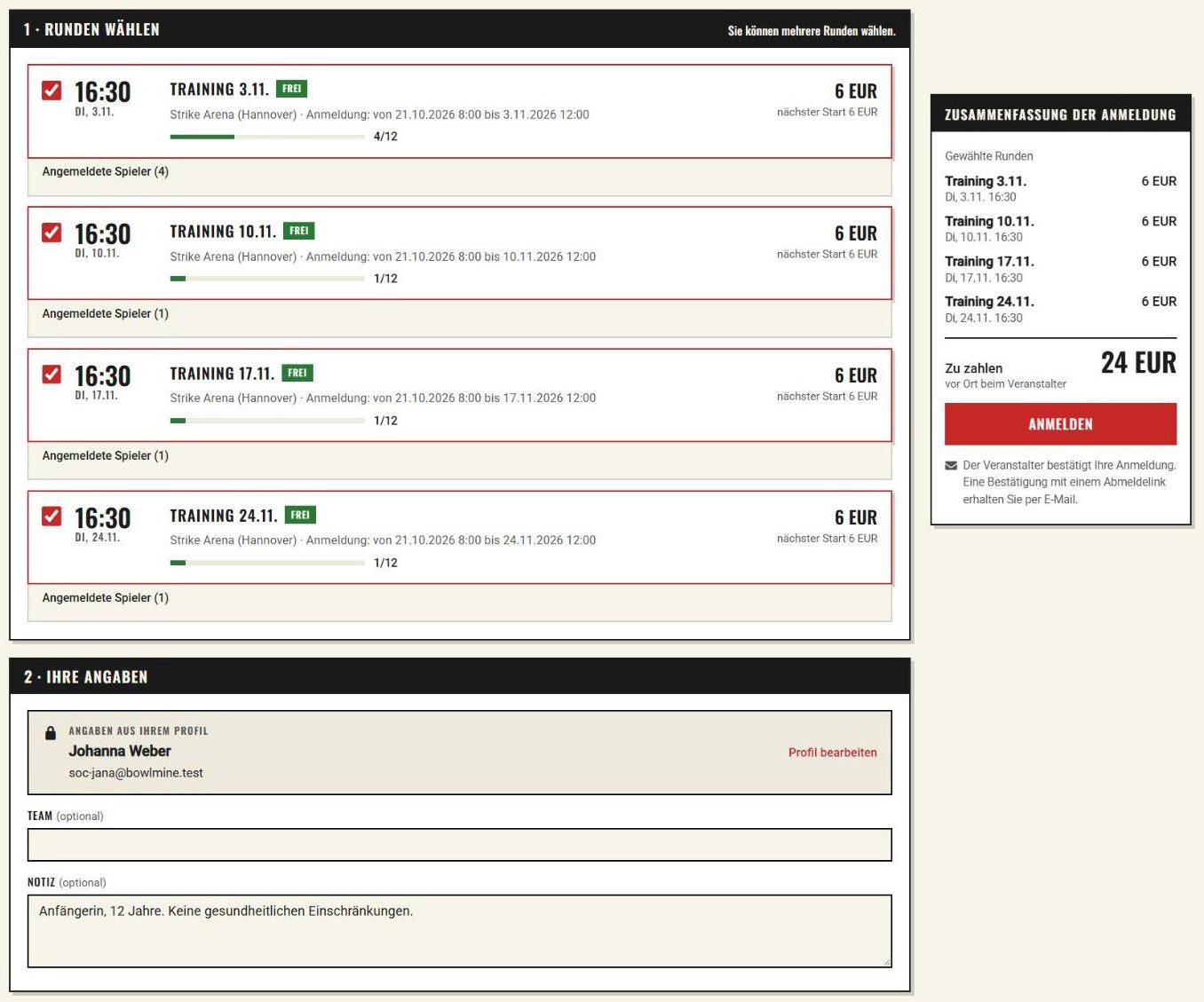
Der Trainer sieht bei jeder Einheit, wer kommt, die Notizen (Niveau, Alter, gesundheitliche Einschränkungen) und die Belegung. Feste Schützlinge erfasst er zu Saisonbeginn per Massenhinzufügen (Kapitel 8.3), neue Interessenten melden sich über den QR-Code an.
Ideen, wie sich das Training nutzen lässt:
- Anfängerkurs: 4 Einheiten, Anmeldung für den ganzen Kurs = alle Runden anhaken.
- Wochenendcamp: Runde = Block (Samstagvormittag, Samstagnachmittag, Sonntag).
- Einzelberatung: Runde = 30-Minuten-Slot mit Kapazität 1.
- Ergebnisse als Trainingstagebuch: Tragen Sie in den Ergebnissen der Runde die Spiele der Schützlinge ein und vergleichen Sie den Export im Zeitverlauf. Die Ergebnisseite hat bei Training und allgemeiner Veranstaltung neutrale Bezeichnungen: Ergebnisse, die Schaltfläche Veranstaltung beendet – Endergebnisse und die Option Alle Runden jedes Spielers anzeigen. Die Gesamtwertung auf der Veranstaltungsseite zählt alle Runden (Kapitel 10.3).
11.2 Geburtstagsfeier als allgemeine Veranstaltung
Wer eine Feier im Bowlingcenter ausrichtet, muss wissen, wie viele Leute kommen, um die richtige Zahl an Bahnen zu reservieren. Genau dafür eignet sich Neue allgemeine Veranstaltung:
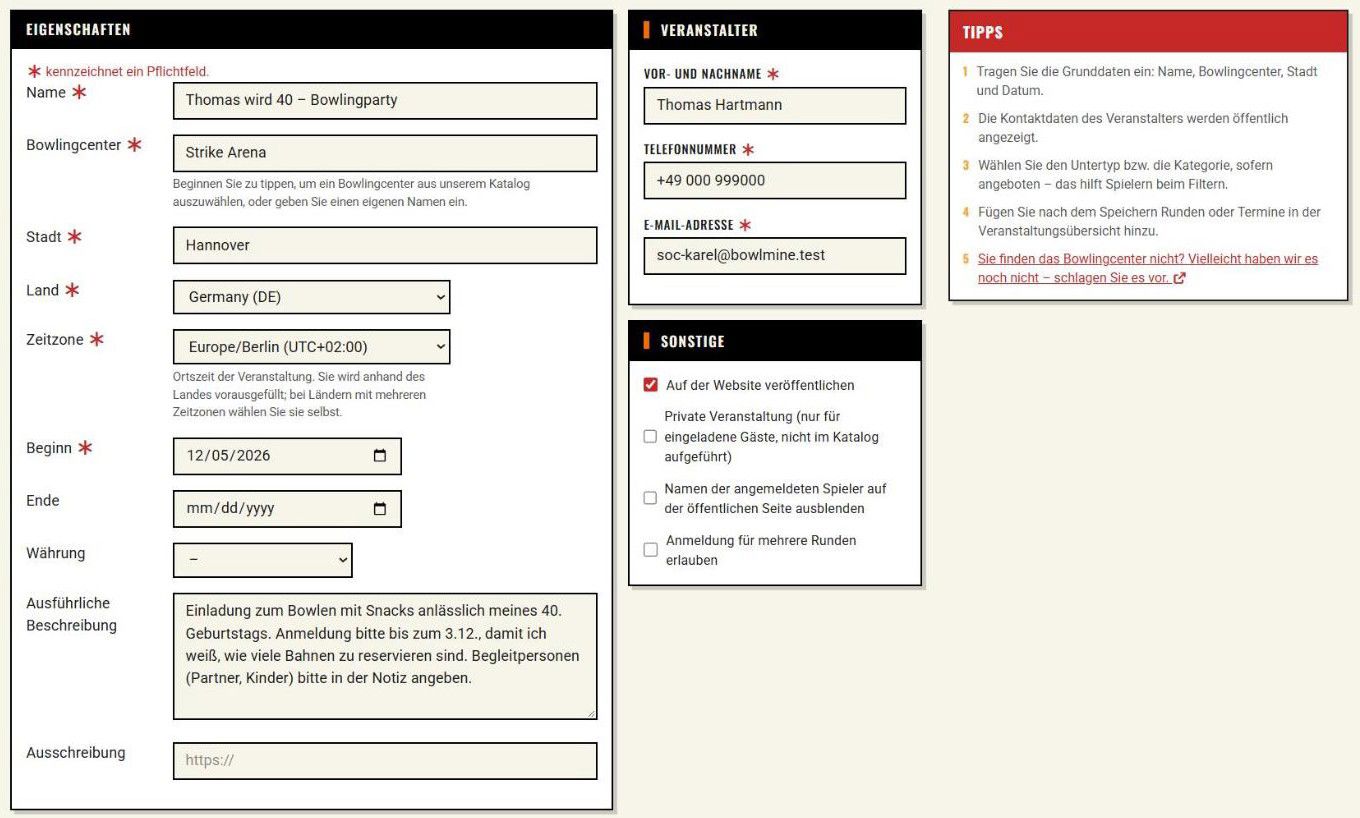
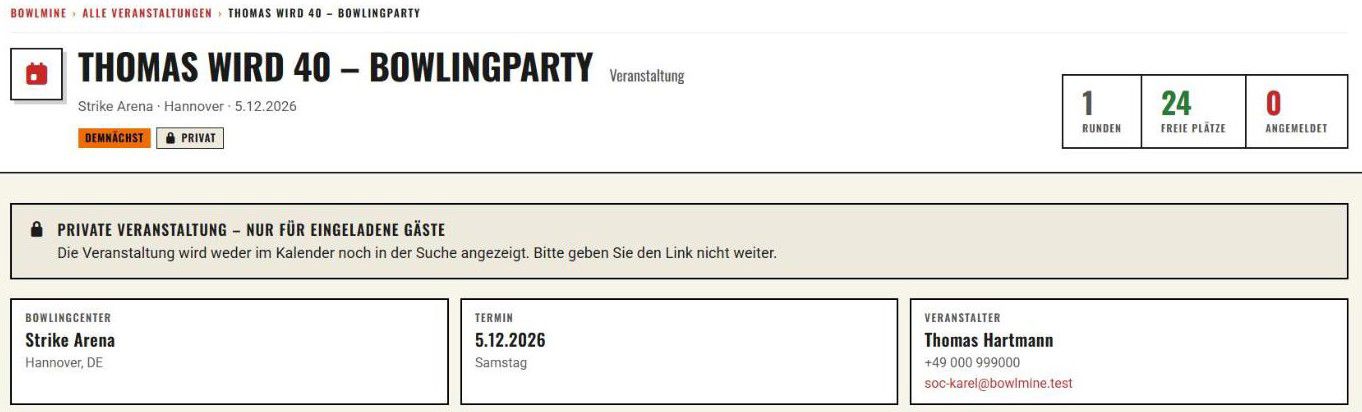
In unserem Beispiel Thomas wird 40:
- Der Kontakt ist auf den Jubilar überschrieben (Thomas Hartmann), obwohl das Veranstalterkonto die Veranstaltung anlegt. Den Kontakt können Sie bei jeder Veranstaltung ändern.
- Die Währung ist leer und der Preis der Runde ebenfalls: Auf der Feier wird nichts bezahlt, und der Preis wird nicht angezeigt.
- Eine Runde Abendparty mit der Kapazität 24 und Anmeldung bis 3.12.; ohne die Option „Anmeldung für mehrere Runden erlauben“ wählt der Gast eine Runde.
Achtung bei den Zahlen: Eine Anmeldung = ein Platz in der Kapazität, auch wenn ein Gast schreibt „ich komme mit meiner Frau und zwei Kindern“. Bitten Sie die Gäste entweder, sich jeder einzeln anzumelden, oder stellen Sie die Kapazität mit Puffer ein und addieren Sie die Zahlen aus den Notizen.
Alle drei Beispielveranstaltungen sehen Sie gemeinsam in der Übersicht des Veranstalterbereichs:
11.3 Private Veranstaltung und ausgeblendete Namen
Eine allgemeine Veranstaltung muss veröffentlicht sein, sonst nimmt sie keine Anmeldungen an. Haken Sie für eine private Feier bei der veröffentlichten Veranstaltung Private Veranstaltung (nur für eingeladene Gäste, nicht im Katalog aufgeführt) an:
- Die Veranstaltung erscheint weder im Kalender noch in der Suche. Ein Spieler, der den Link erhält, sieht die Kennzeichnung „PRIVAT“ und den Hinweis „Private Veranstaltung – nur für eingeladene Gäste“ mit der Bitte, den Link nicht weiterzugeben.
- Im Dialog Registrierungsvorschau steht zusätzlich die Erinnerung, dass Sie den Link selbst an die Gäste senden müssen.
- Die Option Namen der angemeldeten Spieler auf der öffentlichen Seite ausblenden sorgt dafür, dass die Gäste die Namen der anderen nicht sehen.
11.4 Weitere Ideen
| Veranstaltung | So bauen Sie sie auf |
|---|---|
| Firmen-Teambuilding | Allgemeine Veranstaltung, Runde = Schicht auf den Bahnen, Notiz = Ernährung, Transport. |
| Vereinstreffen oder Jahreshauptversammlung | Allgemeine Veranstaltung, eine Runde, Kapazität nach Saal. |
| Schulausflug, Arbeitsgemeinschaft | Training oder allgemeine Veranstaltung, Runde = Klasse oder Gruppe. |
| Benefizturnier | Turnier; in den Preis schreiben Sie „freiwilliger Beitrag“ (der Preis ist freier Text). |
| Mystery-Doubles-Abend | Turnier mit dem Untertyp Mystery Doubles, eine Runde, die Paare werden vor Ort gelost. |
| Ligaabende | Turnier oder allgemeine Veranstaltung, Runde = Spielabend, jeweils in einem anderen Bowlingcenter. |
12. Wenn etwas nicht klappt
| Was passiert | Wahrscheinliche Ursache | Was zu tun ist |
|---|---|---|
| Der Veranstalterbereich lässt sich nicht öffnen, ich sehe nur einen Hinweis zur Rolle. | Das Konto hat nicht die Rolle Turnierveranstalter. | Beantragen Sie die Rolle (Kapitel 2.2) und melden Sie sich nach der Genehmigung durch den Administrator im Veranstalterbereich an. |
| Das Veranstaltungsformular kommt nach „Speichern“ mit einem Fehler zurück. | Ein Pflichtfeld fehlt (Stadt, Land, Zeitzone), oder das Ende der Veranstaltung liegt vor dem Beginn der Veranstaltung oder der letzten Runde. | Lesen Sie die Hinweise unter den Feldern (Kapitel 3.4). |
| Veranstaltung oder Runde lässt sich nicht speichern und es erscheint eine Meldung zu einem Limit. | Limit Ihres Abonnements (Anzahl der Veranstaltungen, Runden pro Turnier, Plätze pro Runde). | Verringern Sie Kapazität oder Zahl der Runden, oder passen Sie das Abonnement an (Kapitel 4.3). |
| Die Runde lässt sich nicht speichern und beim Feld „Startplätze gesamt“ steht ein Fehler. | Die Kapazität ist 0, der Standardwert der ersten Runde. | Geben Sie mindestens 1 ein. |
| Spieler melden, dass sie sich nicht anmelden können, die Runde lässt sich nicht anhaken. | Das Anmeldefenster hat noch nicht begonnen oder ist beendet (Kennzeichnung „ÖFFNET …“, „GESCHLOSSEN“), oder die Runde ist eine Aufstiegsrunde. | Prüfen Sie im Detail die Zeile „Anmeldezeitraum: von … bis …“ und passen Sie bei der Runde Anmeldungen ab und Anmeldeschluss an. Achten Sie bei weiteren Runden auf das aus der vorherigen Runde übernommene Fenster. |
| Das neue Rundenformular hat ein Anmeldefenster ausgefüllt, das ich nicht eingegeben habe. | Weitere Runden kopieren die Werte der letzten Runde einschließlich des Anmeldefensters. | Passen Sie das Fenster bei der neuen Runde an oder löschen Sie es. |
| Die Veranstaltung ist nicht im Kalender. | Sie ist nicht veröffentlicht, ist privat oder wird durch einen Filter ausgeblendet (die Standardansicht zeigt nur Turnier). | Prüfen Sie das Augensymbol, die Option Private Veranstaltung und die Filter. |
| Der öffentliche Link liefert „Seite nicht gefunden“. | Die Veranstaltung ist ausgeblendet und Sie sind nicht als ihr Veranstalter angemeldet. | Veröffentlichen Sie die Veranstaltung mit der Schaltfläche Veröffentlichen. |
| Die öffentliche Veranstaltungsseite hat kein Anmeldeformular. | Die Veranstaltung ist ausgeblendet, das Turnier ist beendet (Endergebnisse sind öffentlich), oder der Endtag der Veranstaltung ist schon vorbei (ohne ausgefülltes Ende der Tag der letzten Runde). Eine Anmeldung zu einer vergangenen Veranstaltung nimmt auch der Server nicht an. | Veröffentlichen Sie die Veranstaltung, verwenden Sie beim Turnier gegebenenfalls Endergebnisse zurücknehmen oder passen Sie das Ende der Veranstaltung an. |
| Die Reihenfolge in der Ergebnistabelle sieht nicht so aus, wie ich erwarte. | Die Reihenfolge richtet sich nach dem Modus der Veranstaltung: Bei Aufstiegsrunden entscheidet die höchste Phase (nach dem Beginn der Runde), sonst der beste Start (Re-Entries) oder die Summe der Qualifikationsrunden. | Prüfen Sie die Beginnzeiten der Aufstiegsrunden und die Option Re-Entries erlauben; die Regeln stehen in Kapitel 10.3. |
| Ein Spieler kann sich nicht anmelden: „bereits angemeldet“, obwohl er nicht in der Runde ist. | In der Runde ist ein anderer Spieler mit gleichem Vornamen, Nachnamen und gleicher E-Mail-Adresse (typischerweise eine gemeinsame Familienadresse). | Erfassen Sie ihn manuell, oder er meldet sich mit einer eigenen E-Mail-Adresse an. |
| Die Ergebnisse lassen sich nicht veröffentlichen, die Schaltfläche ist inaktiv. | Namen der angemeldeten Spieler auf der öffentlichen Seite ausblenden ist eingeschaltet. | Schalten Sie das Ausblenden der Namen in der Bearbeitung der Veranstaltung aus (Kapitel 10.4). |
| Ein Spieler möchte Namen oder E-Mail-Adresse in der Anmeldung ändern und kann es nicht. | Er ist angemeldet: In der Anmeldung sieht er nur den Block „Angaben aus Ihrem Profil“, und die Angaben darin lassen sich nicht ändern. | Er soll seine Angaben im Profil korrigieren, oder Sie korrigieren sie im Detail seiner Anmeldung. |
13. Einschränkungen, die man kennen sollte
- Der Typ der Veranstaltung lässt sich nach der Anlage nicht ändern.
- Die Beschreibung der Veranstaltung ist reiner Text ohne Formatierung und Links. Für einen Link verwenden Sie das Feld Ausschreibung, für weitere Unterlagen Dokumente.
- Doppelte Anmeldungen werden anhand von Vorname, Nachname und E-Mail-Adresse erkannt (bei einem angemeldeten Spieler anhand des Kontos).
- Eine Anmeldung = ein Platz. Begleitpersonen werden nicht von selbst in die Kapazität eingerechnet.
- Die Reihenfolge der Ersatzspieler bestimmt der Zeitpunkt der Anmeldung.
- Eine ausgeblendete Veranstaltung nimmt keine Anmeldungen an und nur Sie sehen sie. Eine veröffentlichte Veranstaltung und die Namen der Angemeldeten sind öffentlich, sofern Sie sie nicht ausblenden oder die Veranstaltung nicht als privat kennzeichnen.
- Für eine Aufstiegsrunde meldet sich der Spieler nicht selbst an, Sie erfassen ihn. Die Phasen der Aufstiegsrunden bestimmt ihr Beginn, eine besondere Kennzeichnung für das Finale gibt es nicht.
- Die Gesamtwertung stellt der Veranstalter nicht manuell ein. Sie wird aus den Ergebnissen nach den Regeln in Kapitel 10.3 berechnet.
- Per Massenhinzufügen erfasste Spieler haben keine Kontakte (E-Mail-Adresse und Telefonnummer sind leer).
- Die Limits des Abonnements (Zahl der Veranstaltungen, Runden pro Turnier und Plätze pro Runde) finden Sie unter Preise.
- Das Diamant-Symbol beim Link Neues Turnier kennzeichnet eine kostenpflichtige Funktion.
14. Checkliste vor der Veröffentlichung
- Richtiger Typ der Veranstaltung (Turnier, Training oder allgemeine Veranstaltung). Später lässt er sich nicht ändern.
- Name, Bowlingcenter (aus dem Katalog oder eigener Name), Stadt, Land, Zeitzone, Beginn und Ende.
- Beschreibung: Format, Anzahl der Spiele, was in der Startgebühr enthalten ist, Aufstiegssystem. Gegebenenfalls Ausschreibung und Dokumente.
- Kontakt des Veranstalters, mit dessen Veröffentlichung Sie einverstanden sind.
- Beim Turnier Untertypen, nach denen die Spieler Sie finden.
- Re-Entries nur dann eingeschaltet, wenn Sie mehrere Starts pro Spieler wollen.
- Bei jeder Runde: Startzeit, Kapazität (nicht 0!), Ersatzspieler, Anzahl der Spiele und Preis.
- Bei jeder Runde das Anmeldefenster (einschließlich der aus der vorherigen Runde übernommenen Werte) im Veranstaltungsdetail geprüft.
- Finale und weitere Auswahlrunden als Aufstiegsrunde gekennzeichnet, jede weitere Phase mit einem späteren Beginn als die vorherige.
- Private Veranstaltung oder ausgeblendete Namen der Angemeldeten eingestellt, falls Sie sie brauchen.
- Vorschau der öffentlichen Seite mit den Augen des Spielers durchgesehen.
- Veranstaltung veröffentlicht (grünes Auge) und im Kalender sichtbar (bei einer öffentlichen Veranstaltung).
- QR-Code oder Druckversion im Bowlingcenter ausgehängt und Link an die Spieler verschickt.
- Laufend Anmeldungen von der Website bestätigen, nach den Runden Ergebnisse veröffentlichen und am Ende das Turnier beenden (Endergebnisse).
Die Anleitung beschreibt BOWLMINE in der Version 0.103.0 (Oktober 2026). Die Daten auf den Screenshots sind erfunden.
Diese Anleitung wurde mithilfe von KI erstellt und kann Fehler enthalten.